
Antes de começar
- Um vídeo de origem compatível.
- Imagens de referência quando a edição/modelo escolhido as exigir.
O que você vai alcançar:
Opções de modelos
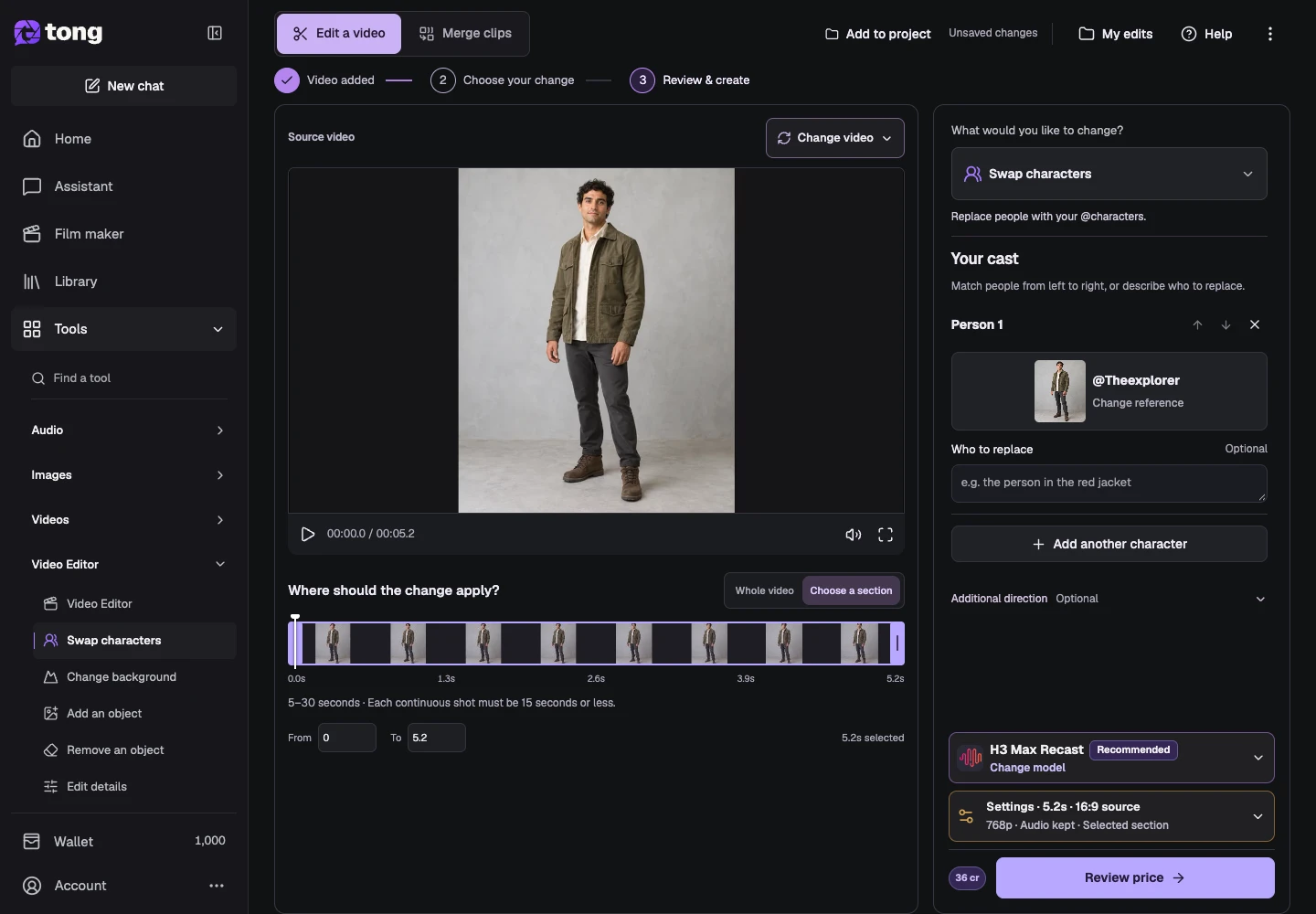
O Video Editor oferece opções irrestritas de edição de vídeo por meio de seus modelos menos restritivos, juntamente com opções moderadas. H3 Max Recast suporta substituição de caracteres guiada por referência; Wan 3.0 Prime Edit suporta edições de cenas escritas. O modelo selecionado determina os controles e limites.
Adicione um vídeo de origem
Abra o Editor de Vídeo e carregue ou escolha um clipe salvo. Aguarde o carregamento e escolha o intervalo que pretende alterar.
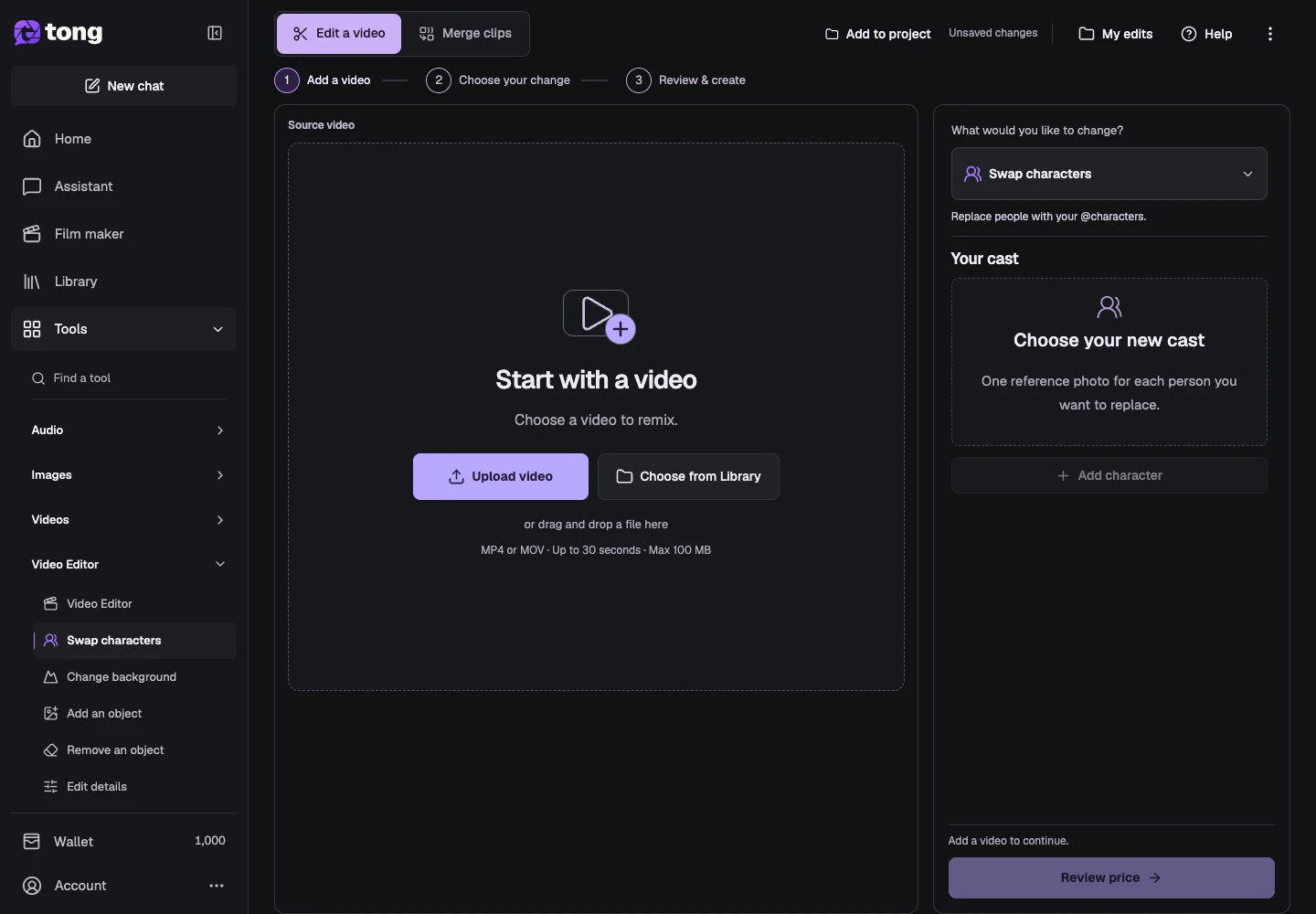
Escolha a intenção de edição
Selecione a alteração pretendida, como substituir um personagem, editar detalhes, remover um assunto ou reestilizar. O fluxo de trabalho disponível depende do modelo de edição.
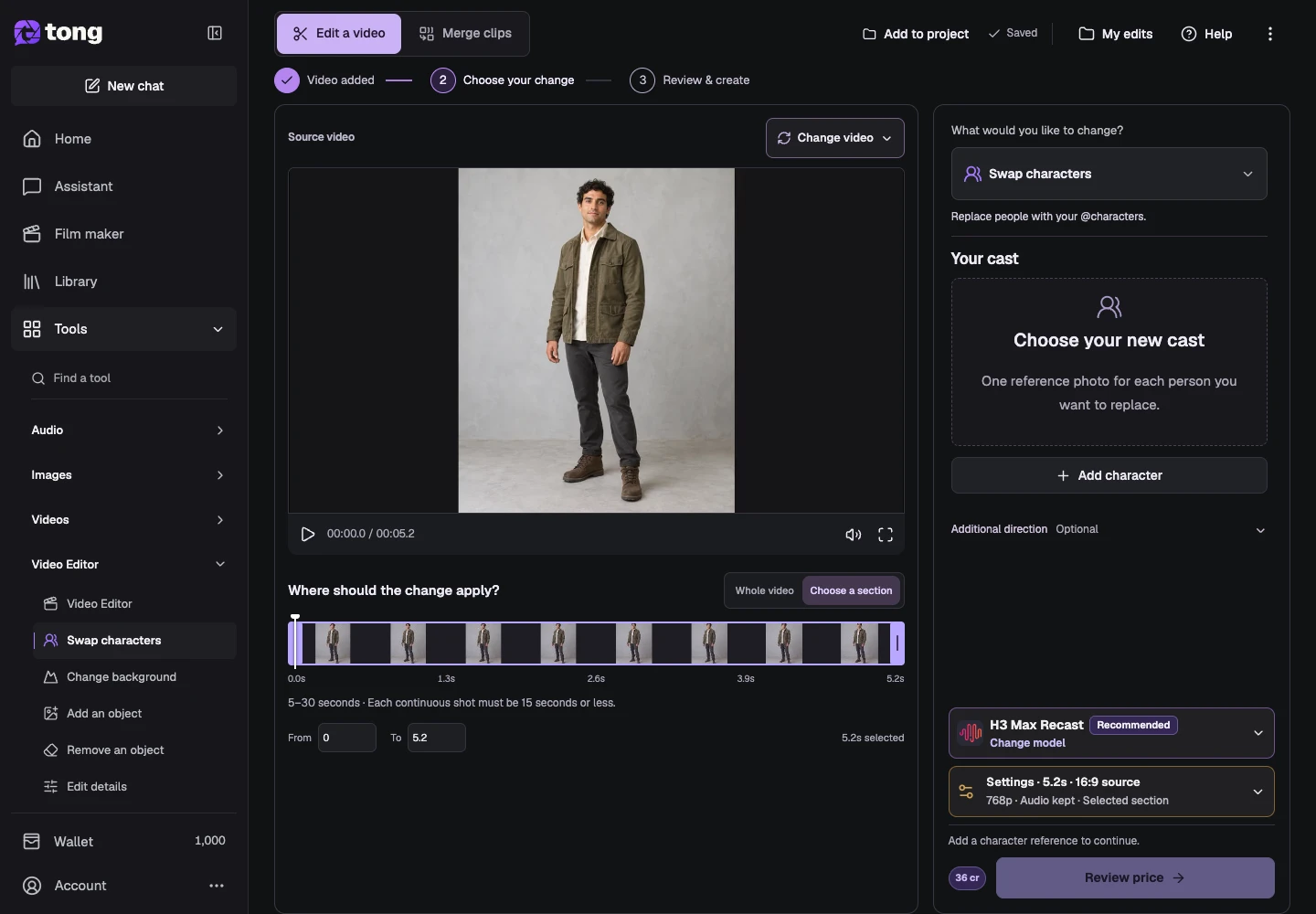
Escolha um modelo de edição compatível
Abra o controle do modelo e compare os requisitos suportados de duração, resolução, referência e seleção de assunto. As edições nativas direcionadas a texto e os fluxos de trabalho de assuntos detectados têm controles diferentes.
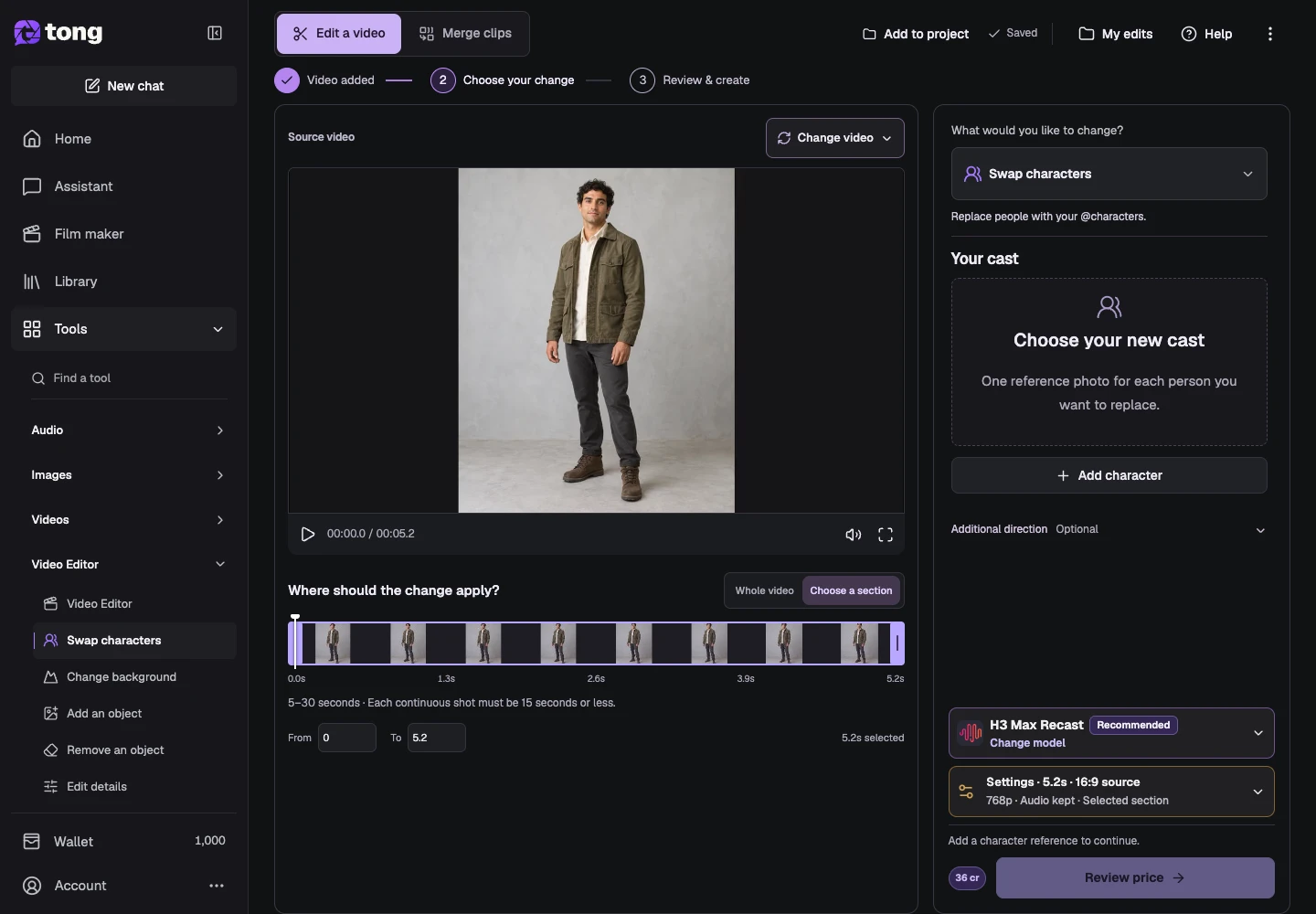
Adicionar seleção ou contexto de referência
Em um fluxo baseado em seleção, escolha um quadro e use Detectar antes de selecionar o sujeito. Para substituir com referências, adicione as do personagem. Escreva uma mudança concreta onde o fluxo escolhido solicitar.
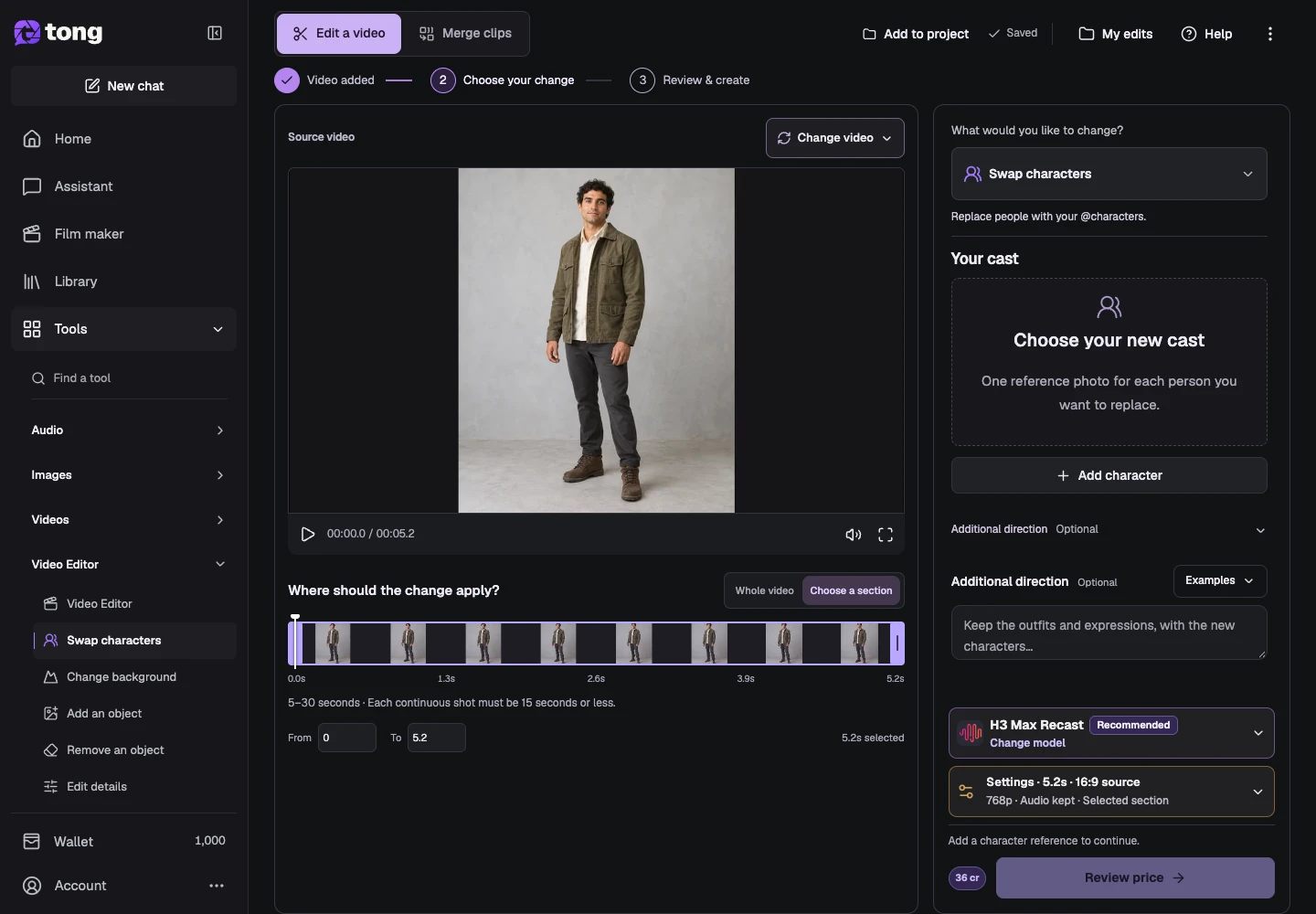
Revise as configurações e o preço
Verifique o alcance, modo de saída, resolução e áudio. Revise o preço antes de confirmar a edição. As edições concluídas podem ser inspecionadas e baixadas enquanto a fonte original permanece disponível.
Uma dica útil
Comece com um alcance curto e claro. É mais fácil revisar uma edição específica do que uma solicitação longa contendo alterações não relacionadas.
Se algo der errado
Caso a geração esteja desabilitada, leia o aviso de falta de entrada e verifique os requisitos do modelo. Uma seleção de assunto antiga pode precisar ser atualizada após alterar o intervalo ou modelo de origem.
Leia primeiro e crie quando estiver pronto
A leitura deste guia é gratuita. A ferramenta vinculada mostra seus requisitos e preço atual em créditos. As capturas usam dados de demonstração; confira suas entradas e o custo exibido antes de enviar trabalho pago.
Revisado em 2026-10-18 · Tong Academy