
Antes de começar
- Um vídeo de desempenho compatível.
- Uma imagem do personagem e créditos disponíveis.
O que você vai alcançar:
Adicione o vídeo de desempenho
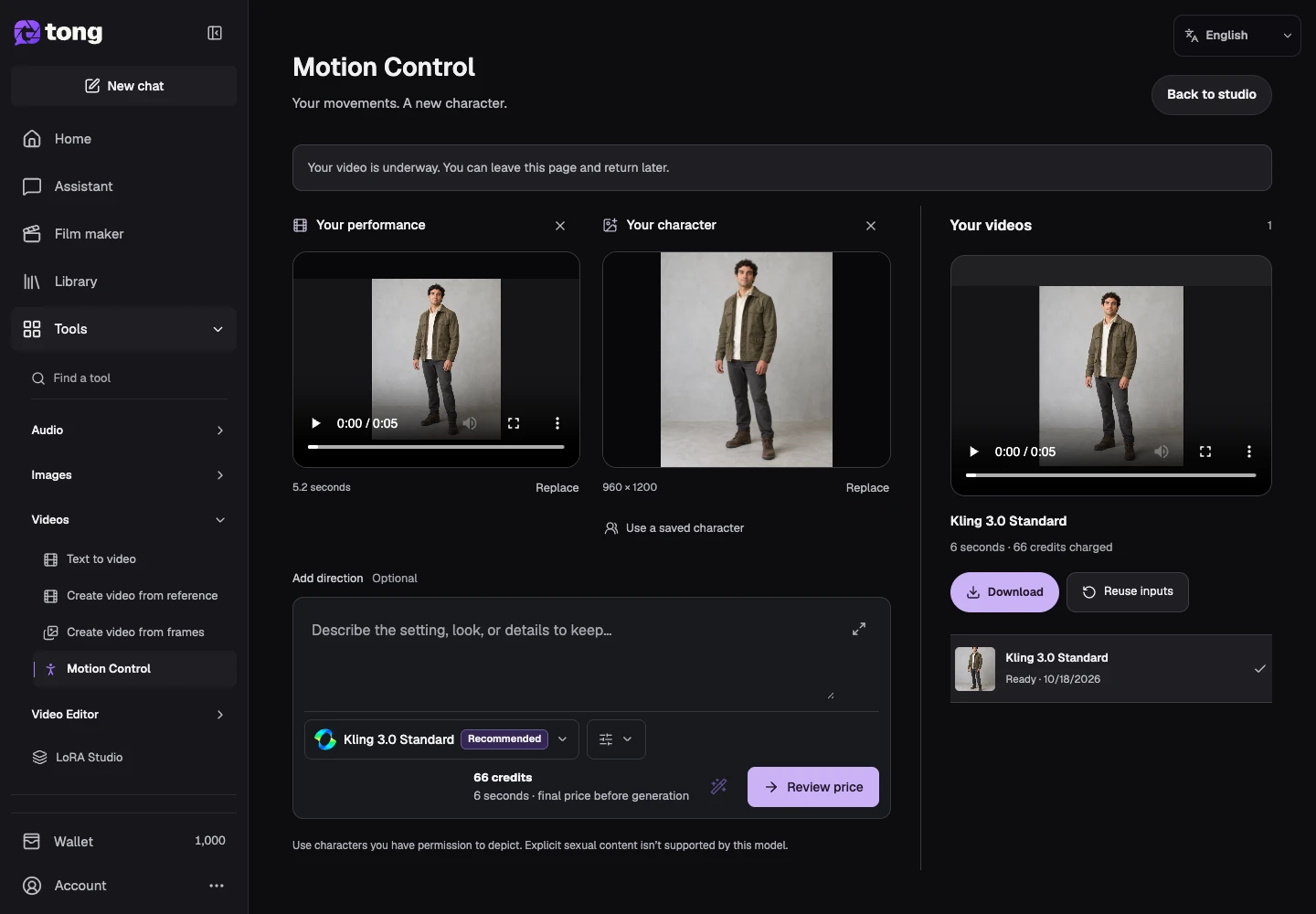
Abra o Motion Control e use Your performance para carregar a fonte do movimento. Aguarde a preparação e verifique sua duração antes de continuar.
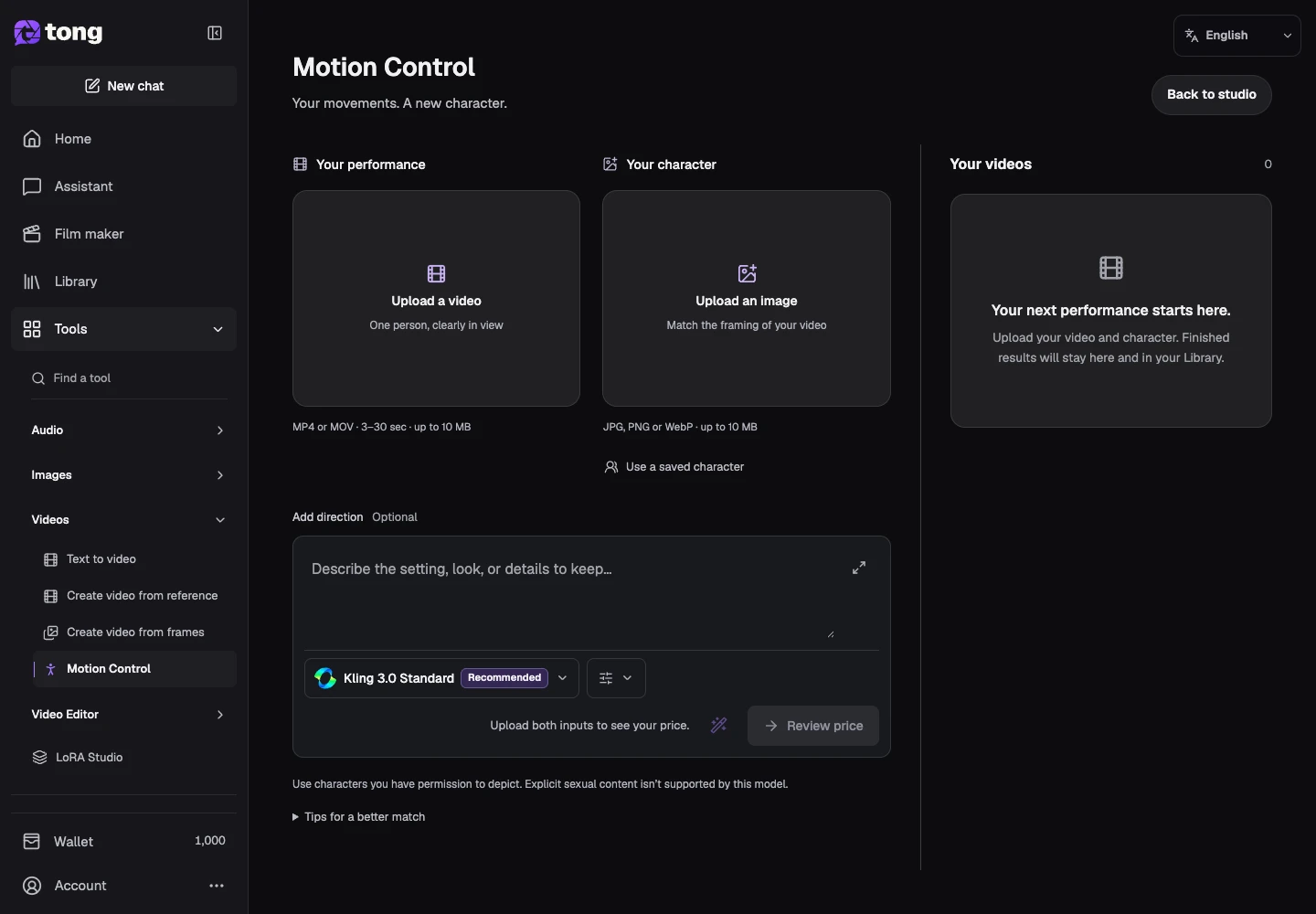
Adicione a imagem do personagem
Use a entrada personagem-imagem para o assunto que deve acompanhar a performance. Mantenha esta fonte separada do vídeo; ambos são obrigatórios.
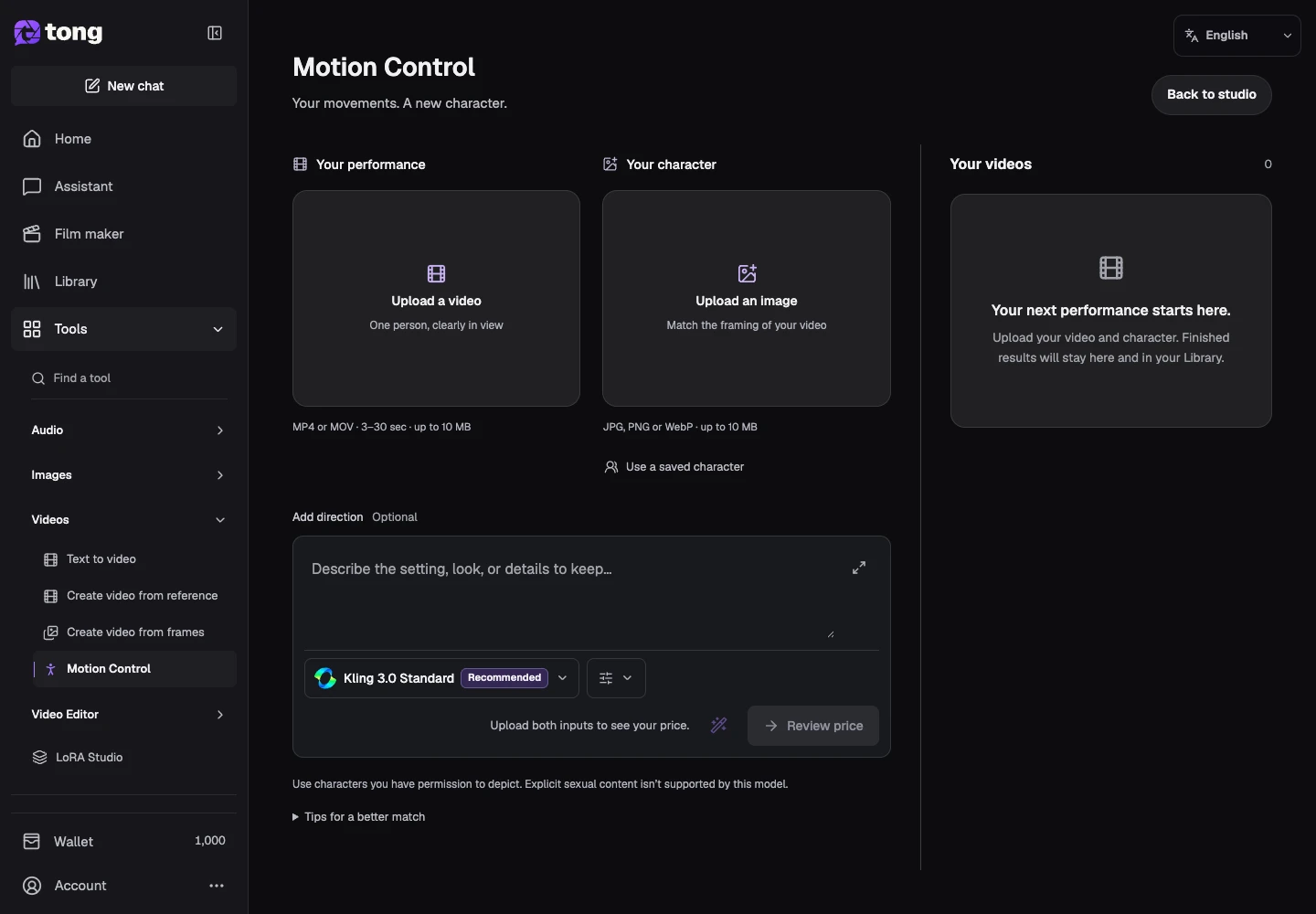
Escolha o modelo e as configurações
Compare os modelos disponíveis e as opções de saída suportadas. Leia a orientação dos personagens e as opções de áudio quando exibidas e mantenha o clipe solicitado dentro dos limites atuais.
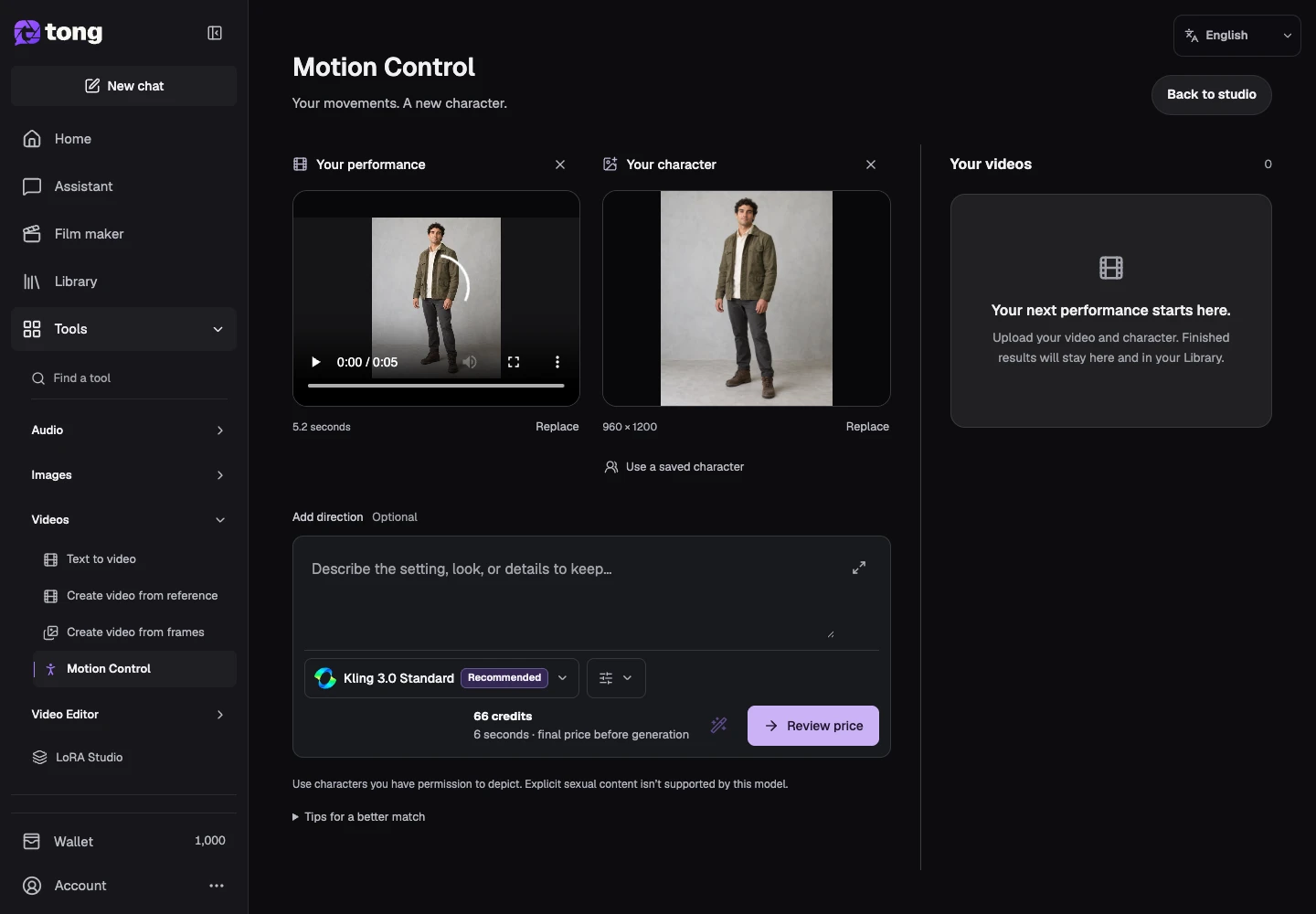
Revise o preço
Selecione Revisar preço depois que ambas as fontes estiverem prontas. Leia a duração faturável e o total e confirme apenas se correspondem à solicitação que pretende fazer.
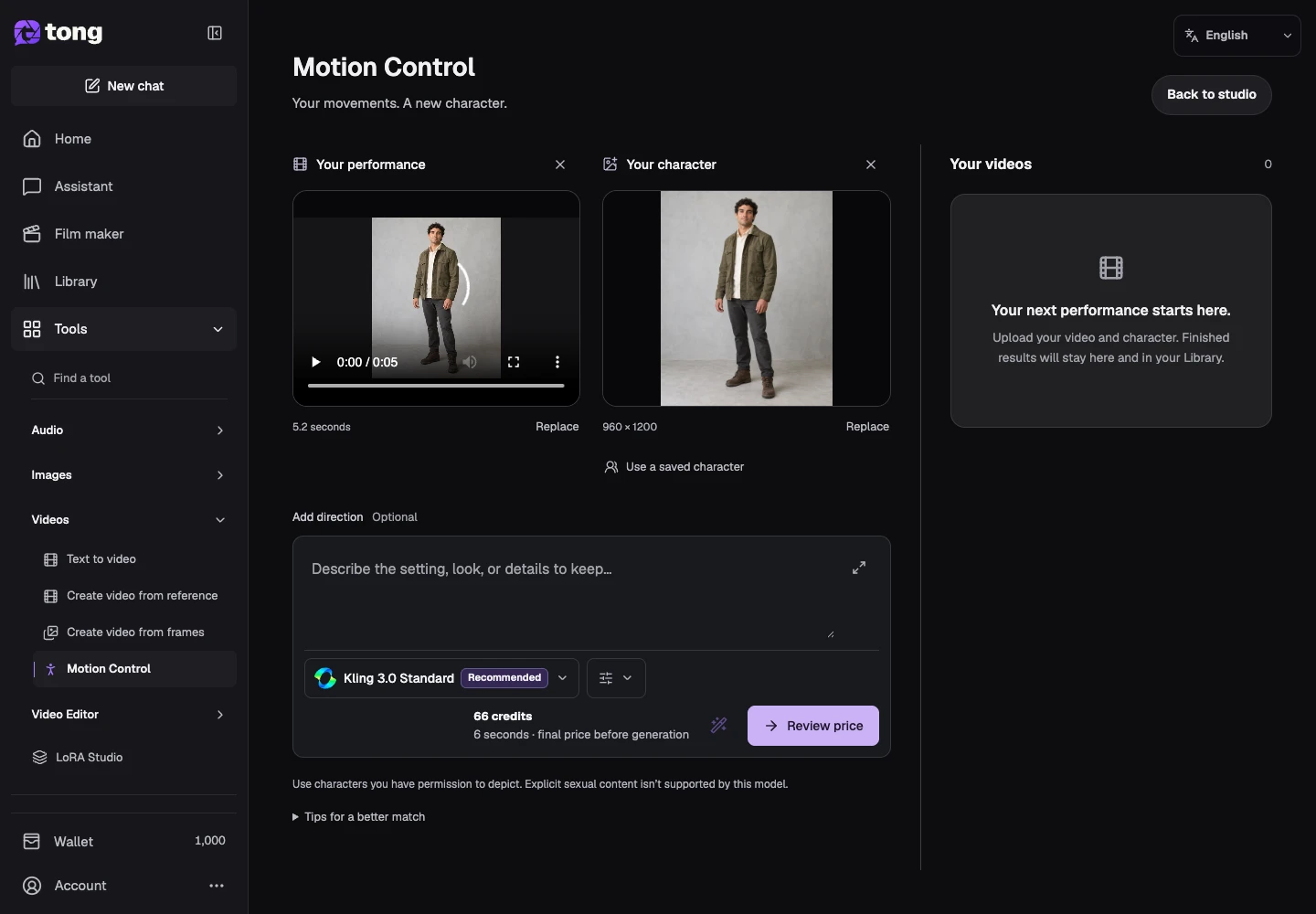
Confira o vídeo finalizado
Volte para Seus vídeos e inspecione o clipe concluído. Compare o movimento e a aparência do personagem com as entradas; baixe um resultado útil ou faça uma nova solicitação específica, se necessário.
Uma dica útil
Use uma apresentação clara onde o objeto e o movimento sejam fáceis de ver. Grandes oclusões e enquadramentos incompatíveis podem dificultar a tarefa.
Se algo der errado
Se Rever preço estiver desativado, verifique se ambas as entradas preparadas estão presentes. Um upload com falha e uma geração com falha têm ações de recuperação diferentes; mantenha as fontes enquanto resolve qualquer um deles.
Leia primeiro e crie quando estiver pronto
A leitura deste guia é gratuita. A ferramenta vinculada mostra seus requisitos e preço atual em créditos. As capturas usam dados de demonstração; confira suas entradas e o custo exibido antes de enviar trabalho pago.
Revisado em 2026-10-18 · Tong Academy