
Antes de começar
- Ativos de vídeo ou imagem prontos em sua biblioteca.
- Durações de vídeo legíveis e uma conta conectada.
O que você vai alcançar:
Opções de modelos
Você pode montar clipes feitos com imagens de IA irrestritas e modelos de vídeo neste editor. Mesclar e exportar trabalhos com mídia pronta; eles não alteram o modelo de geração de um clipe nem enviam seu conteúdo para uma nova geração de IA.
Abra uma edição de clipe e adicione mídia
Selecione a mídia pronta na Biblioteca e use a ação mesclar/editar ou abra Mesclar clipes no Editor de Vídeo. Use Adicionar mídia para escolher vídeos ou imagens salvas. Este fluxo reúne arquivos existentes em vez de regenerar cada fonte.
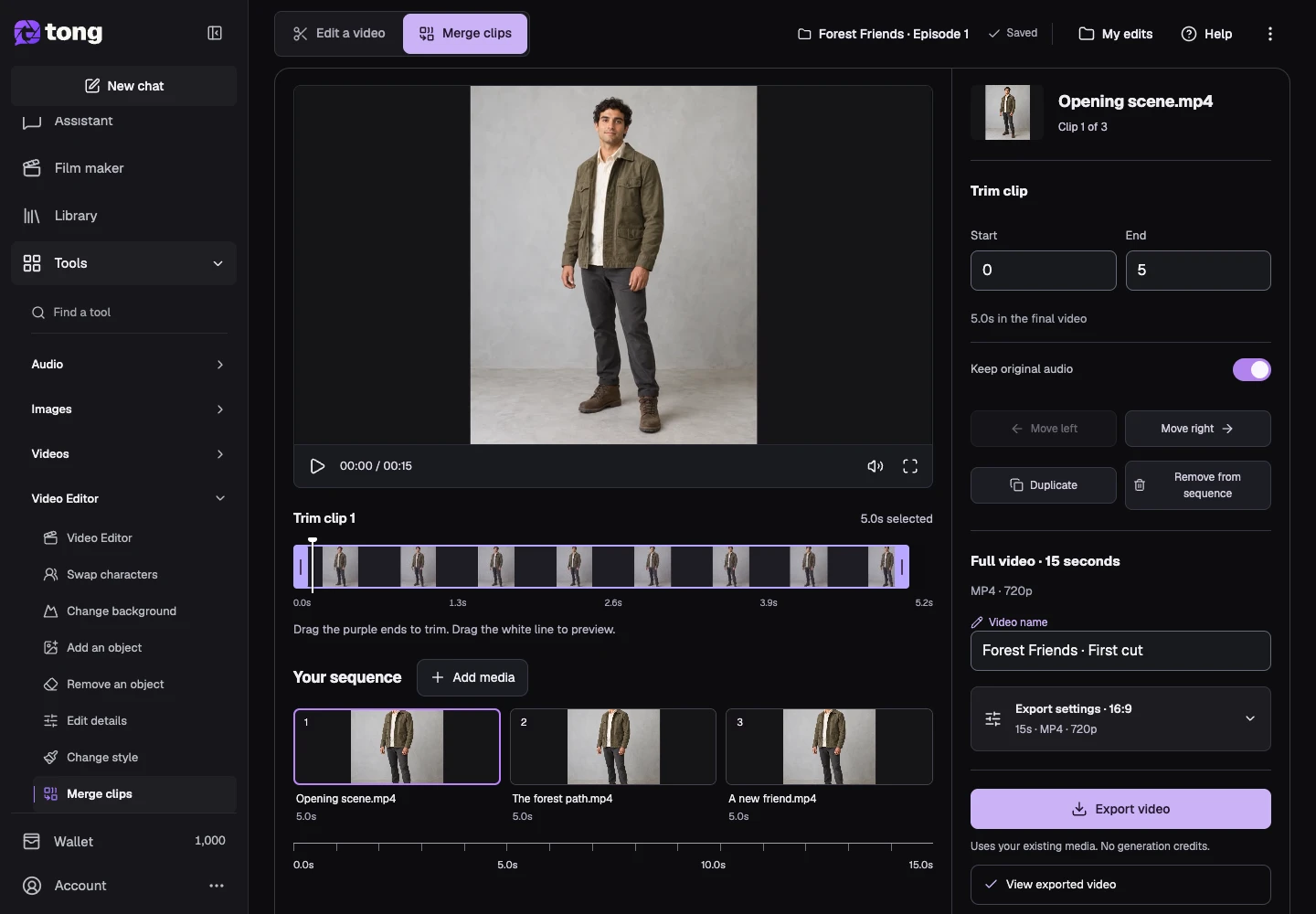
Selecione um clipe na sequência
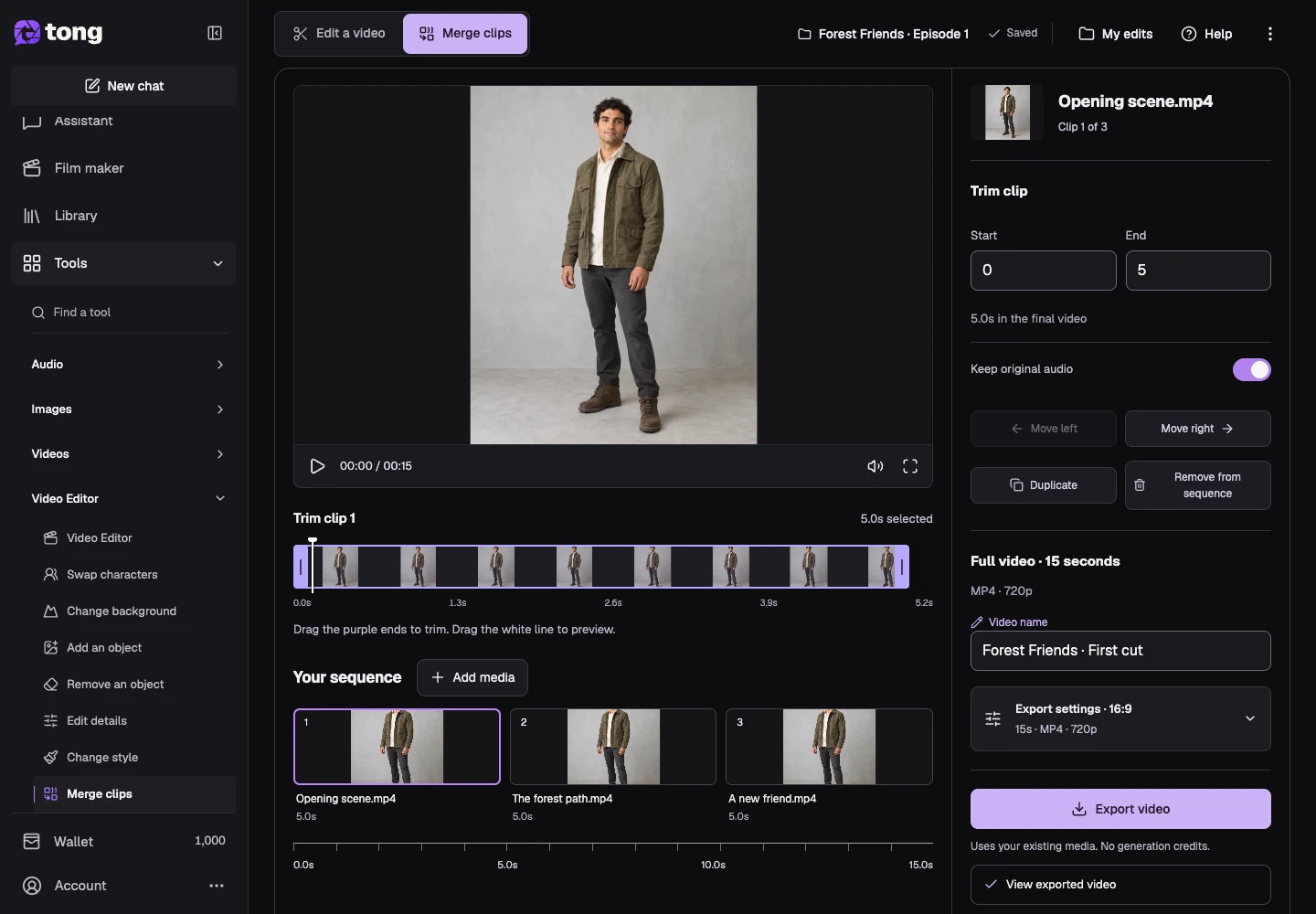
Escolha o clipe que deseja ajustar na linha do tempo. Verifique sua visualização e o nome da fonte antes de editar. Você pode incluir diversas ocorrências da mesma fonte quando quiser repetir deliberadamente um momento.
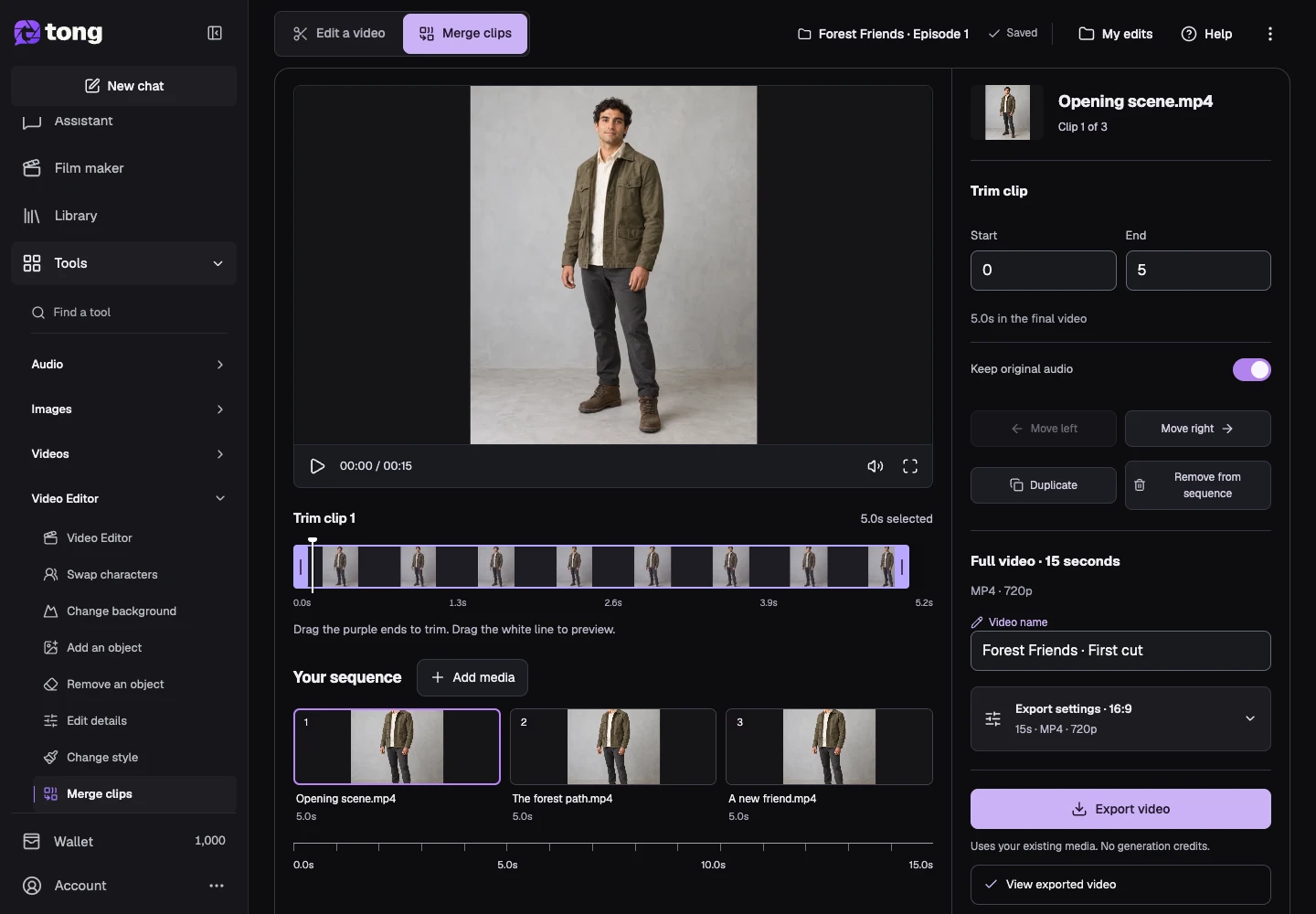
Cortar o clipe selecionado
Use o início e o fim do clipe, ou as alças de intervalo, para manter a parte da fonte desejada. Permaneça dentro da duração carregada e mantenha o final após o início. Uma imagem usa uma duração de exibição em vez de um corte da fonte de vídeo.
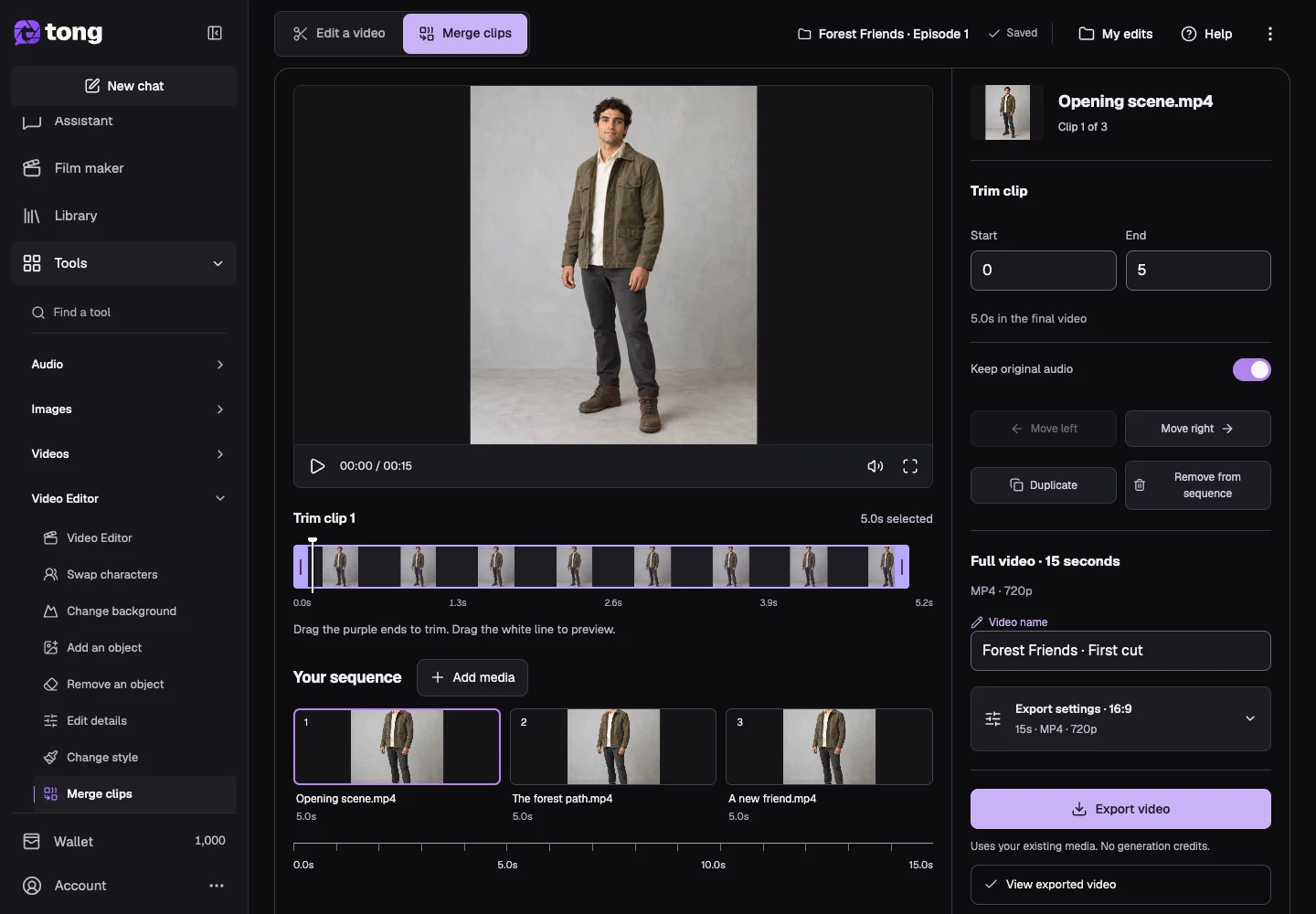
Reordene, duplique ou remova clipes
Use Mover clipe para antes ou Mover clipe para depois para mudar a posição. Duplicar cria outra ocorrência na sequência; Remover da sequência elimina essa ocorrência e mantém a mídia original na Biblioteca.
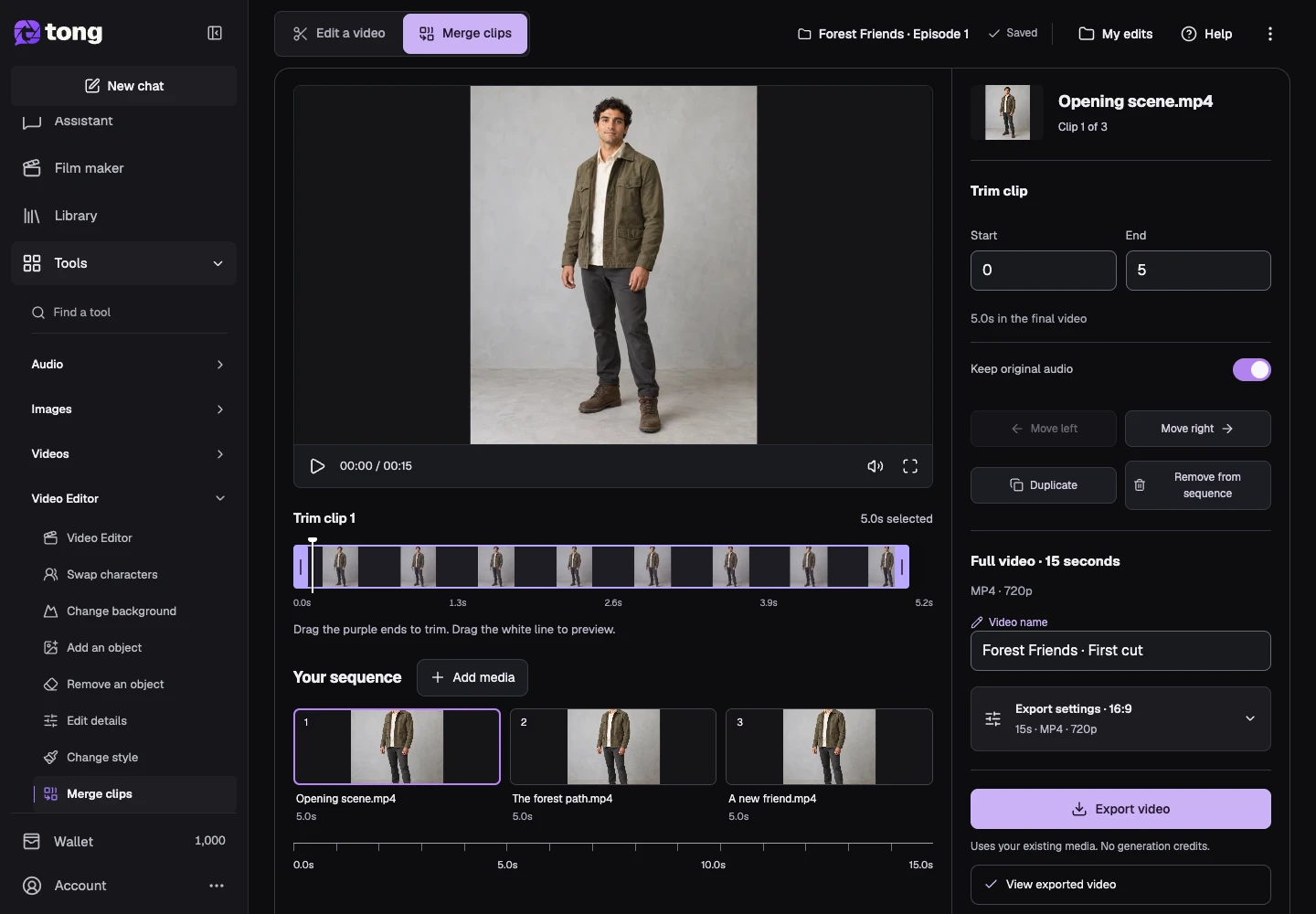
Escolha o formato de exportação
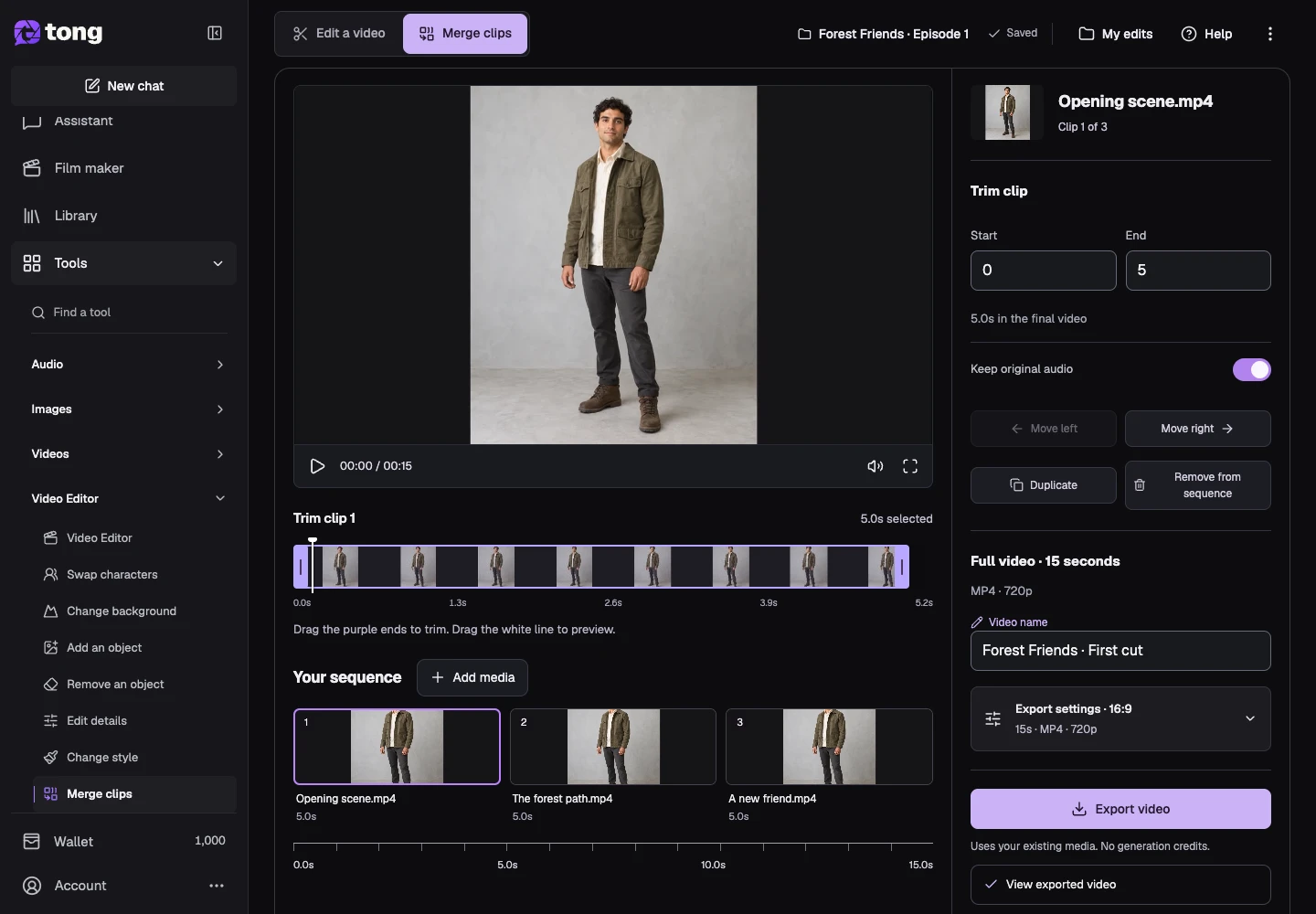
Abra as configurações de exportação e escolha a proporção de saída e o ajuste. Visualize como as fontes retrato, quadrado e paisagem aparecem juntas. Escolha se deseja conter ou preencher a moldura de acordo com a composição que pretende.
Revise o áudio
Use Manter áudio original para cada vídeo selecionado para reter ou silenciar o som. Adicione áudio de trilha sonora opcional quando necessário e revise seu volume. Visualize a sequência montada para verificar se o som pretendido está presente sem sobreposições indesejadas.
Exporte a edição montada
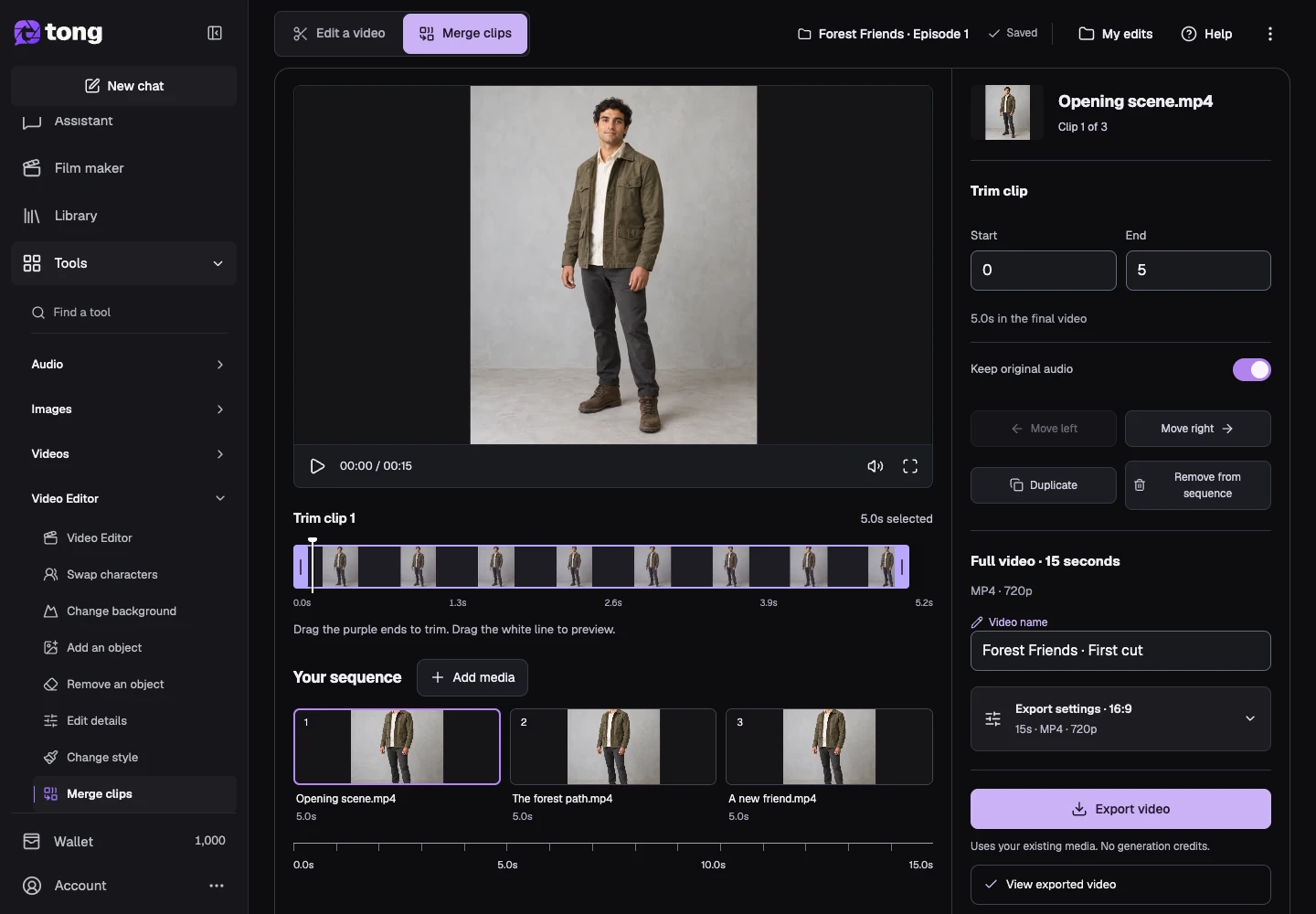
Aguarde a edição ser salva e selecione Exportar vídeo. Revise a caixa de diálogo de exportação e confirme a montagem quando estiver pronta. Você pode retornar à edição salva se precisar alterar o corte; a criação de novas versões AI de clipes prontos é desnecessária para uma nova tentativa de exportação.
Baixe o vídeo finalizado
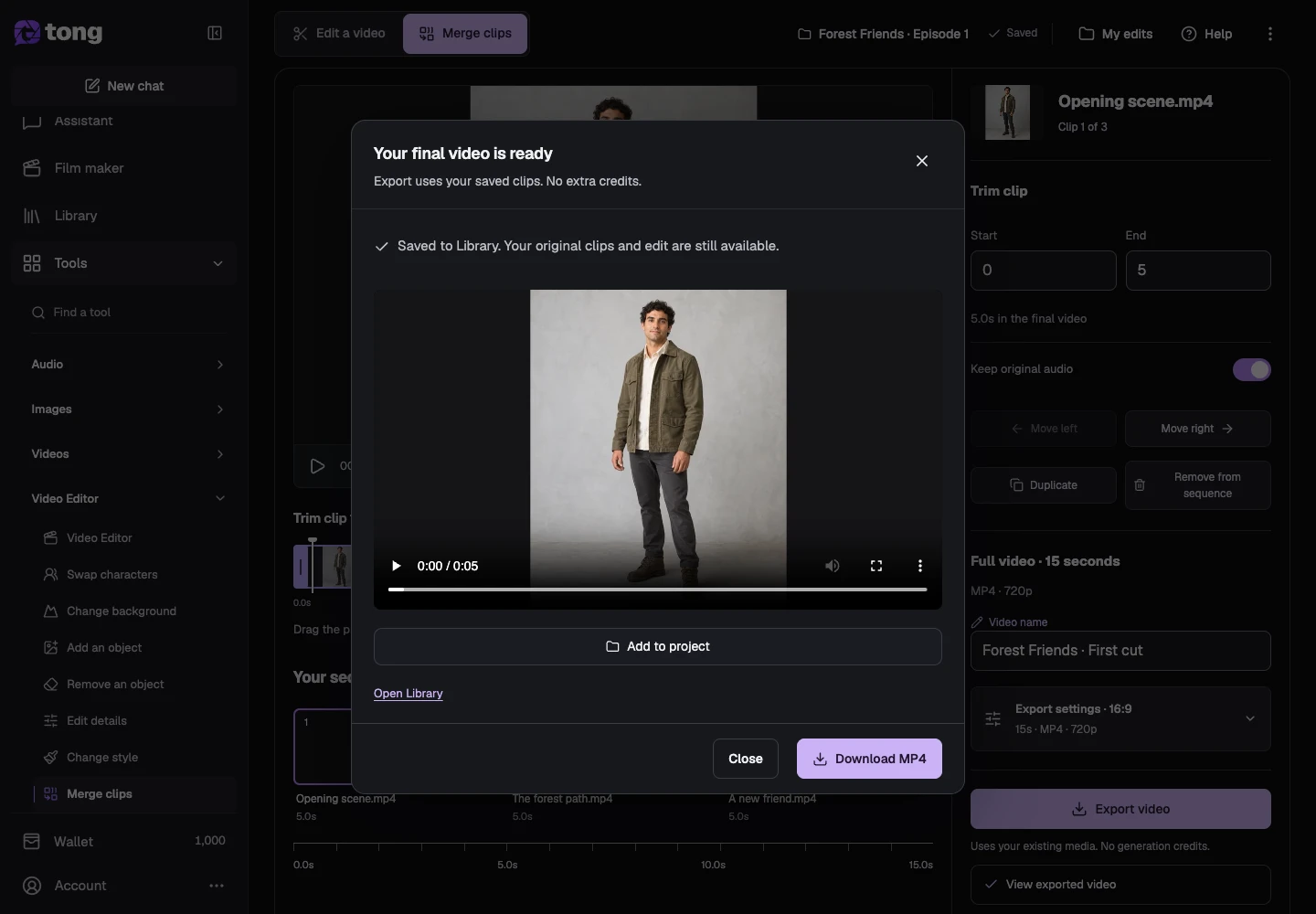
Aguarde a conclusão da exportação e inspecione a visualização final e selecione Baixar MP4. O arquivo exportado é salvo na Biblioteca enquanto os clipes originais e a sequência editável permanecem disponíveis para revisões posteriores.
Uma dica útil
Dê à edição um nome de vídeo claro e atribua seu projeto antes de exportar. Uma duração de fonte desconhecida deve terminar a preparação antes que o corte possa ser preciso.
Se algo der errado
Se a exportação falhar, mantenha a edição salva e leia a ação de recuperação antes de tentar novamente. Se um clipe não puder ser cortado, aguarde a preparação da duração; se o áudio estiver faltando, verifique a configuração Manter áudio original e o volume da trilha sonora do clipe.
Leia primeiro e crie quando estiver pronto
A leitura deste guia é gratuita. A ferramenta vinculada mostra seus requisitos e preço atual em créditos. As capturas usam dados de demonstração; confira suas entradas e o custo exibido antes de enviar trabalho pago.
Revisado em 2026-10-18 · Tong Academy