
Antes de começar
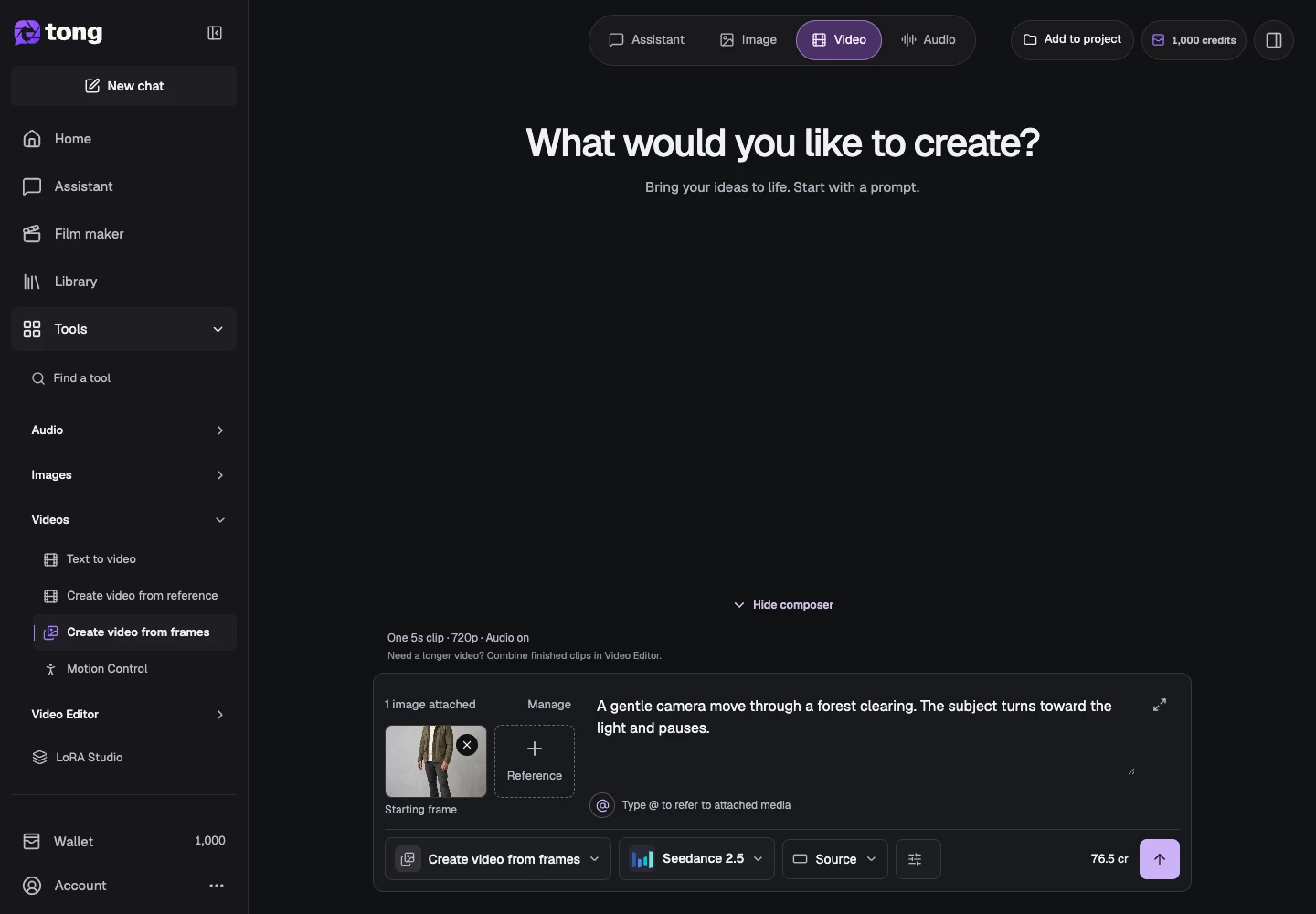
Os controles de ferramenta e modelo junto à mensagem mostram a seleção atual. Selecione esses nomes para abrir os menus.
- Uma imagem inicial suportada.
- Uma imagem final opcional compatível com o modelo escolhido.
O que você vai alcançar:
Opções de modelos
Para criação irrestrita de quadro para vídeo, compare modelos menos restritivos que aceitam quadros iniciais e finais. Algumas opções aceitam apenas um quadro inicial; confirme o suporte de entrada antes de anexar ambas as imagens.
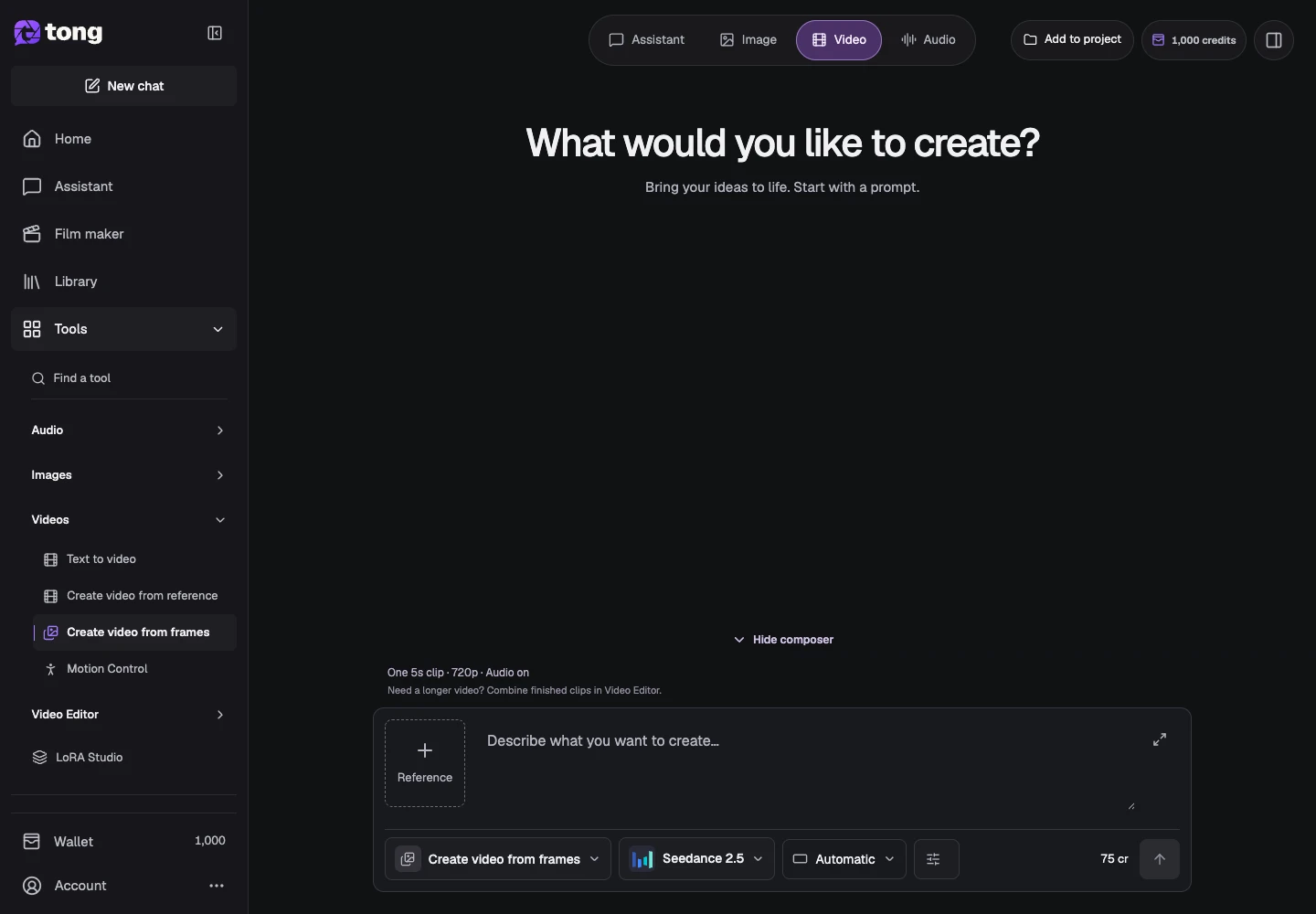
Escolha Criar vídeo a partir de quadros
Abra Criar vídeo a partir de quadros. Verifique seu rótulo ativo para que suas imagens sejam atribuídas como pontos finais em vez de referências genéricas.
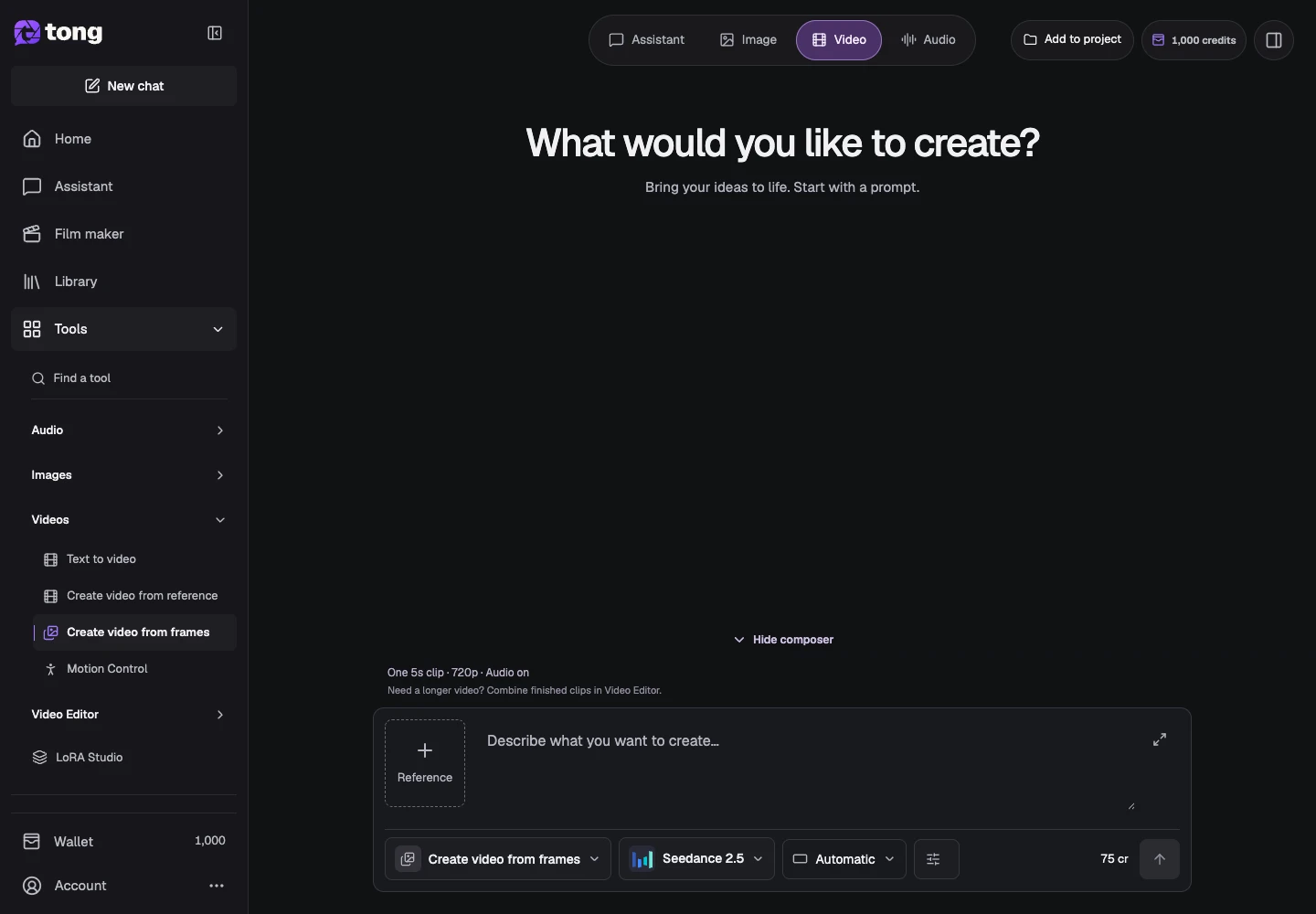
Abra as entradas do quadro
Abra Configurações para visualizar os controles de quadro inicial e final. A imagem inicial é obrigatória; a imagem final é opcional quando o modelo selecionado suporta esse fluxo de trabalho.
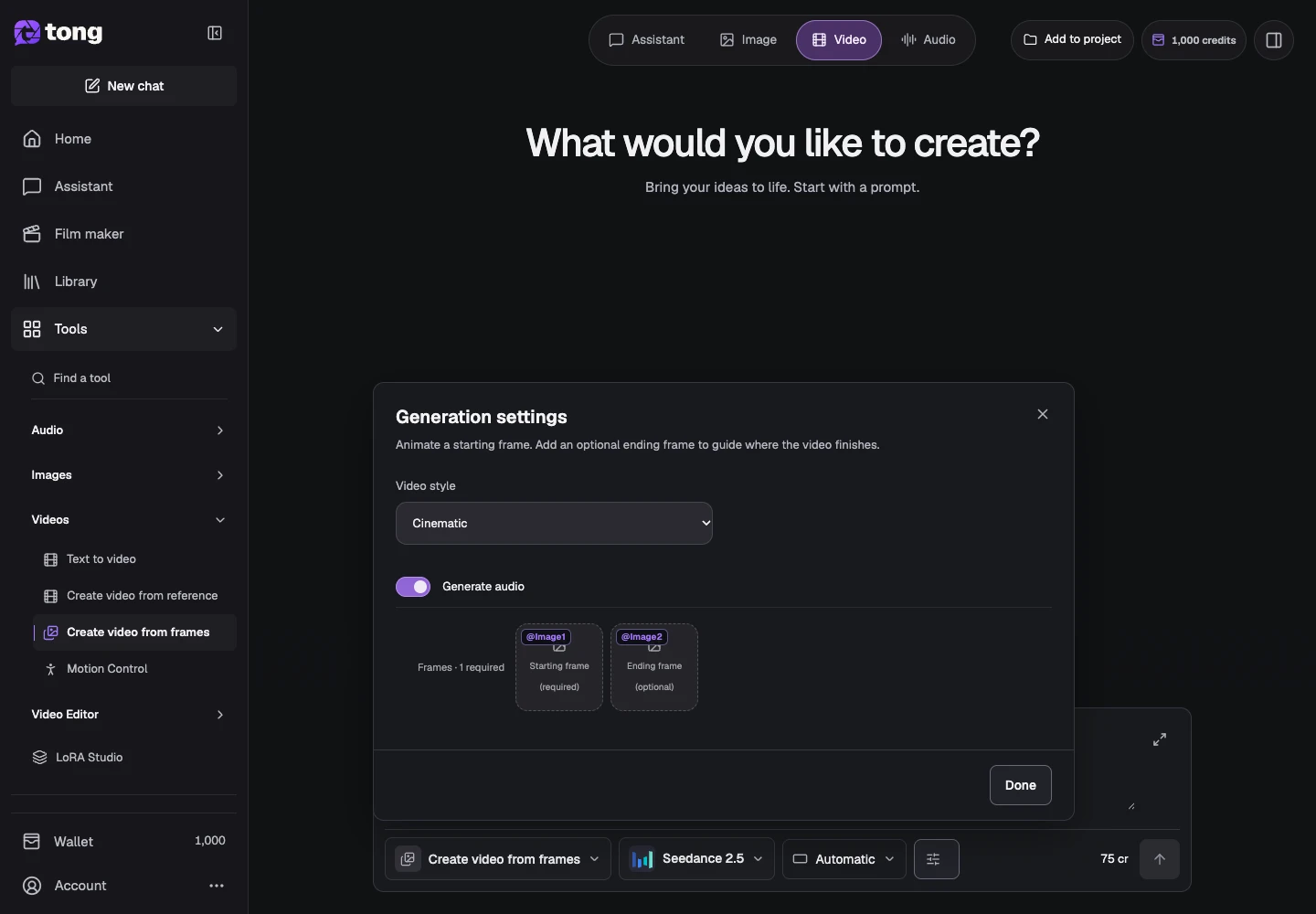
Atribua os quadros deliberadamente
Adicione o quadro inicial em seu primeiro slot e o quadro final em seu slot opcional. Verifique a ordem: trocá-los altera o que você está pedindo ao movimento para conectar.
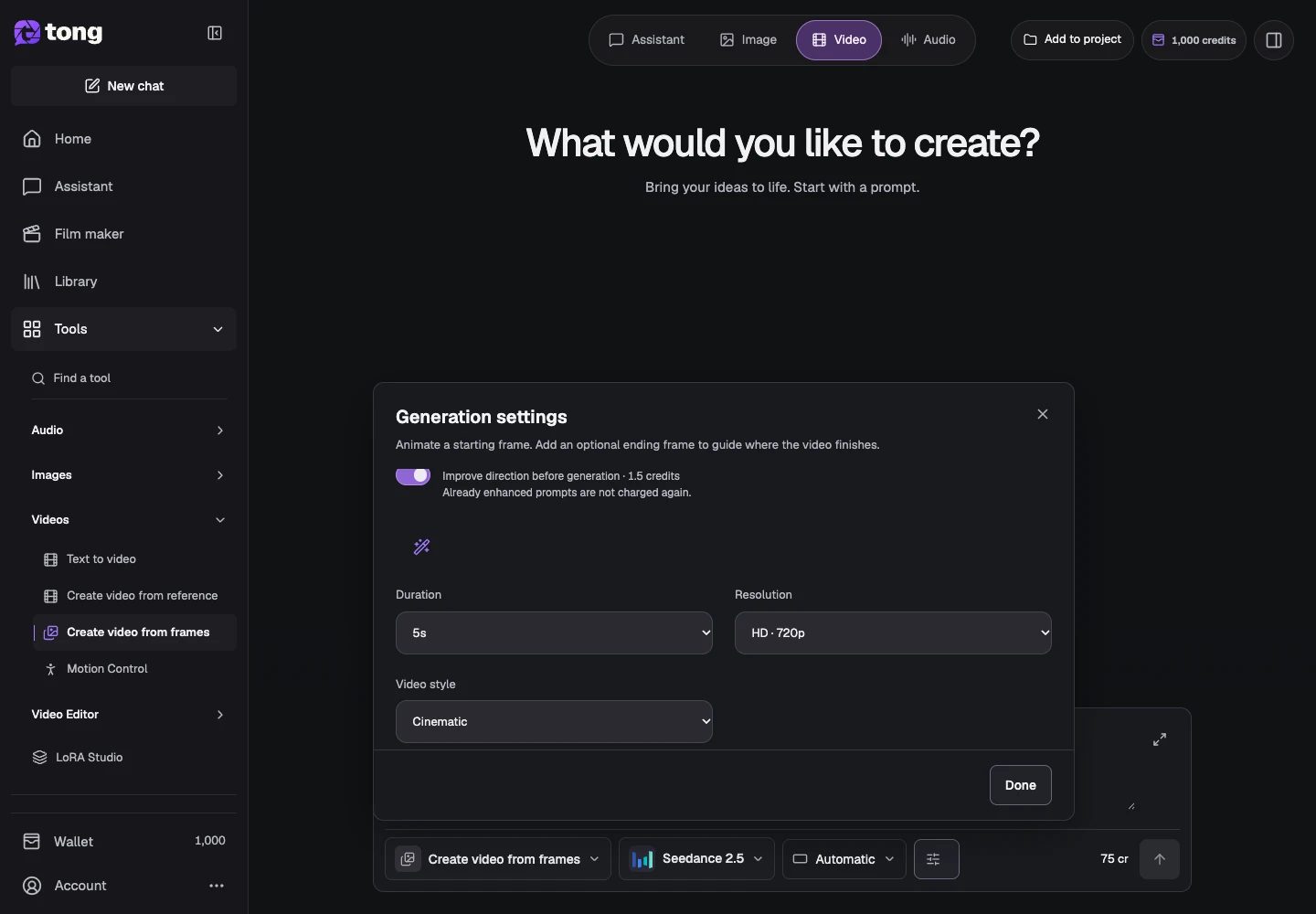
Escolha o estilo e descreva a transição
Selecione um estilo de vídeo, duração, proporção e resolução compatíveis e descreva o movimento que conecta os dois estados. Use Concluído para retornar ao prompt.
Revise o preço atual
Verifique a duração gerada e o total de créditos antes de enviar. Inspecione o início, a transição e o final do clipe, em vez de julgar apenas a miniatura de visualização.
Uma dica útil
Imagens de endpoint relacionadas com assuntos e visualizações de câmera compatíveis são mais fáceis de conectar do que cenas não relacionadas.
Se algo der errado
Se uma opção de quadro final não for suportada, escolha um modelo compatível ou anime apenas a imagem inicial. Uma solicitação de transição é uma orientação, não uma garantia de um quadro final exato.
Leia primeiro e crie quando estiver pronto
A leitura deste guia é gratuita. A ferramenta vinculada mostra seus requisitos e preço atual em créditos. As capturas usam dados de demonstração; confira suas entradas e o custo exibido antes de enviar trabalho pago.
Revisado em 2026-10-18 · Tong Academy