
Antes de começar
Os controles de ferramenta e modelo junto à mensagem mostram a seleção atual. Selecione esses nomes para abrir os menus.
- Um assunto e o resultado que você deseja ver.
- Créditos para qualquer melhoria com preço separado que você escolher.
O que você vai alcançar:
Opções de modelos
Um fluxo de trabalho criativo irrestrito começa com um modelo menos restritivo compatível, e não com uma frase de aviso especial. Escolha primeiro o modelo e depois descreva a imagem, o movimento ou edite com clareza; o aprimoramento imediato não altera a categoria de moderação do modelo.
Descreva o assunto e o cenário
Escreva quem ou o que aparece, onde está e o que é mais importante. Por exemplo: uma casa de cerâmica azul sobre uma mesa clara, luz suave da tarde, vista ao nível dos olhos. Mantenha instruções incompatíveis fora da mesma solicitação.
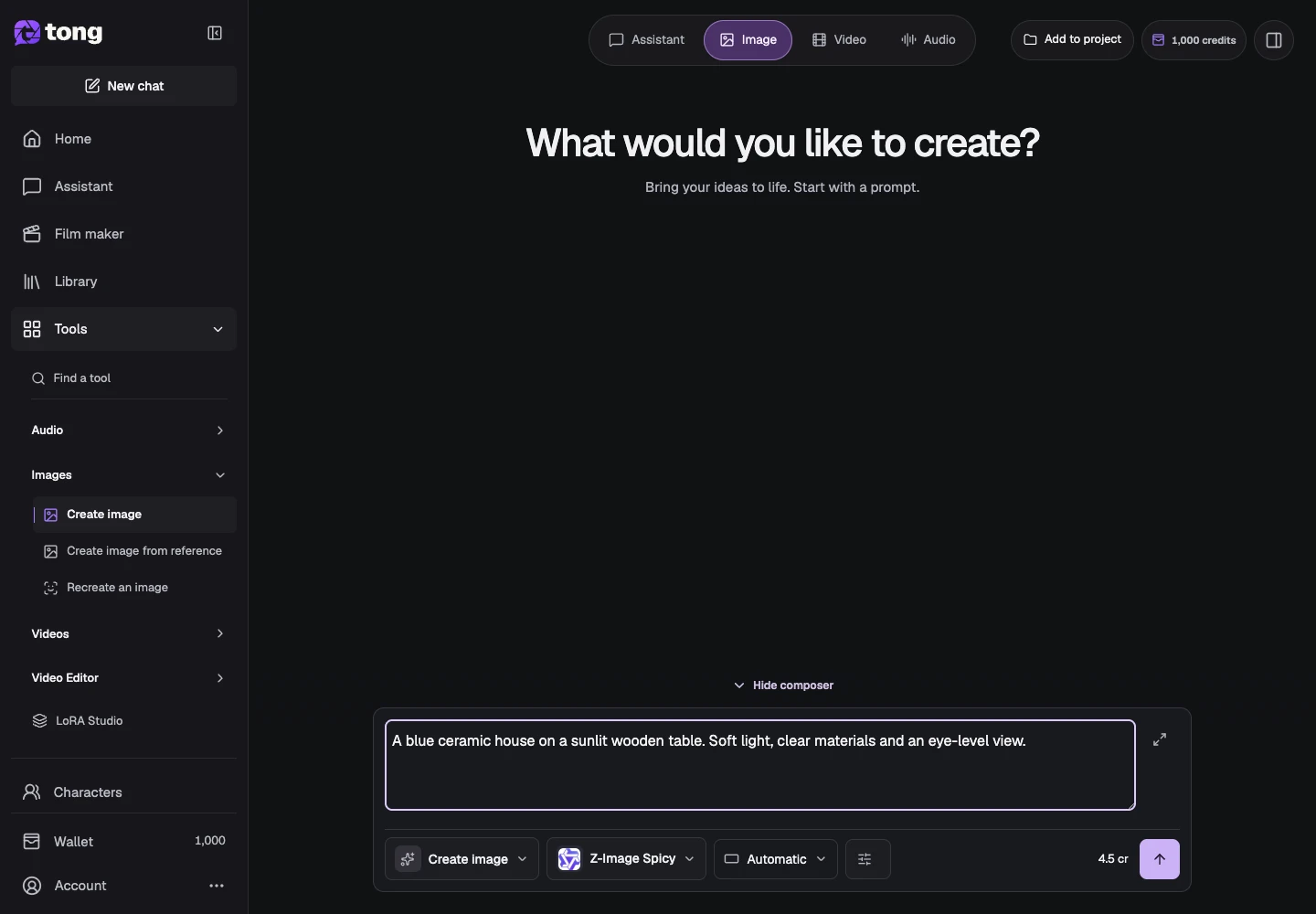
Adicione direção visual
Use Configurações para escolher opções de imagem ou vídeo suportadas. Coloque a composição, a luz e o clima na sua direção escrita; uma configuração é útil somente quando o modelo selecionado a expõe.
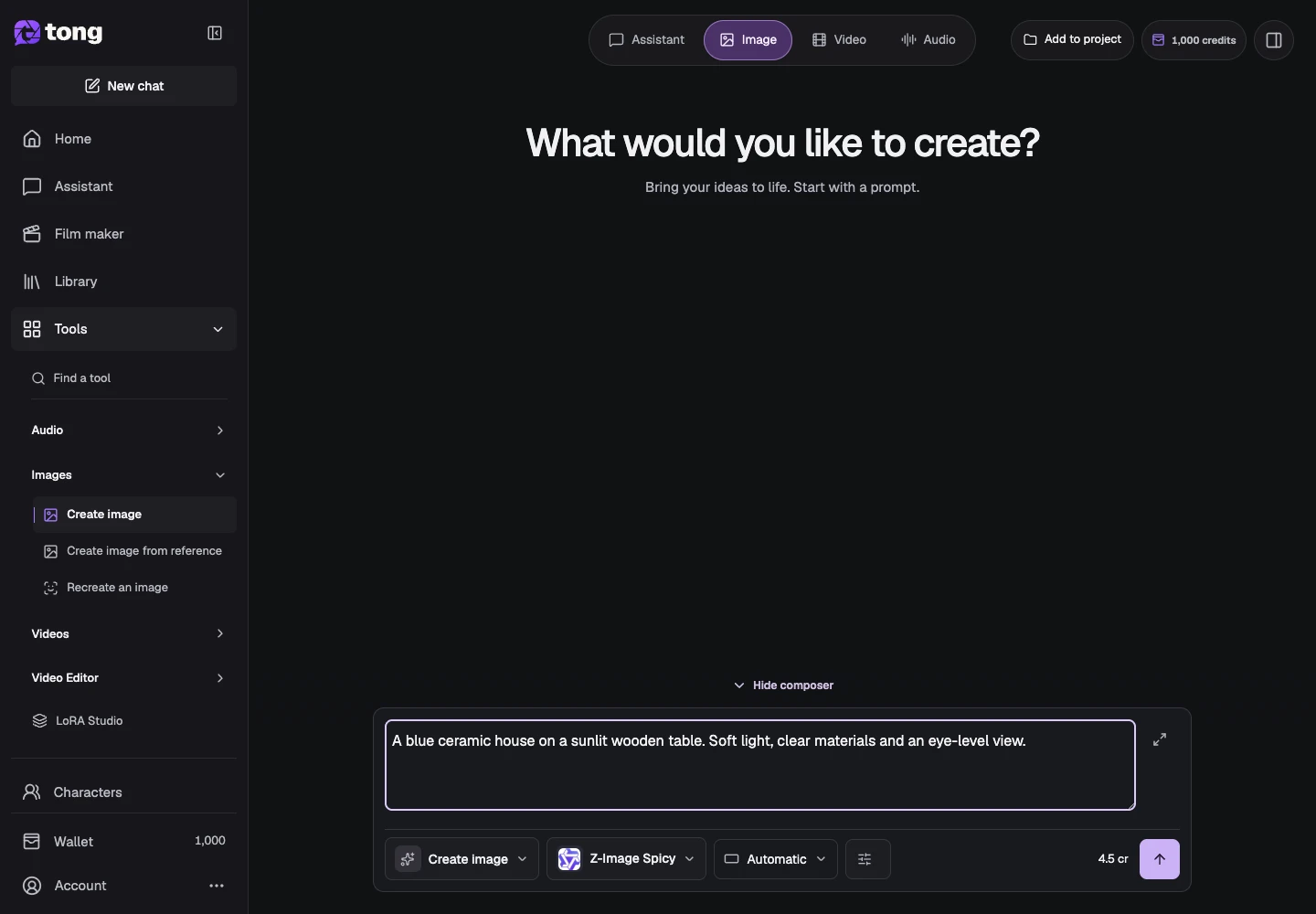
Revise o aprimoramento opcional
Abra Configurações para encontrar Melhorar prompt e seu preço. Use para expandir sua direção, depois revise o texto e mantenha os detalhes importantes explícitos.
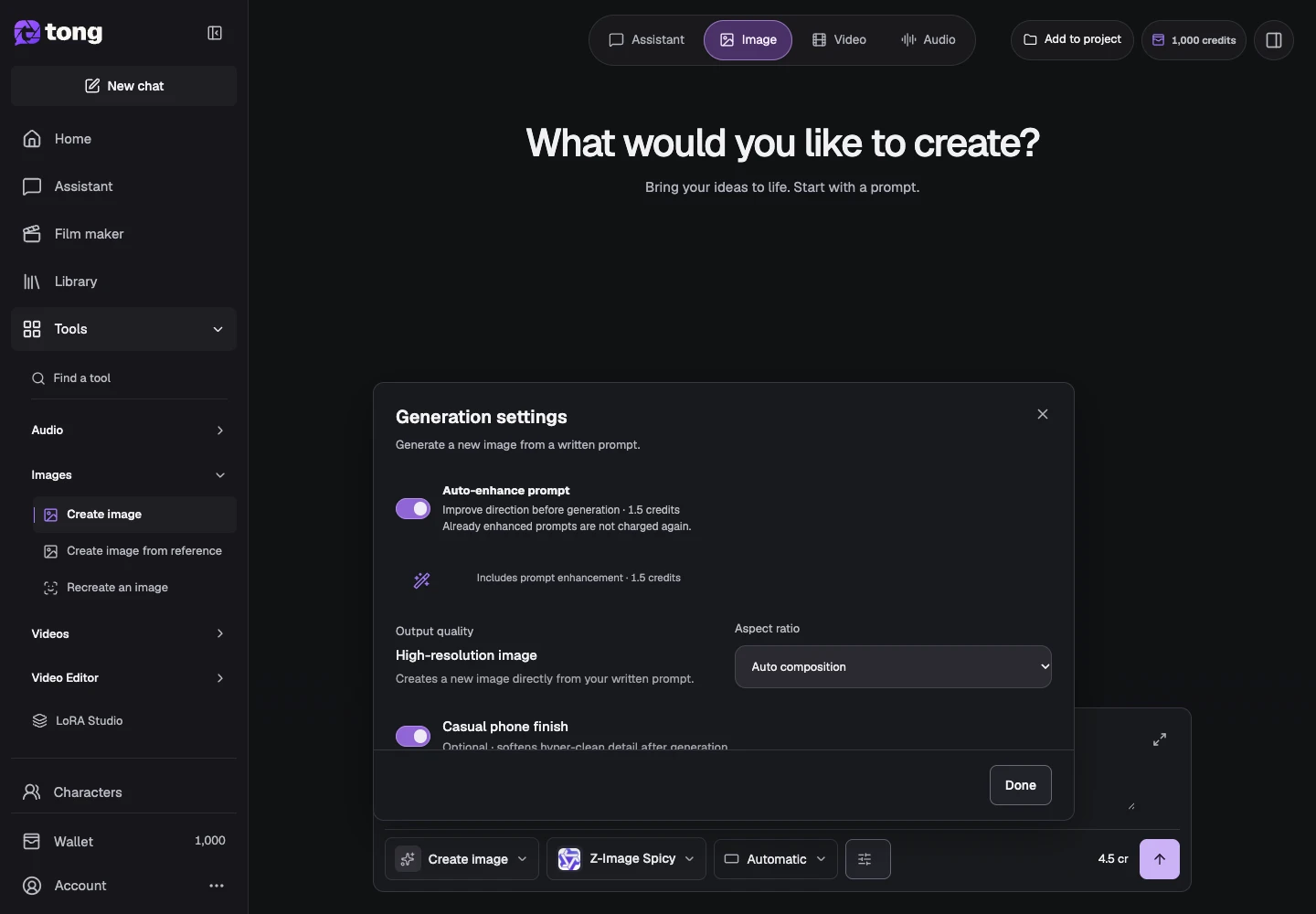
Confira o pedido final
Leia o prompt novamente e verifique o preço de geração exibido antes de enviar o prompt. Se o aprimoramento ou o preço falharem, mantenha seu texto e tente novamente a ação relevante em vez de enviar gerações duplicadas.
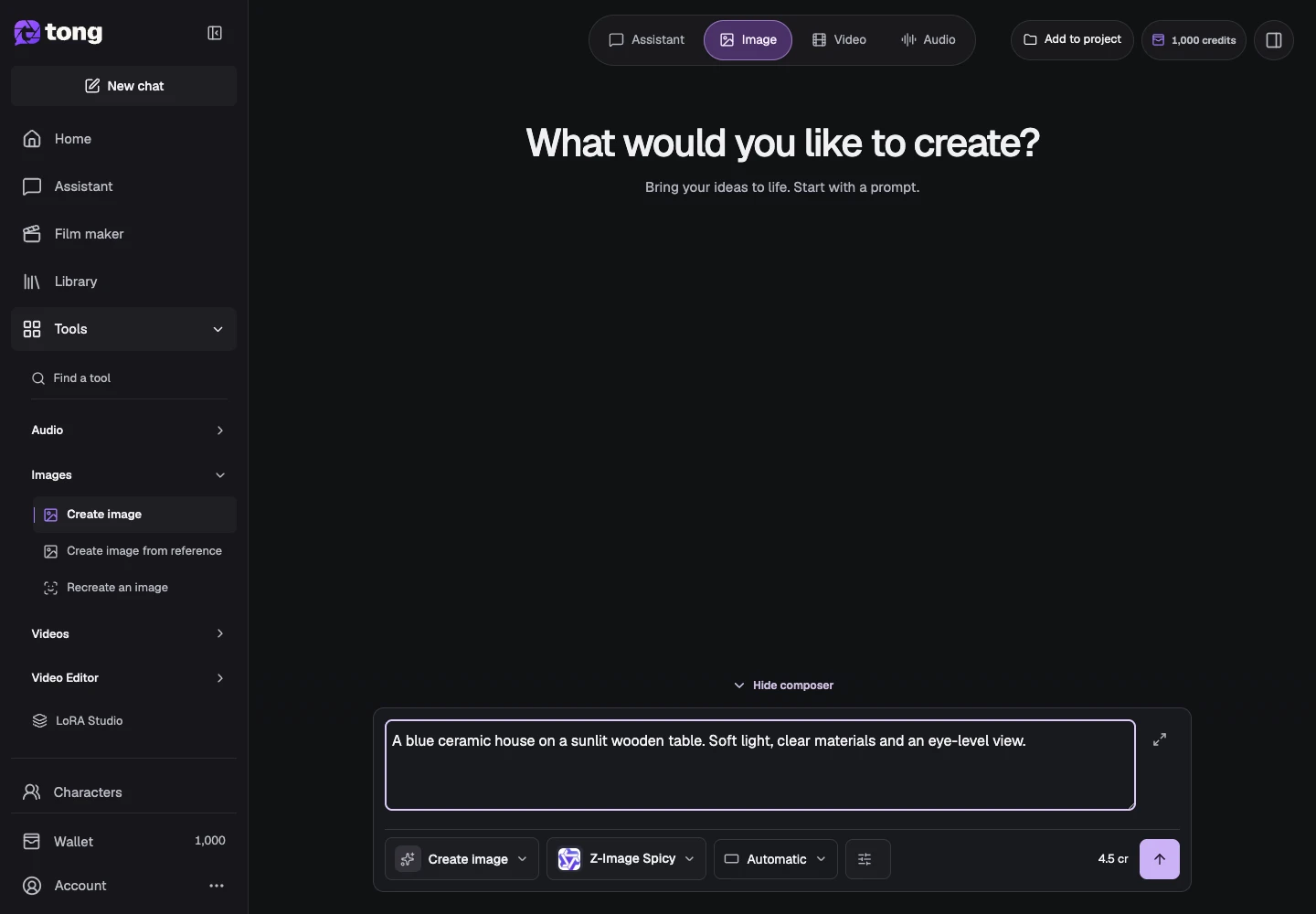
Uma dica útil
Para movimento, descreva a ação, a câmera e o final. Para uma edição, diga o que muda e quais partes devem permanecer consistentes.
Se algo der errado
Se um resultado não atingir seu objetivo, restrinja a correção à diferença mais importante. A orientação imediata pode melhorar a direção, mas não é uma garantia de que todos os detalhes corresponderão.
Leia primeiro e crie quando estiver pronto
A leitura deste guia é gratuita. A ferramenta vinculada mostra seus requisitos e preço atual em créditos. As capturas usam dados de demonstração; confira suas entradas e o custo exibido antes de enviar trabalho pago.
Revisado em 2026-10-18 · Tong Academy