
Antes de começar
- Um vídeo de origem que você pode usar e os créditos disponíveis.
- Uma faixa de clipes suportada; o modelo selecionado mostra seus limites atuais.
- Uma imagem de referência clara de cada caractere de substituição.
O que você vai alcançar:
Opções de modelos
Para troca irrestrita de rosto de vídeo AI, escolha H3 Max Recast ou outro modelo de substituição menos restritivo compatível. A ferramenta rotula essa intenção como Trocar caracteres porque um mecanismo pode substituir a pessoa de forma mais ampla do que o rosto. As opções de Genjutsu e PixVerse são moderadas; mudar os motores altera os controles e a política do modelo.
Envie seu vídeo de origem
Abra o Editor de Vídeo e escolha Carregar vídeo ou um clipe salvo. Aguarde o término da preparação e da duração. Escolha um alcance curto com uma visão clara do assunto para que você possa avaliar a alteração em relação ao original.
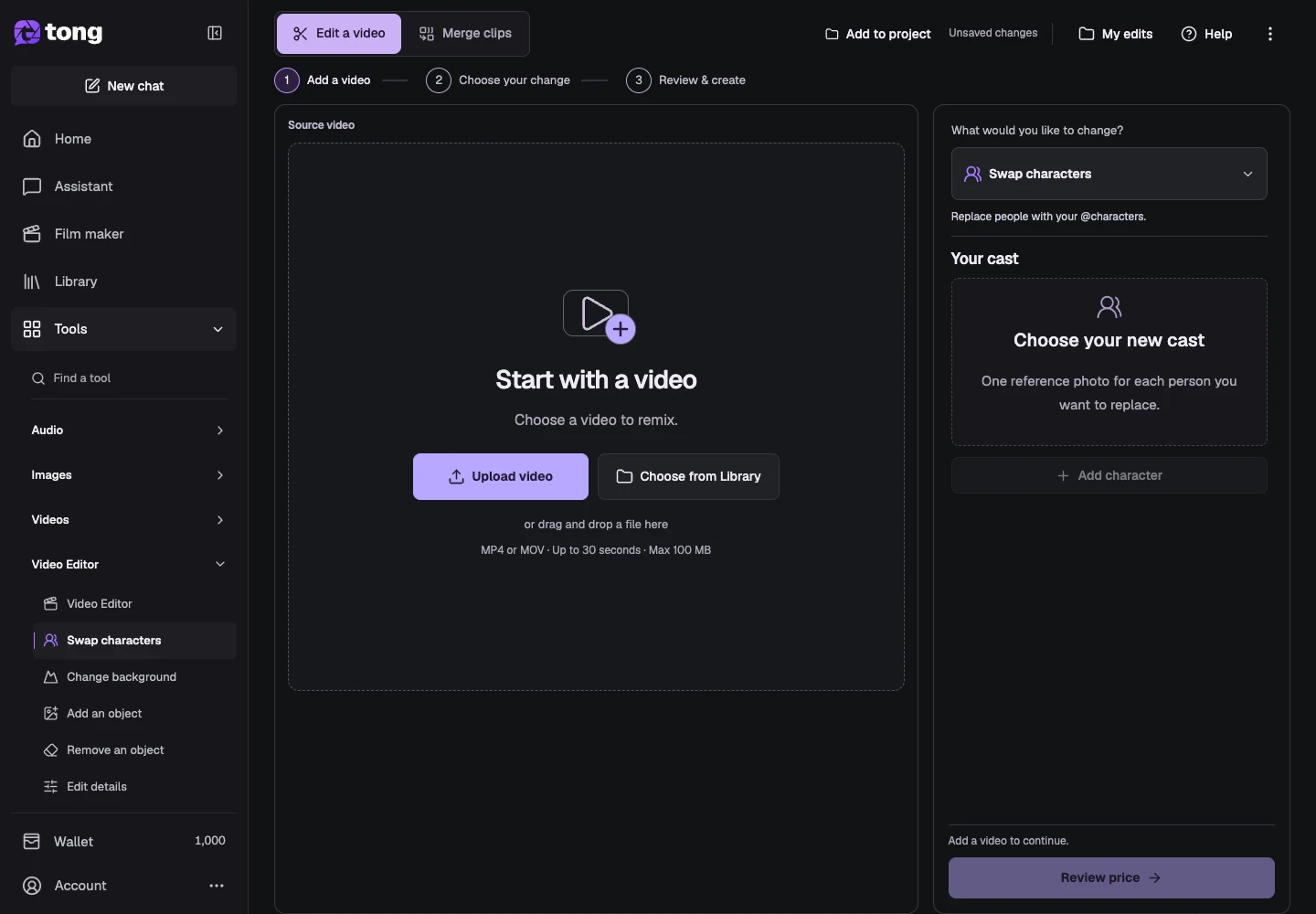
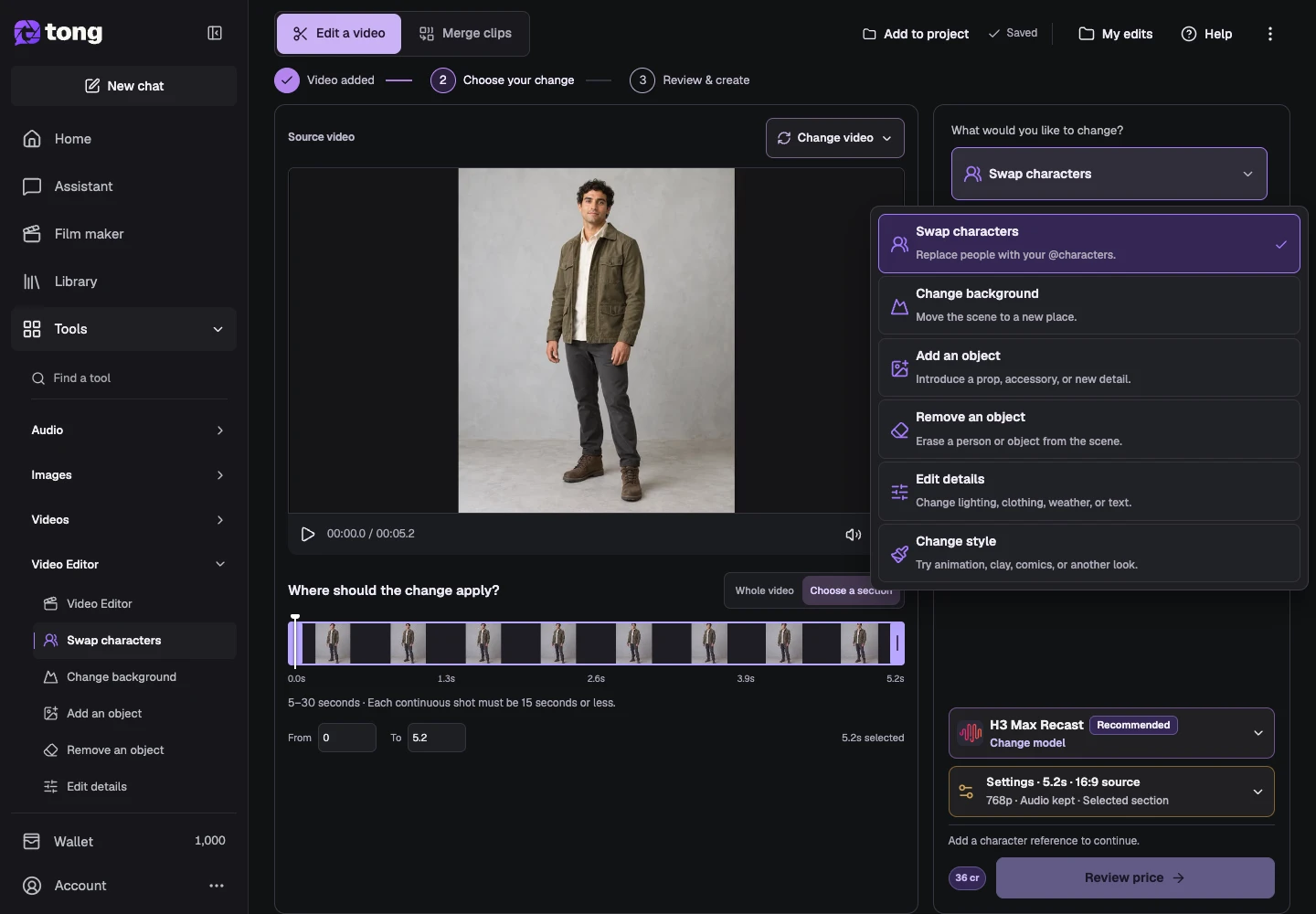
Escolha Trocar personagens
Abra o O que você gostaria de mudar? menu e escolha Trocar caracteres. Este é o fluxo de substituição de rosto/personagem. Dependendo do motor, a edição pode alterar a pessoa de forma mais ampla do que o rosto; inspecione a face final, as roupas e o movimento, em vez de assumir a substituição apenas da face.
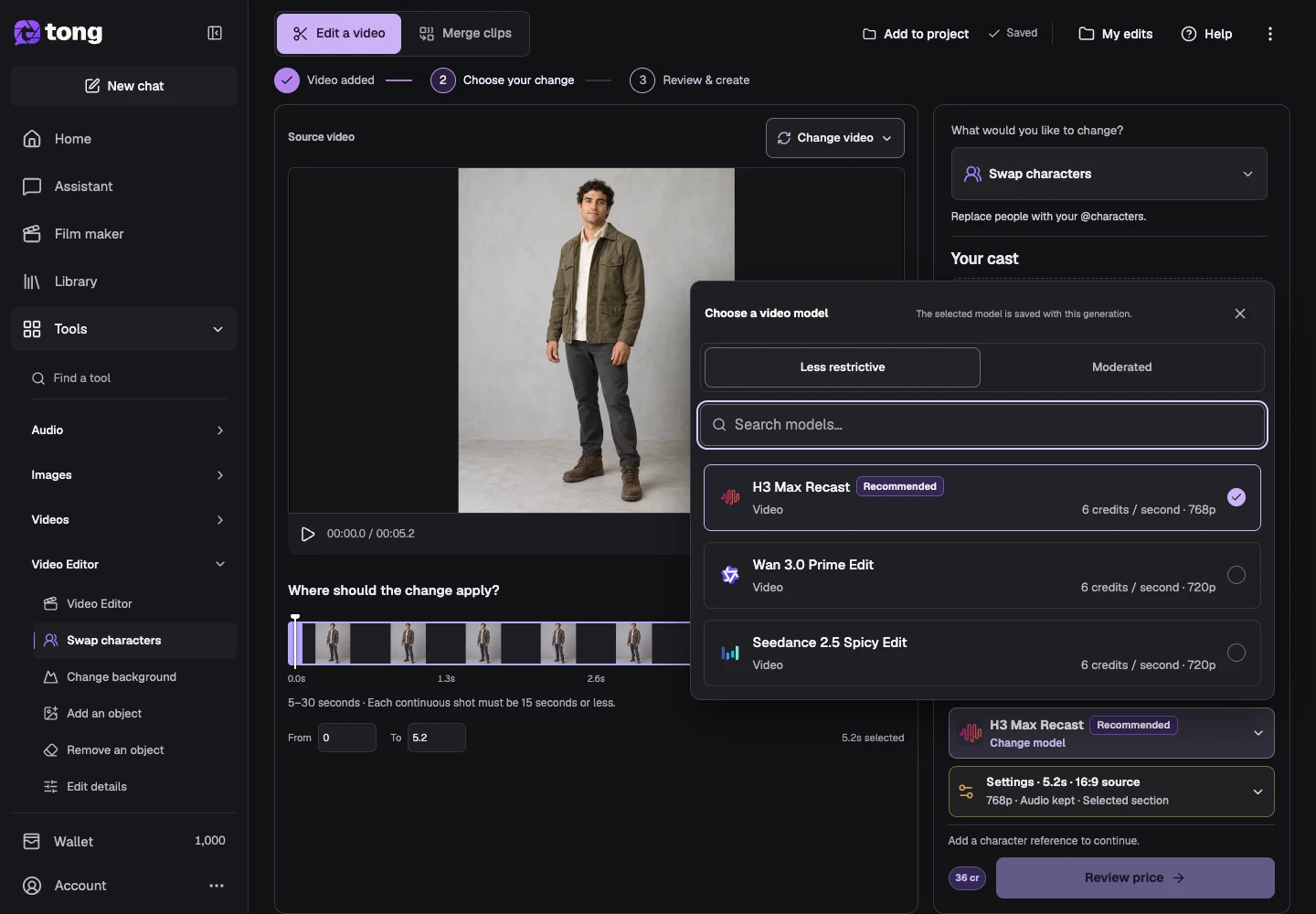
Escolha um modelo de substituição irrestrito
Abra o modelo Change e compare as opções menos restritivas. H3 Max Recast usa referências de personagens e descrições escritas de pessoas. Genjutsu usa referências e transferência de movimento; PixVerse Modify usa assuntos detectados. Essas duas opções são Moderadas, então mude o tipo de modelo deliberadamente, em vez de tratar cada mecanismo de troca como irrestrito.
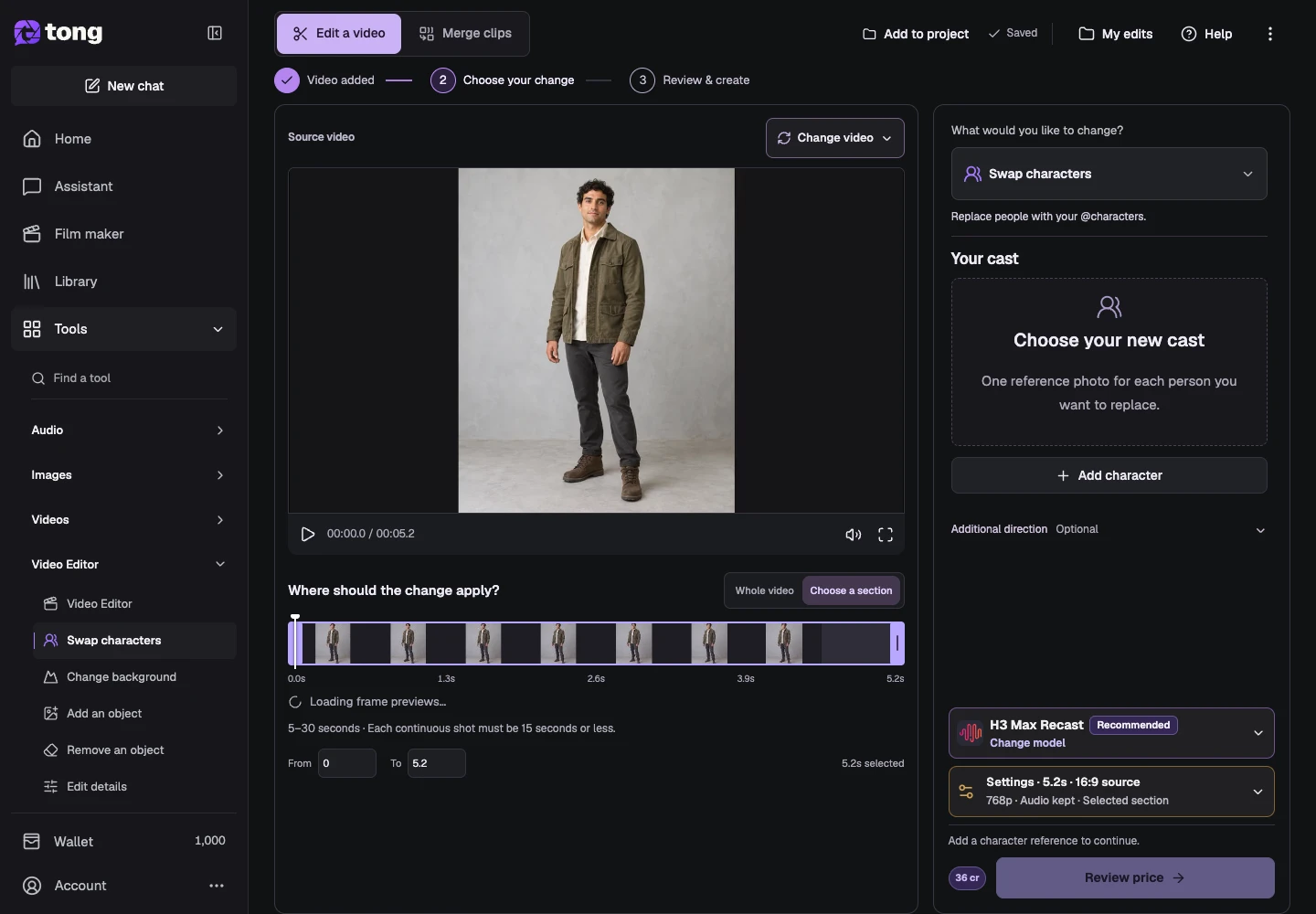
Adicione seu personagem substituto
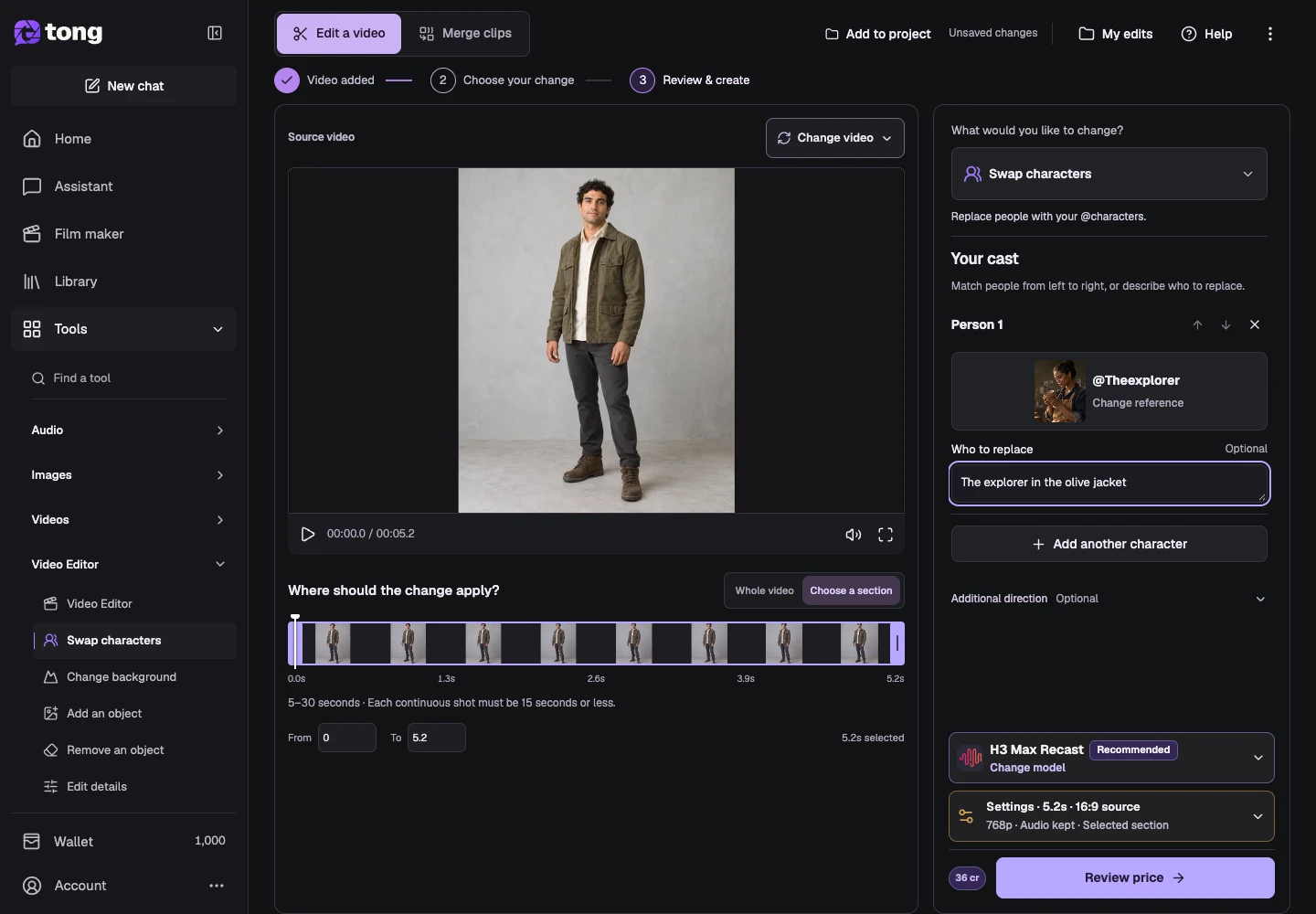
Com H3 Max Recast selecionado, escolha Adicionar personagem. Escolha um personagem salvo ou carregue a imagem de referência que deseja usar. Use um rosto claro e uma aparência reconhecível. Adicione referências separadas ao substituir várias pessoas em vez de combiná-las em uma imagem não identificada.
Identifique quem substituir
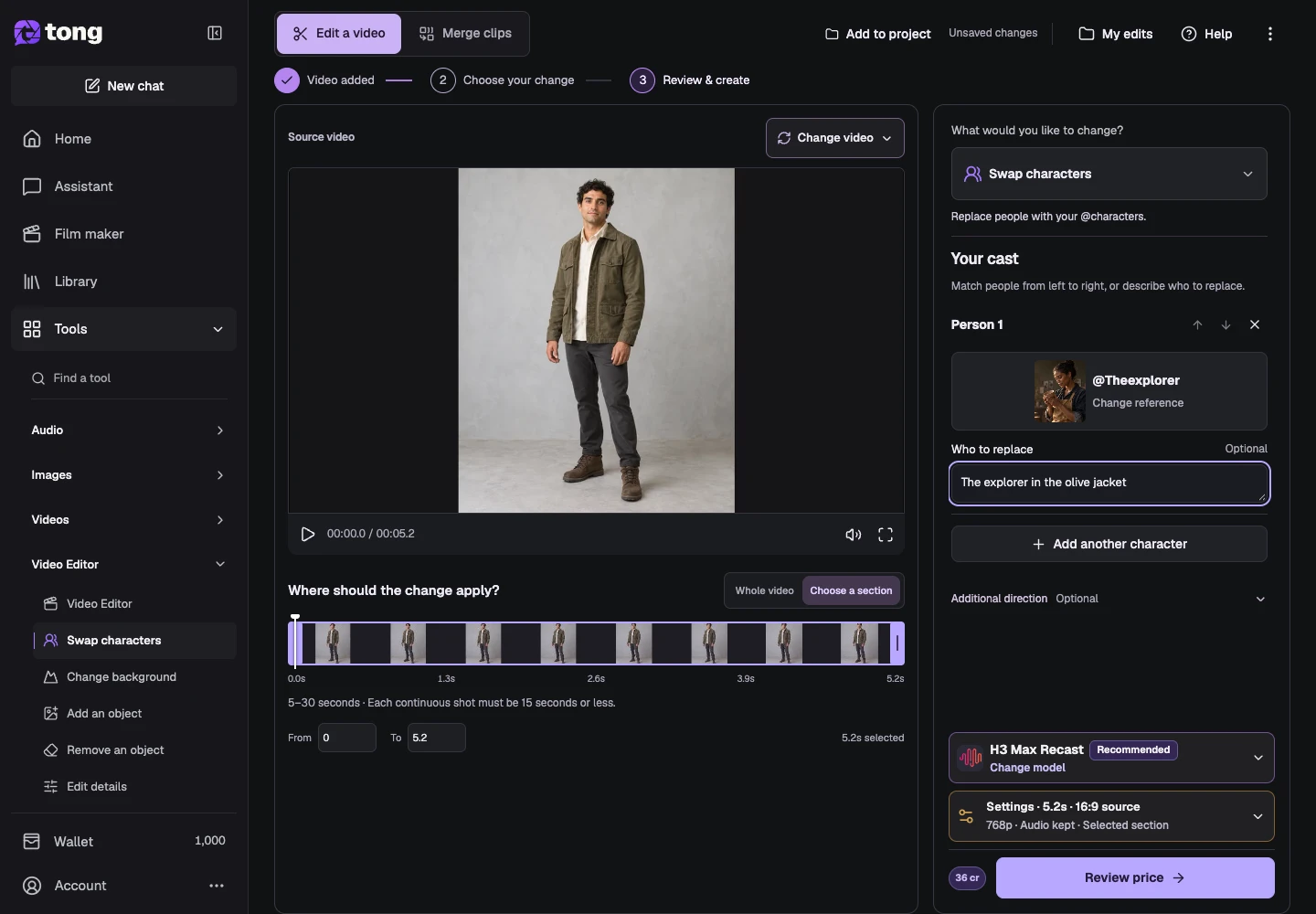
Use Quem para substituir a pessoa 1 para descrever a pessoa fonte, como o explorador de jaqueta verde-oliva. Combine cada descrição com a referência de substituição pretendida. O H3 Max Recast pode acomodar até quatro pessoas; um mecanismo diferente pode ter um limite inferior ou exigir a seleção do assunto detectado.
Revise as configurações, o preço e o resultado
Abra Configurações para verificar o intervalo selecionado, resolução, áudio e se deseja retornar a seção selecionada ou o vídeo completo. Feche Configurações e selecione Revisar preço. Confirme a edição citada quando estiver pronta; inspecione o resultado concluído em Minhas edições e baixe-o, mantendo sua fonte original.
Uma dica útil
Uma referência frontal bem iluminada e um curto alcance da fonte facilitam a avaliação do resultado. Para intenção apenas facial, diga quais roupas e movimentos você deseja preservar e revise-os na saída.
Se algo der errado
Se Rever preço estiver desativado, verifique a duração da fonte, a referência de substituição e o campo Quem substituir. H3 Max Recast requer um alcance de pelo menos cinco segundos. Após alterar os motores, revise os novos requisitos de seleção antes de enviar.
Leia primeiro e crie quando estiver pronto
A leitura deste guia é gratuita. A ferramenta vinculada mostra seus requisitos e preço atual em créditos. As capturas usam dados de demonstração; confira suas entradas e o custo exibido antes de enviar trabalho pago.
Revisado em 2026-10-18 · Tong Academy