
Antes de começar
- Um vídeo de origem que você pode usar e os créditos disponíveis.
- Uma faixa de clipes suportada; o modelo selecionado mostra seus limites atuais.
O que você vai alcançar:
Opções de modelos
Para edição irrestrita de detalhes de vídeo, compare modelos de edição de cena menos restritivos. Combine a duração e a resolução do clipe com esse modelo e torne a alteração específica em vez de combinar várias correções não relacionadas.
Envie seu vídeo de origem
Abra o Editor de Vídeo e escolha Carregar vídeo ou um clipe salvo. Aguarde o término da preparação e da duração. Escolha um alcance curto com uma visão clara do assunto para que você possa avaliar a alteração em relação ao original.
Escolha Editar detalhes
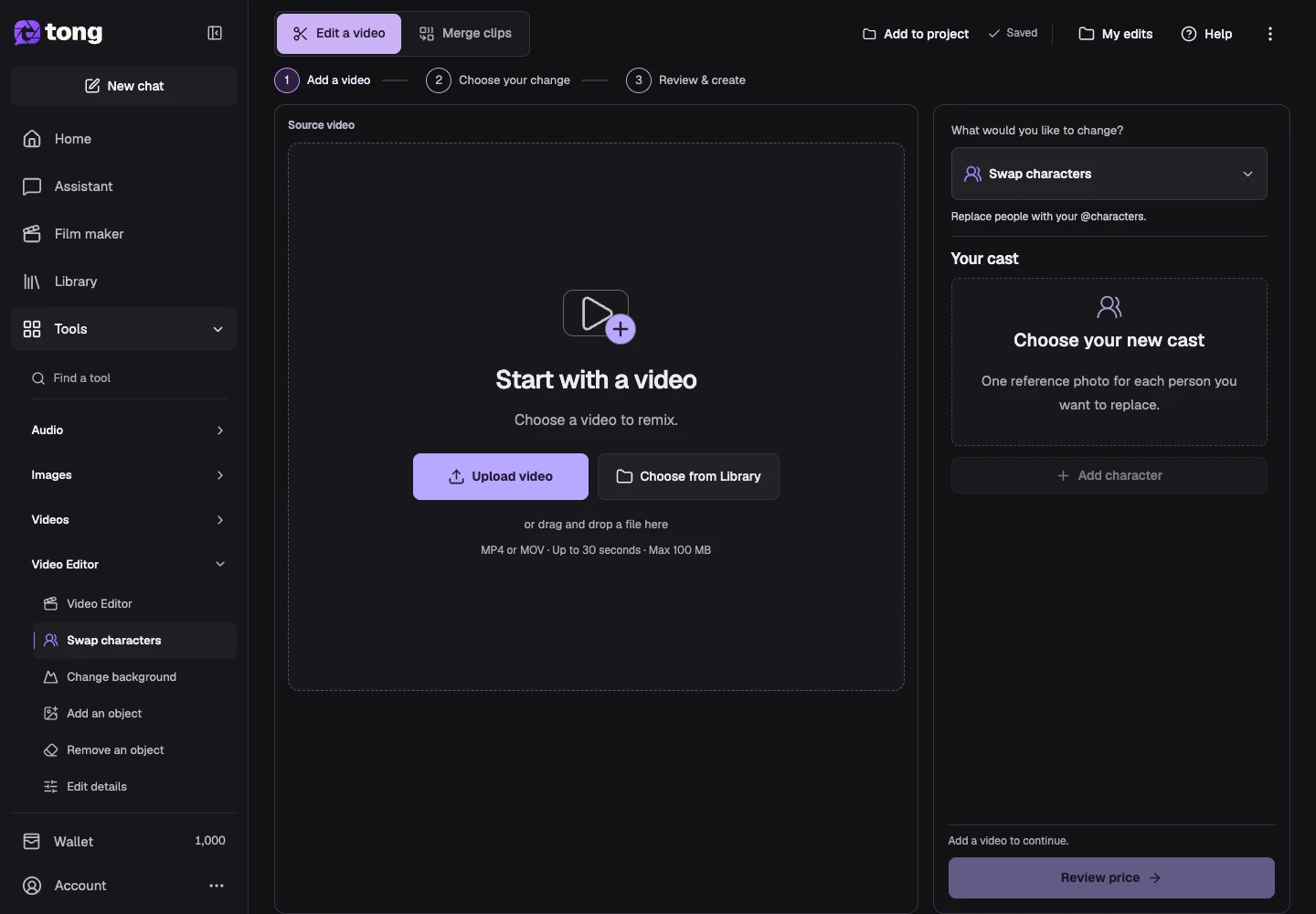
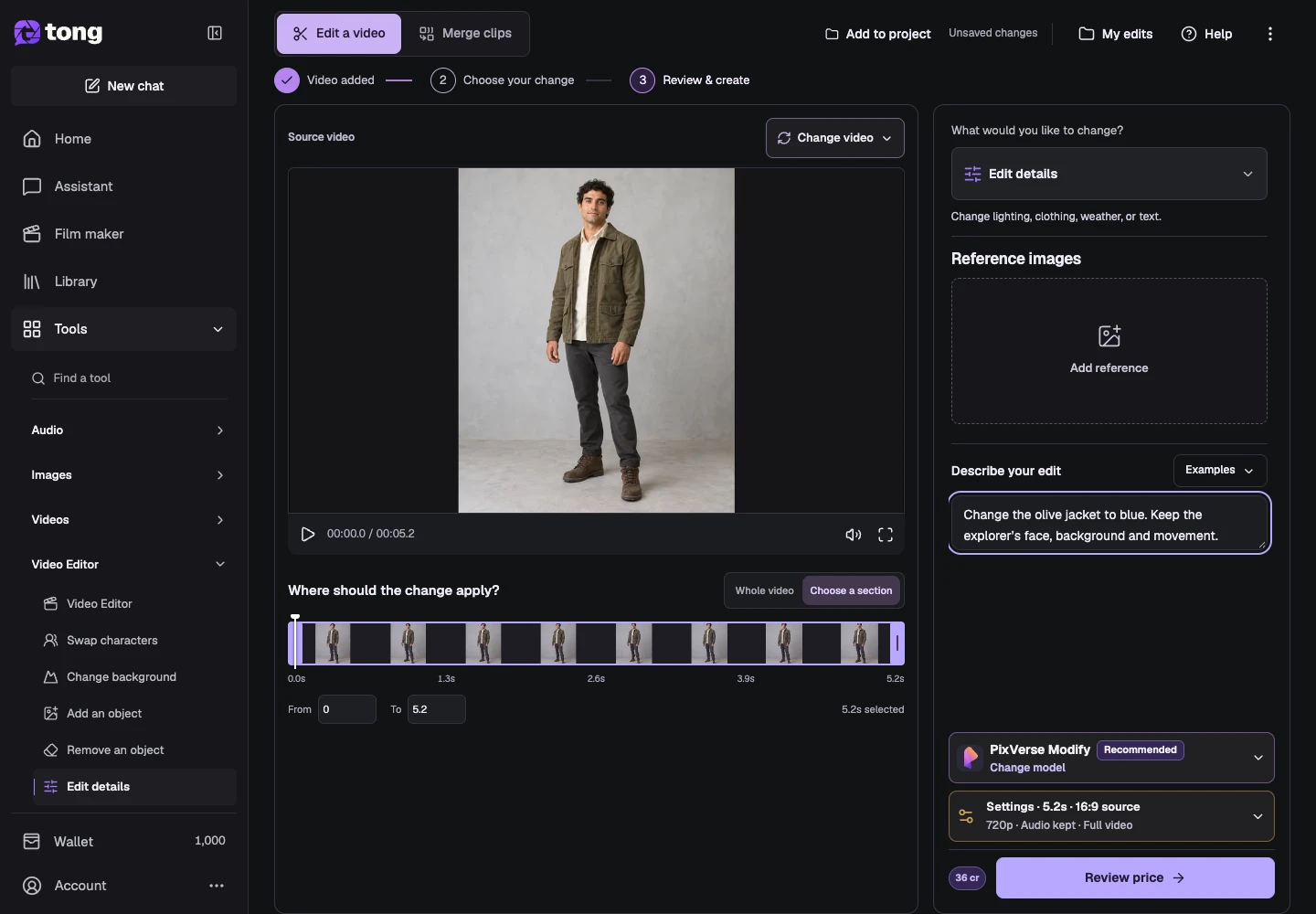
Abrir O que você gostaria de mudar? e selecione Editar detalhes. Este fluxo de trabalho de direção escrita é adequado para uma mudança direcionada, como a cor de uma jaqueta ou a luz da cena, e não requer detecção de assunto para um modelo nativo.
Escolha o modelo de edição
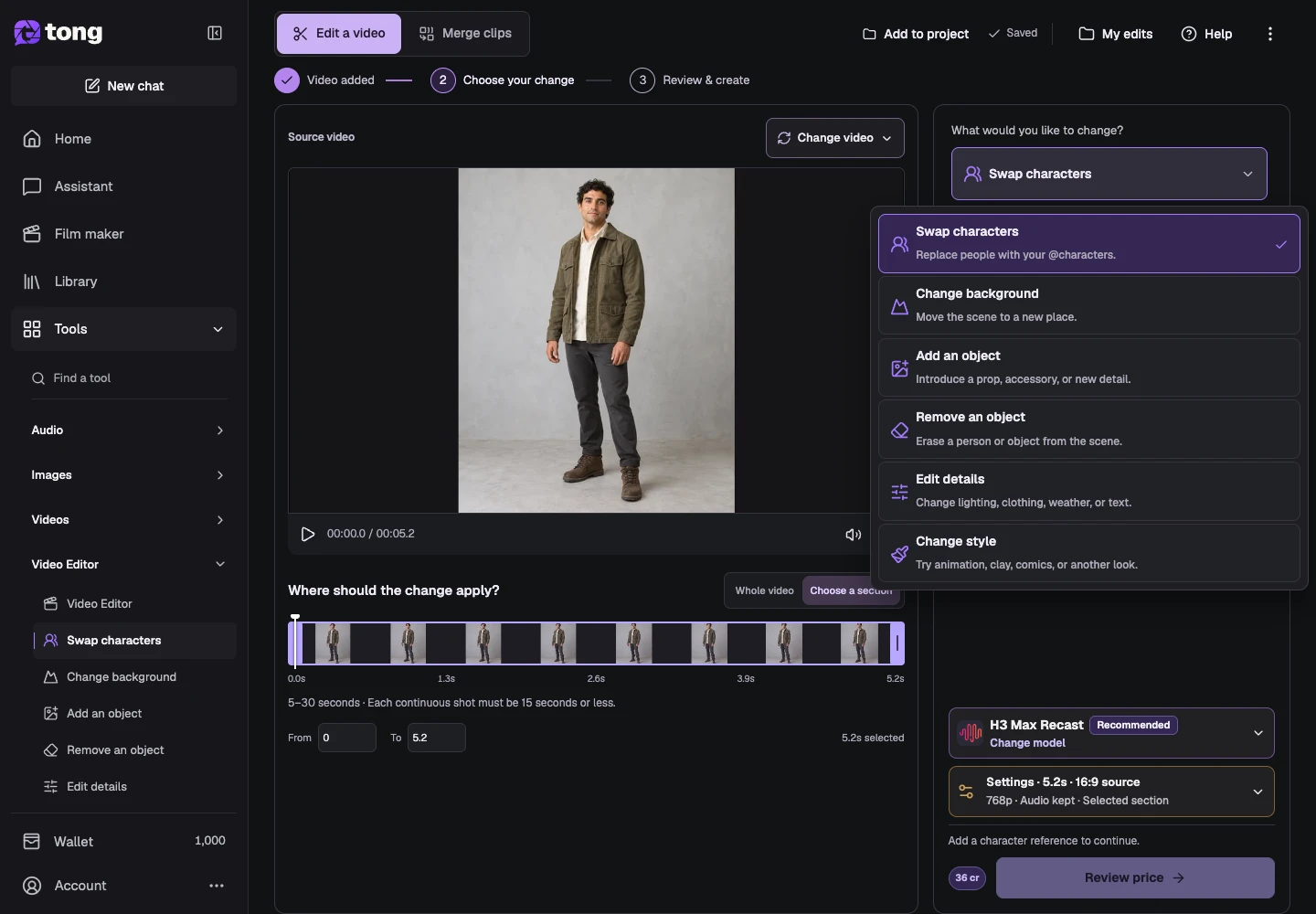
Abra Alterar modelo e compare modelos menos restritivos para um fluxo de trabalho de edição irrestrito ou mude para Moderado se for adequado ao seu projeto. Este exemplo usa um modelo nativo de direção escrita. Verifique o suporte de referência, a duração e a resolução antes de continuar.
Escreva uma correção clara
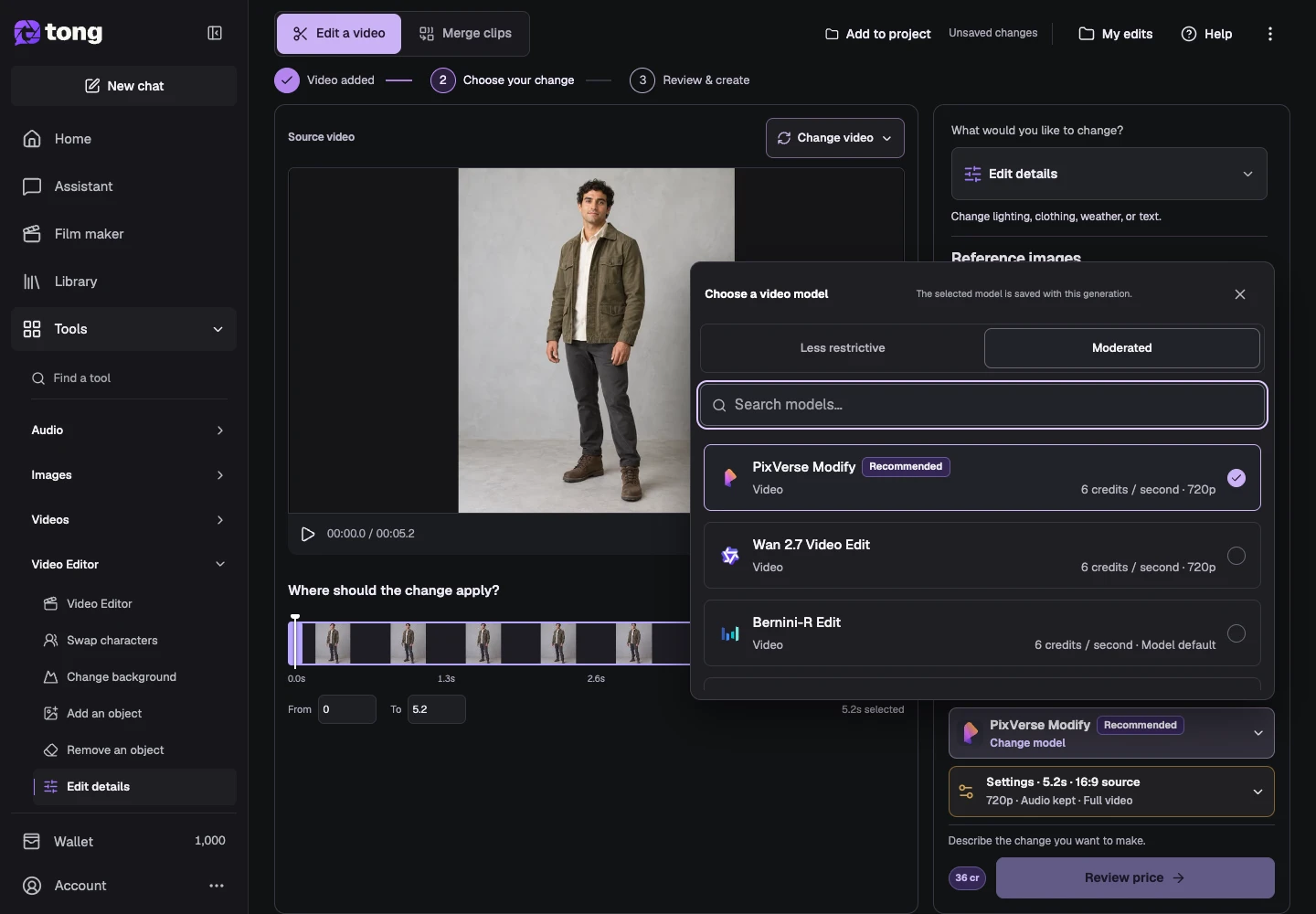
Use Descreva sua edição para especificar a alteração e o que permanece. Por exemplo: troque a jaqueta verde-oliva por azul; mantenha o rosto, o plano de fundo e o movimento do explorador. Para iluminação, especifique o tempo desejado ou a direção da luz. Verifique atentamente as letras geradas em vez de presumir que a edição do texto será exata.
Revise as configurações, o preço e o resultado
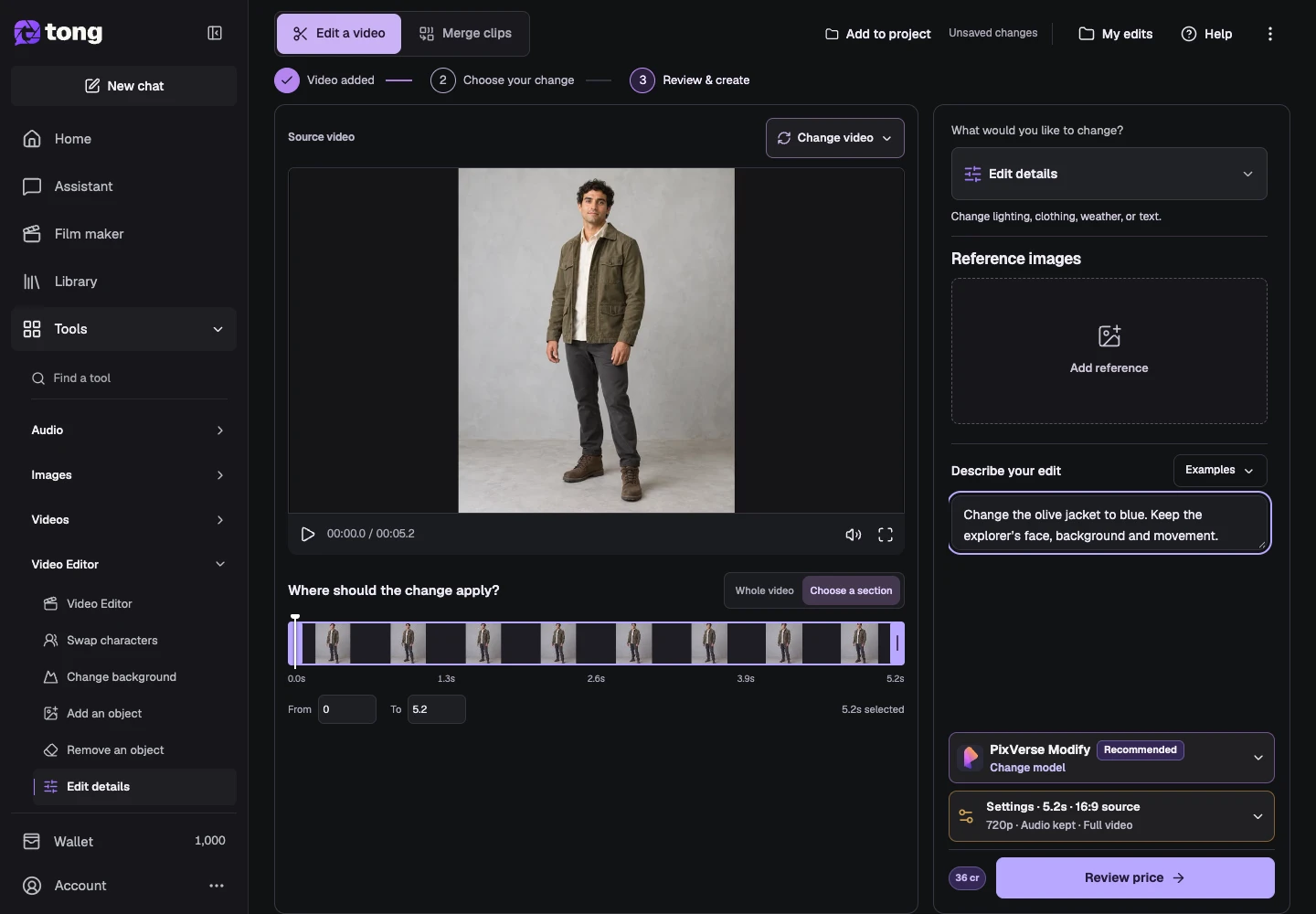
Abra Configurações para verificar o intervalo selecionado, resolução, áudio e se deseja retornar a seção selecionada ou o vídeo completo. Feche Configurações e selecione Revisar preço. Confirme a edição citada quando estiver pronta; inspecione o resultado concluído em Minhas edições e baixe-o, mantendo sua fonte original.
Uma dica útil
Comece com o detalhe que mais importa. Compare o intervalo editado com o original antes de solicitar alterações não relacionadas.
Se algo der errado
Se a edição também alterar a identidade ou o movimento, declare explicitamente esses objetivos de preservação e reduza a alteração solicitada. Uma solicitação com falha mantém seu status salvo; leia a ação de recuperação antes de reenviar a mesma edição.
Leia primeiro e crie quando estiver pronto
A leitura deste guia é gratuita. A ferramenta vinculada mostra seus requisitos e preço atual em créditos. As capturas usam dados de demonstração; confira suas entradas e o custo exibido antes de enviar trabalho pago.
Revisado em 2026-10-18 · Tong Academy