
Перед началом
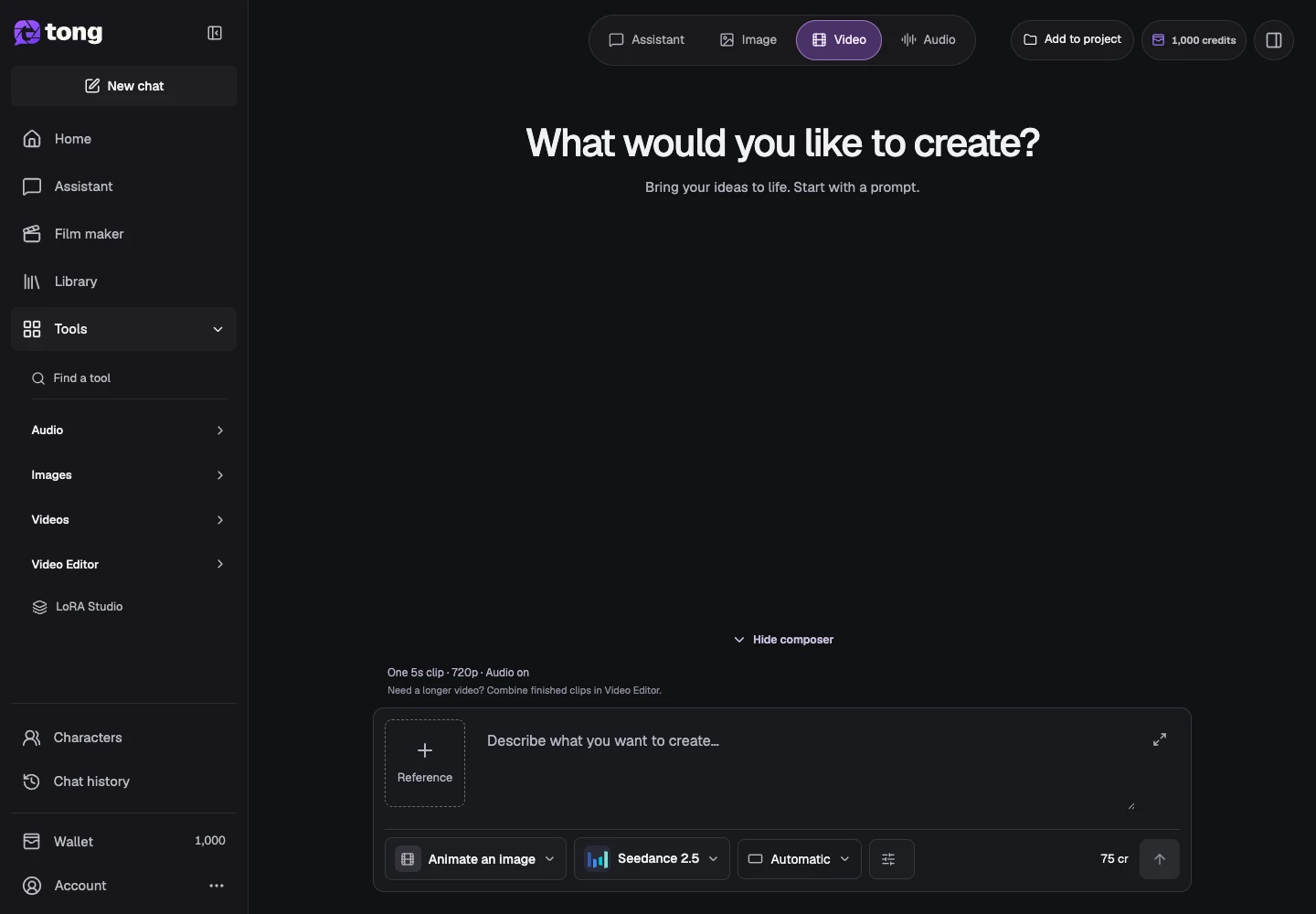
Элементы выбора инструмента и модели рядом с сообщением показывают текущий вариант. Нажмите эти названия, чтобы открыть меню.
- Один поддерживаемый стартовый образ.
- Авторизованный аккаунт и кредиты.
Что получится:
Выбор моделей
Чтобы анимировать изображение в неограниченном рабочем процессе видео AI, выберите менее ограничительную модель, которая поддерживает преобразование изображения в видео. Учитывайте кадрирование изображения и проверьте параметры движения, звука и продолжительности выбранной модели.
Выберите «Анимировать изображение».
Откройте рабочий процесс анимации изображения с помощью инструмента «Изменить» или его ссылки для входа. Он предназначен для оживления одного неподвижного изображения, а не для описания совершенно новой сцены из текста.
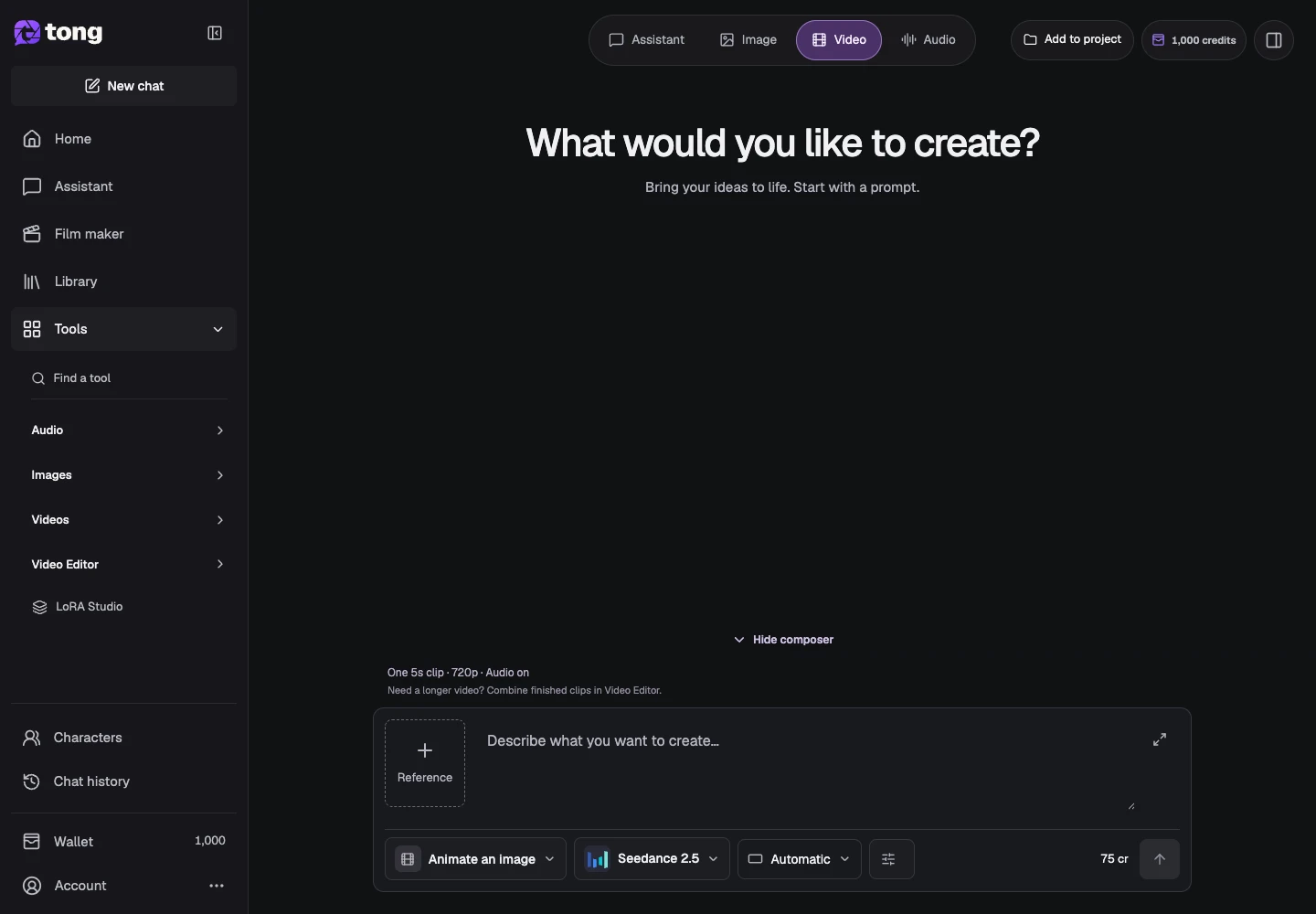
Прикрепите стартовое изображение
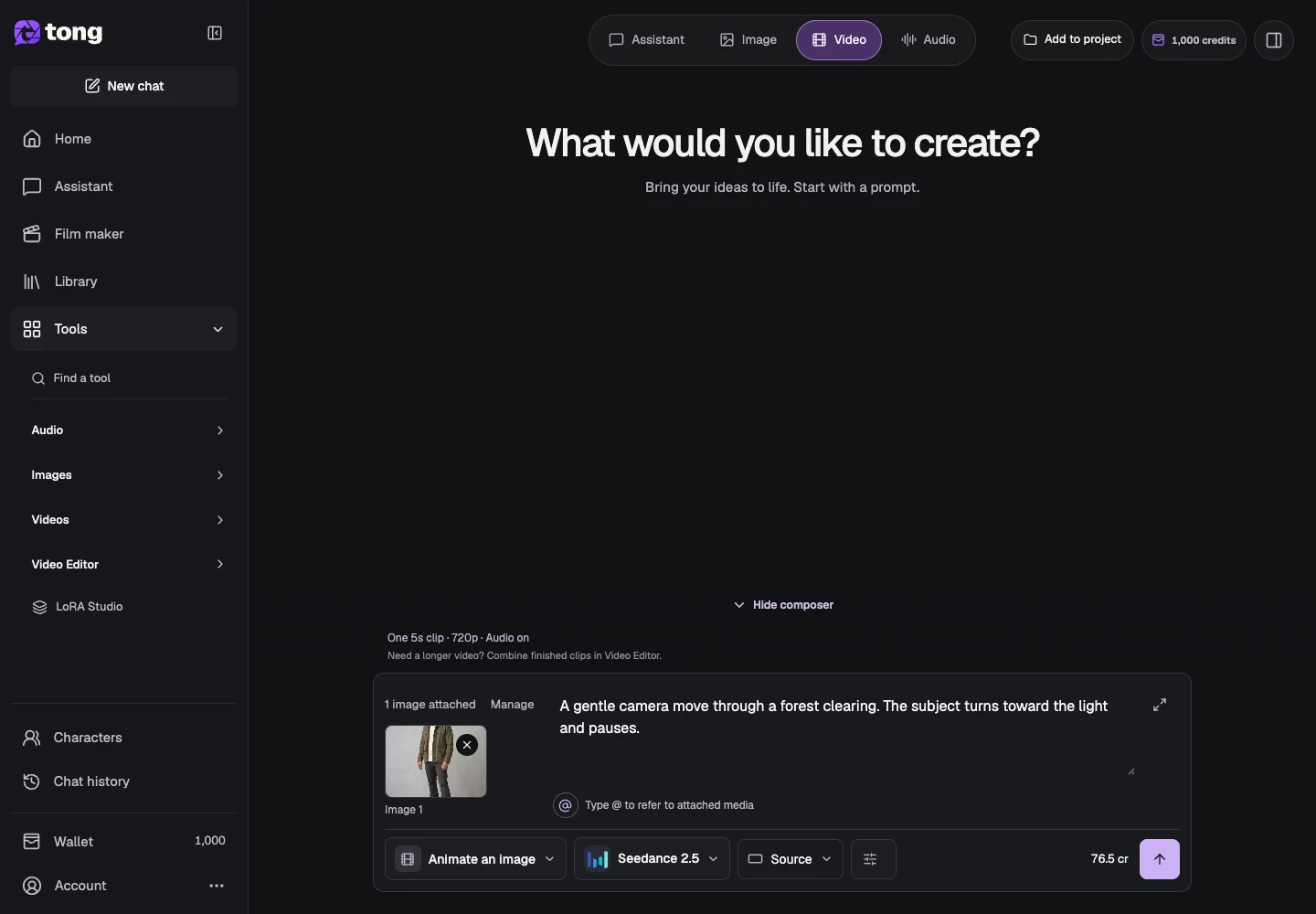
Выберите «Добавить референсы» рядом с сообщением и добавьте начальное изображение в панели. Дождитесь подготовки и проверьте сохранённый исходник перед описанием движения.
Опишите сдержанное движение.
Напишите, что движется, а что остается устойчивым. Для пейзажа вы можете попросить плавное движение воды и медленное движение камеры, сохраняя при этом горную композицию.

Выберите поддерживаемые настройки видео
Откройте «Настройки», чтобы выбрать поддерживаемую моделью продолжительность, формат и разрешение. Избегайте описания больших изменений позы или сцены, если ваша цель — тонкая анимация.
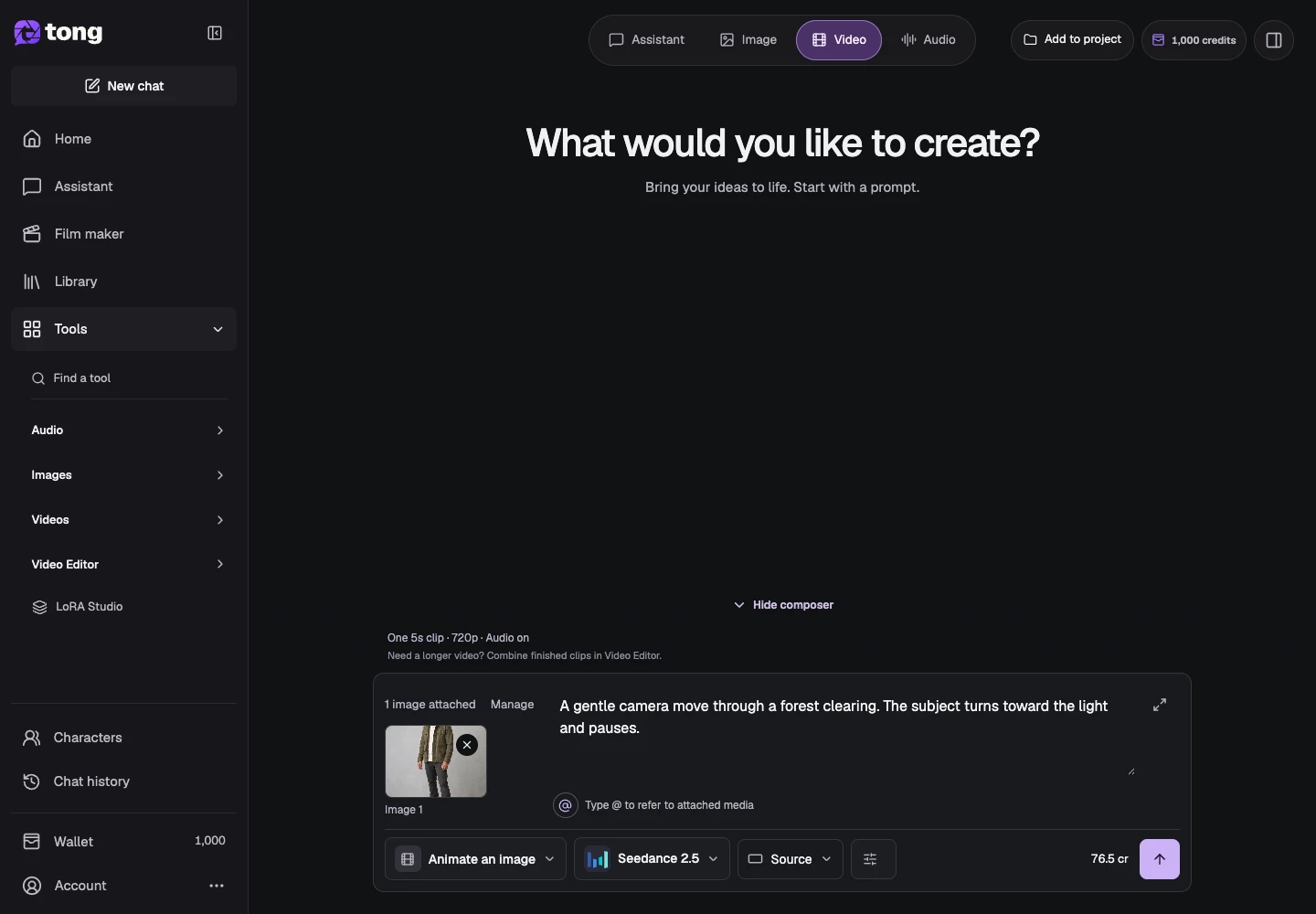
Посмотреть цену и отправить
Проверьте цену и отправьте один раз. Проверьте временное движение в готовом клипе, затем загрузите его или используйте в сохраненном редактировании.
Полезный совет
Следите за тем, чтобы написанное действие было пропорционально тому, что может правдоподобно показать исходное изображение.
Если возникла проблема
Если тема неожиданно меняется, уточните движение и отсылки для новой версии. Руководство по анимации не гарантирует точную идентичность или сохранение кадра.
Сначала прочитайте, затем создавайте
Руководство можно читать бесплатно. Инструмент по ссылке показывает требования и текущую цену в кредитах. Скриншоты используют демонстрационные данные; проверьте свои входные данные и указанную стоимость перед платной работой.
Проверено 2026-10-18 · Tong Academy