
Перед началом
- Аккаунт с выполненным входом и доступными кредитами.
- Описание истории, сценарий или сохранённая беседа о фильме.
Что получится:
Выбор моделей
В Настройках можно выбрать модели изображений и видео для этой беседы. «По умолчанию» использует текущие настройки Tong. Возможности моделей, правила контента и цены сохраняются, включая процессы без ограничений.
Добавьте референсы персонажей
Через «Добавить референсы» загрузите портреты или выберите сохранённые медиа. Сообщите Кинорежиссёру имя каждого персонажа и детали внешности для сохранения.
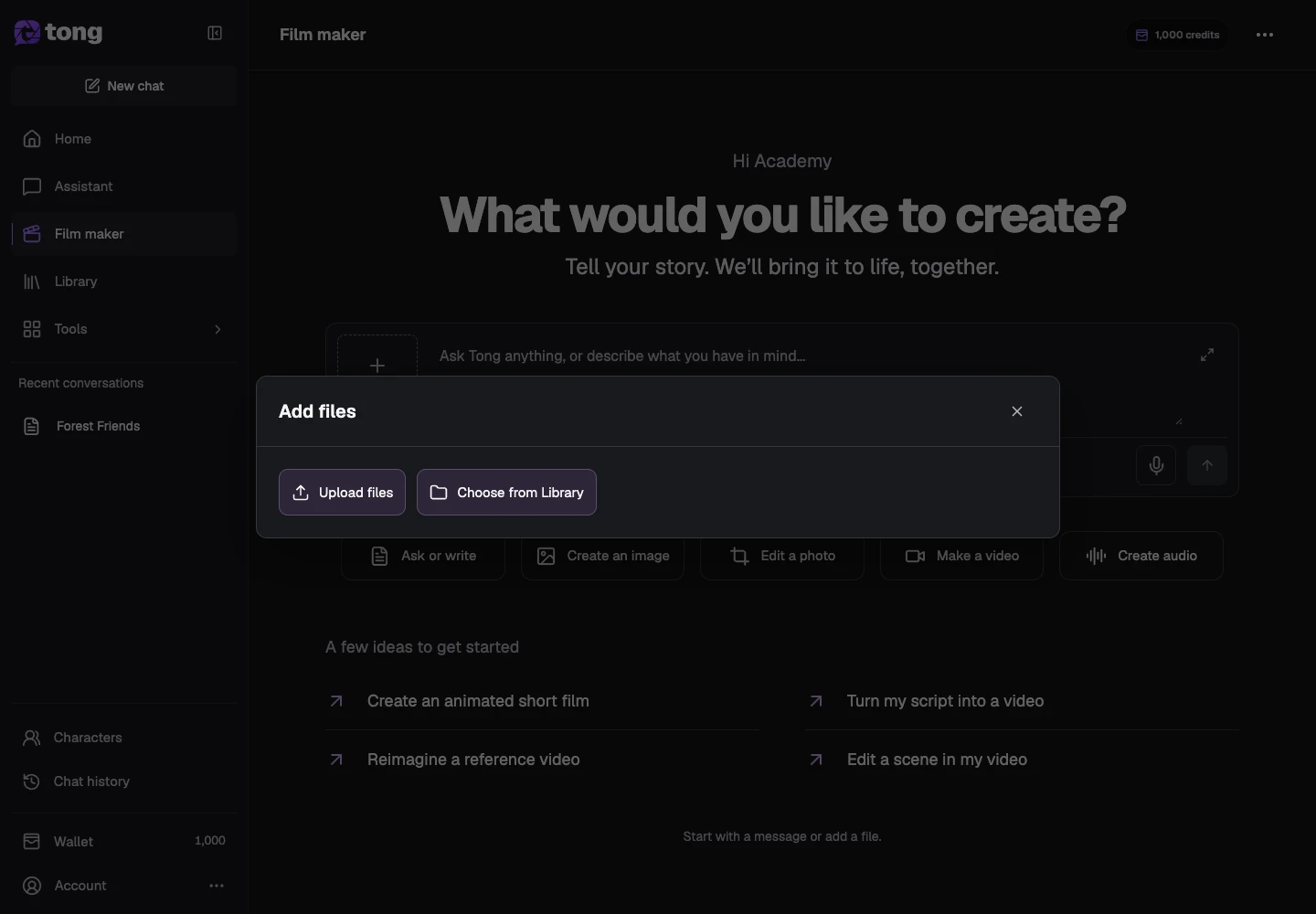
Опишите персонажей в чате
Попросите Кинорежиссёра подготовить повторяющихся персонажей из сценария. Укажите, кто в каких сценах появляется; сохранённый референс не означает появления всех в каждой сцене.
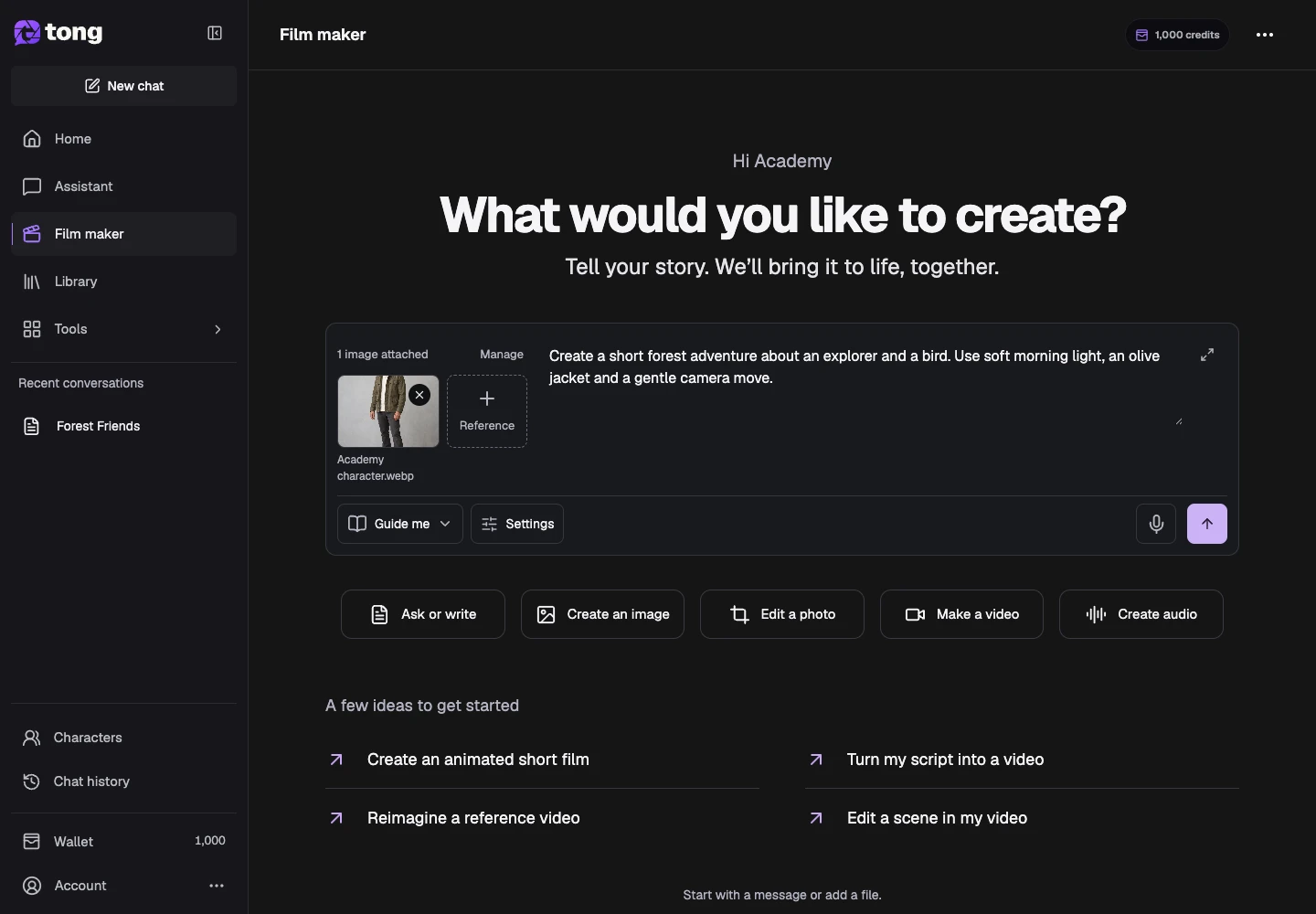
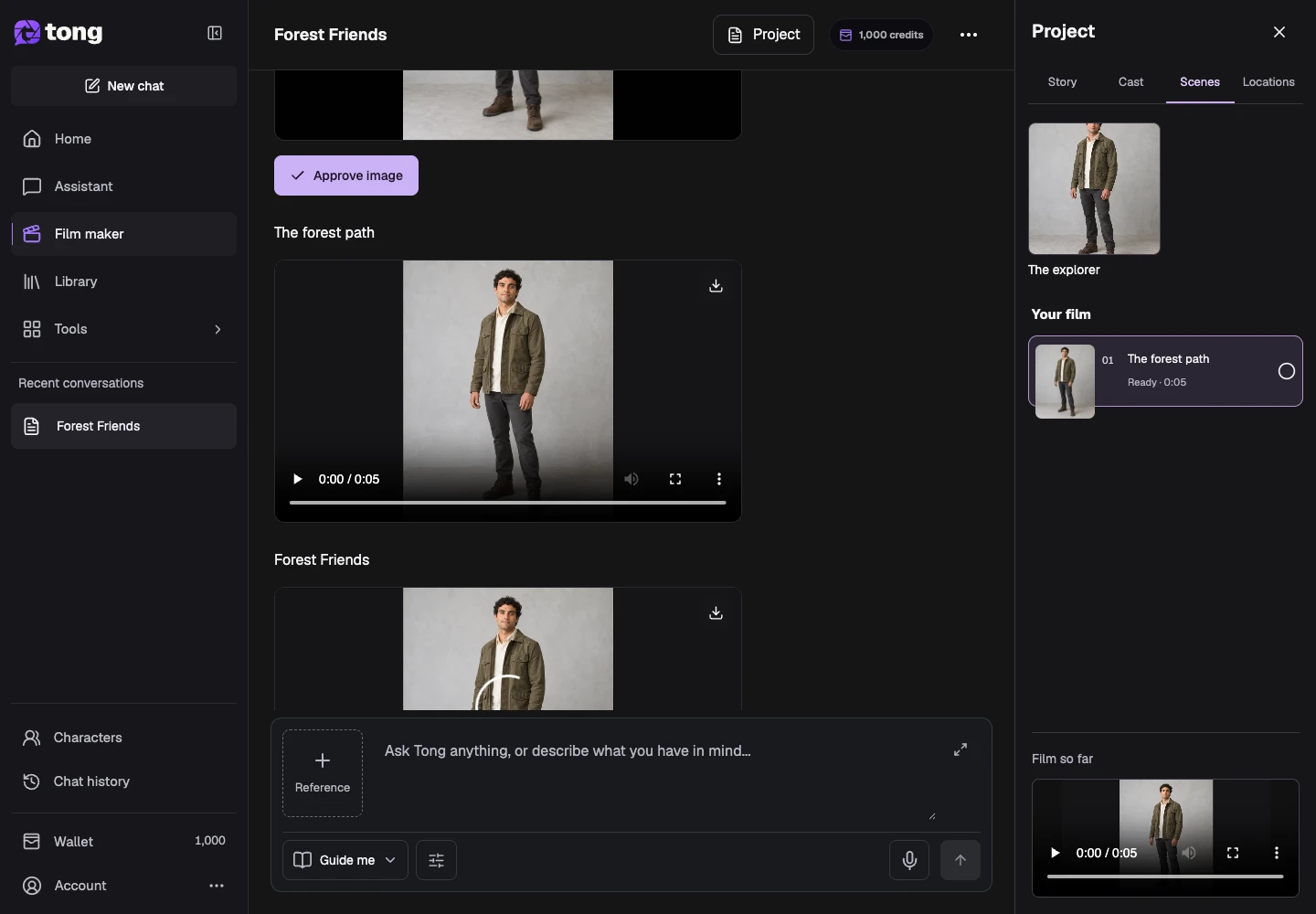
Проверьте персонажей
Выберите «Проект (Открыть проект на телефоне)», чтобы проверить персонажей и сцены. Запросите точечную правку портрета в чате и проверьте новый результат после готовности.
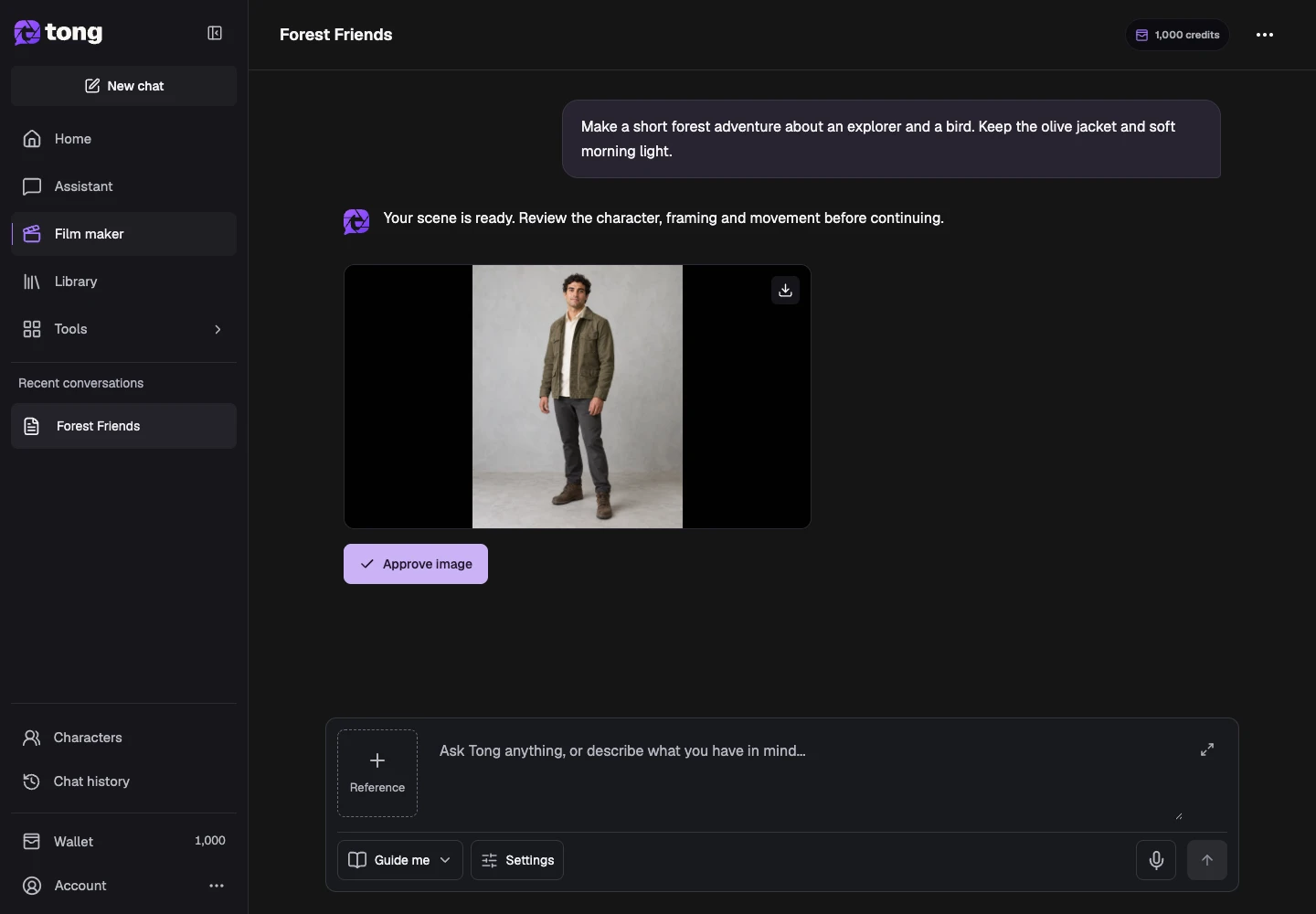
Одобрите нужный портрет
Проверьте портрет и одобрите этот результат в режиме проверки. Сохраняйте прежние результаты и попросите использовать конкретный портрет в следующих сценах.
Полезный совет
Чёткие портреты и явные имена помогают различать персонажей. Референсы не гарантируют одинаковую внешность в каждом сгенерированном кадре.
Если возникла проблема
Снова откройте сохранённую беседу и проверьте статус перед повторной отправкой. Дождитесь завершения активной работы; недоступное превью или соединение не означает необходимость новой генерации.
Сначала прочитайте, затем создавайте
Руководство можно читать бесплатно. Ассистент и Кинорежиссёр расходуют кредиты по мере работы и останавливаются при нехватке баланса. «С моим участием» делает паузы для творческой проверки; «Сделай за меня» продолжает автоматически.
Проверено 2026-10-18 · Tong Academy