
Перед началом
- Аккаунт с выполненным входом и доступными кредитами.
- Описание истории, сценарий или сохранённая беседа о фильме.
Что получится:
Выбор моделей
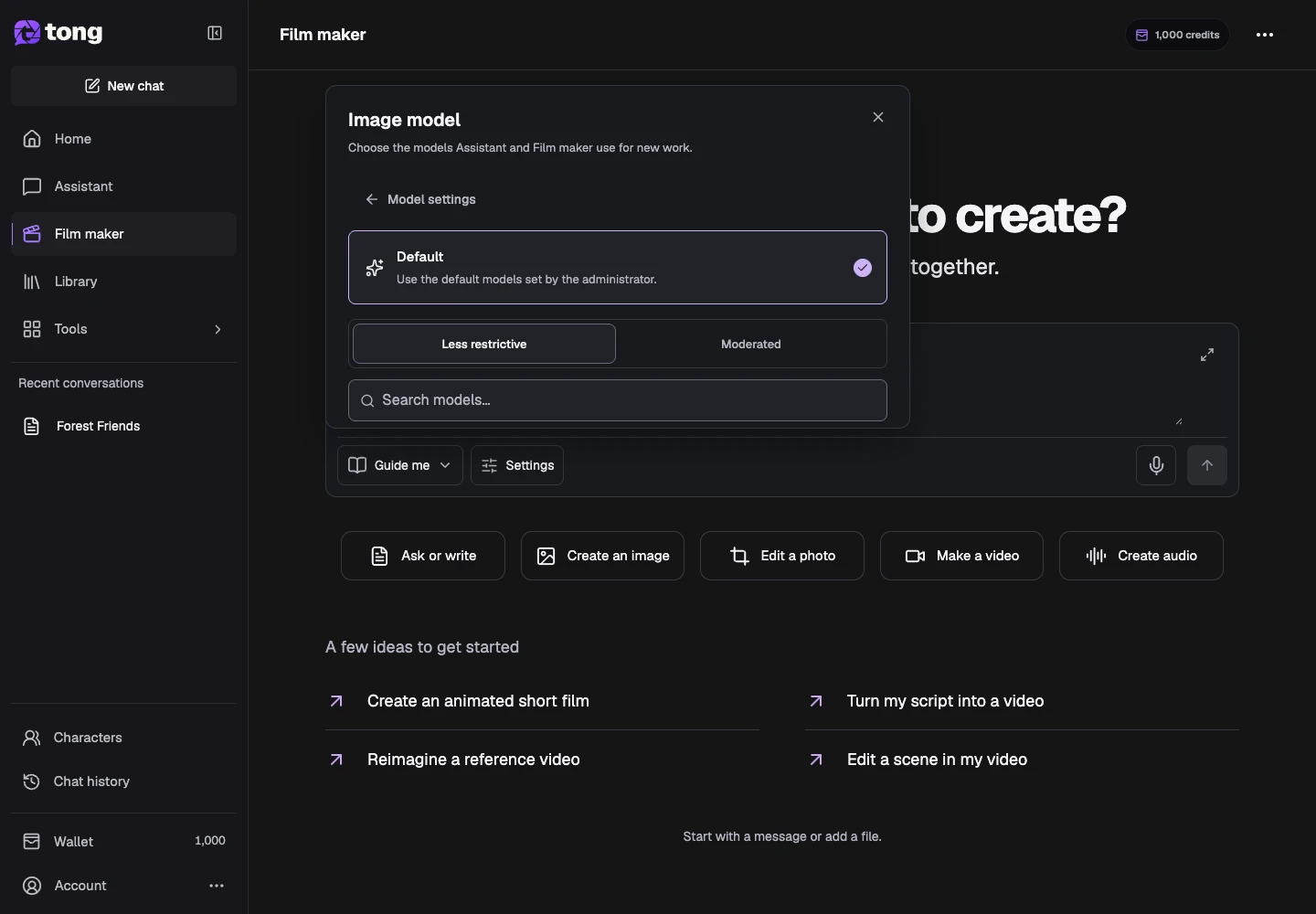
В Настройках можно выбрать модели изображений и видео для этой беседы. «По умолчанию» использует текущие настройки Tong. Возможности моделей, правила контента и цены сохраняются, включая процессы без ограничений.
Откройте настройки моделей
Откройте Настройки рядом с сообщением. Кинорежиссёр использует те же предпочтения моделей изображений и видео, что Ассистент; начальный мастер настройки не нужен.
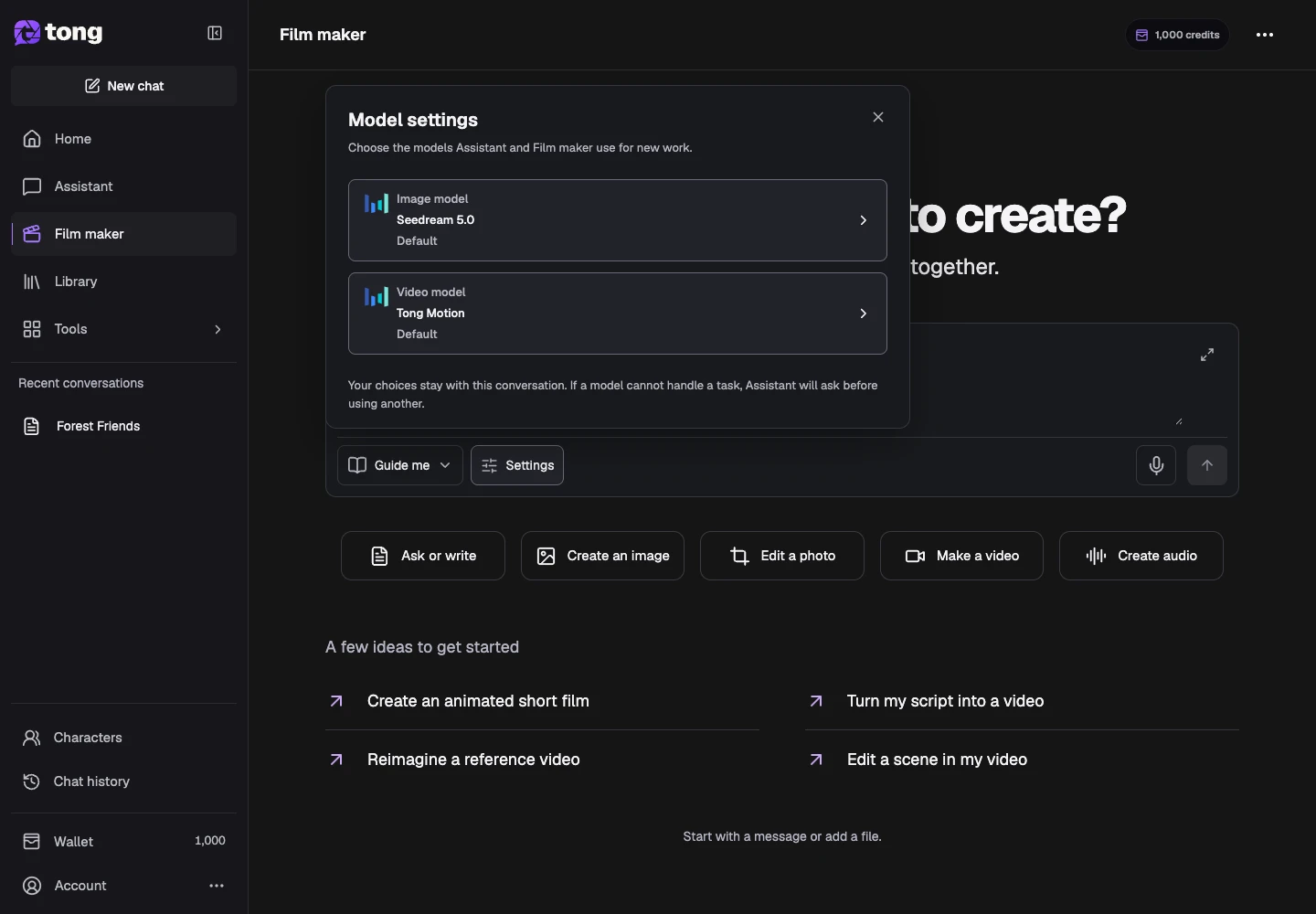
Выберите модели генерации
Проверьте Модель изображения и Видеомодель. «По умолчанию» наследует текущие настройки Tong; при необходимости выберите определённую включённую совместимую модель.
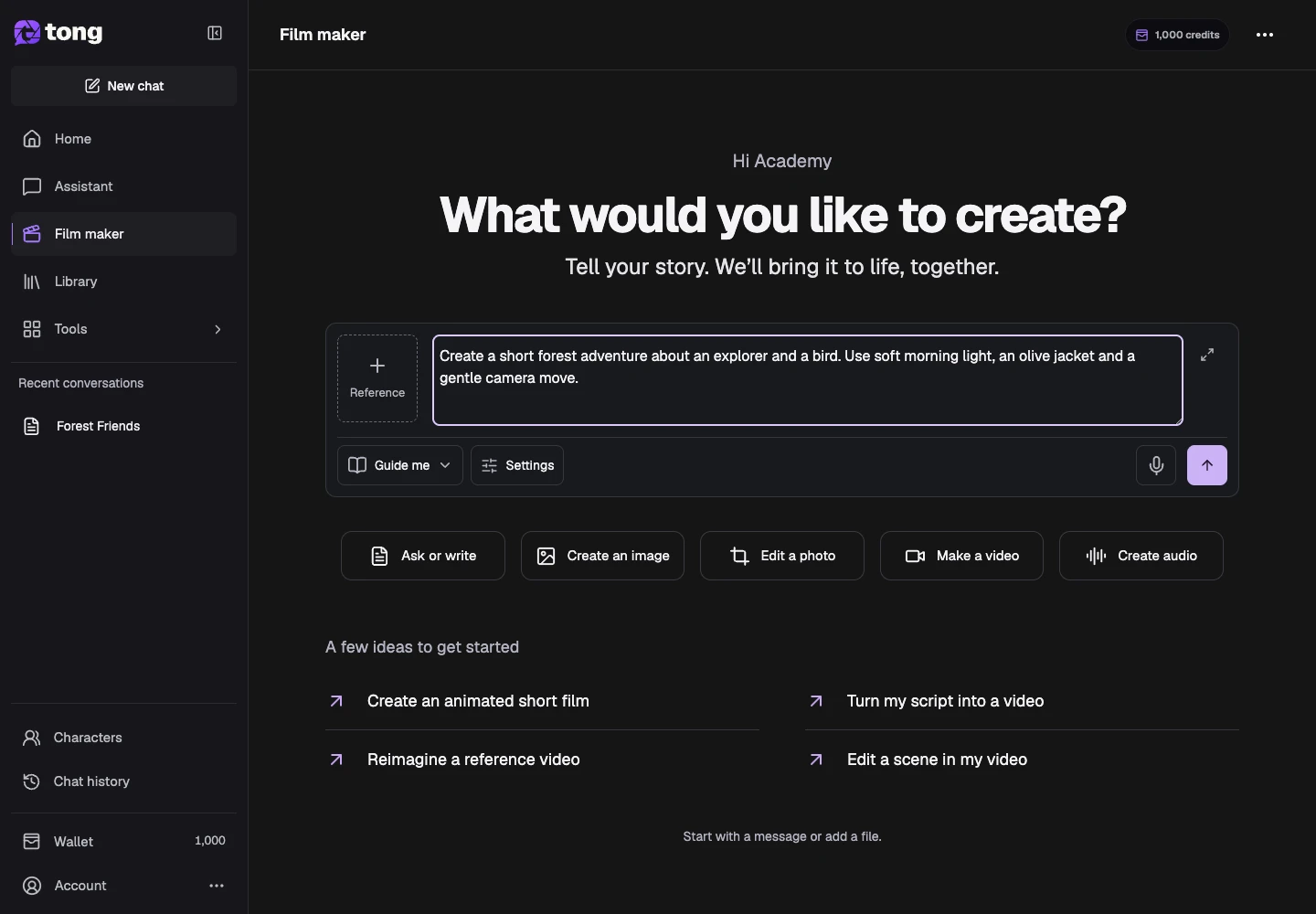
Опишите стиль и формат
Укажите в чате вид, соотношение сторон, длительность и звук. Если сомневаетесь, спросите о поддерживаемых вариантах; стиль не меняет возможности модели или правила контента.
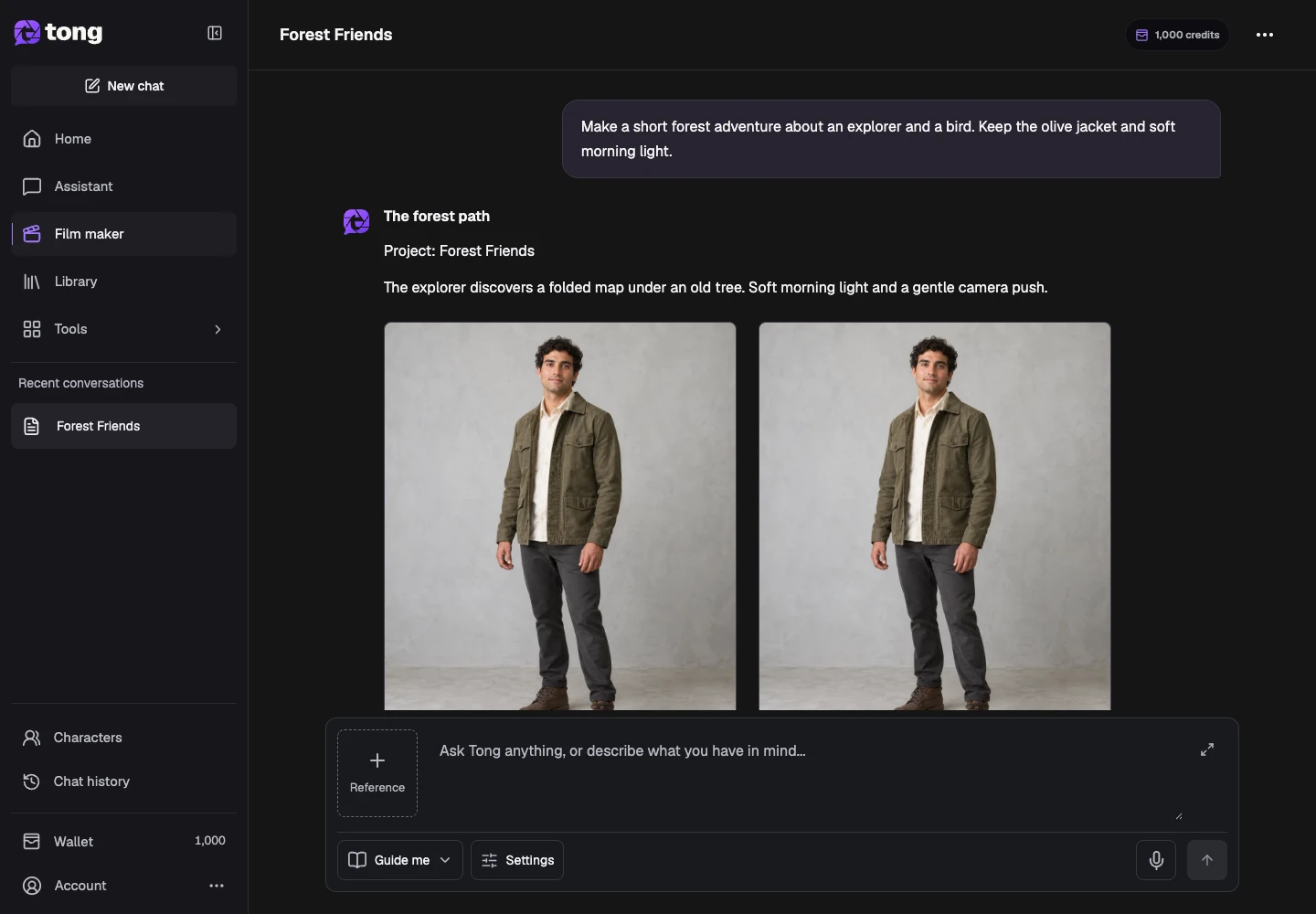
Проверьте следующий творческий шаг
Прочитайте ответ и проверьте следующую сцену или раскадровку в режиме проверки. Изменения моделей относятся к новой работе и не создают готовые медиа повторно.
Полезный совет
Отдельные инструменты видео по референсу и кадрам сохраняют настройку «Стиль видео» с естественной съёмкой на телефон по умолчанию.
Если возникла проблема
Снова откройте сохранённую беседу и проверьте статус перед повторной отправкой. Дождитесь завершения активной работы; недоступное превью или соединение не означает необходимость новой генерации.
Сначала прочитайте, затем создавайте
Руководство можно читать бесплатно. Ассистент и Кинорежиссёр расходуют кредиты по мере работы и останавливаются при нехватке баланса. «С моим участием» делает паузы для творческой проверки; «Сделай за меня» продолжает автоматически.
Проверено 2026-10-18 · Tong Academy