
开始前
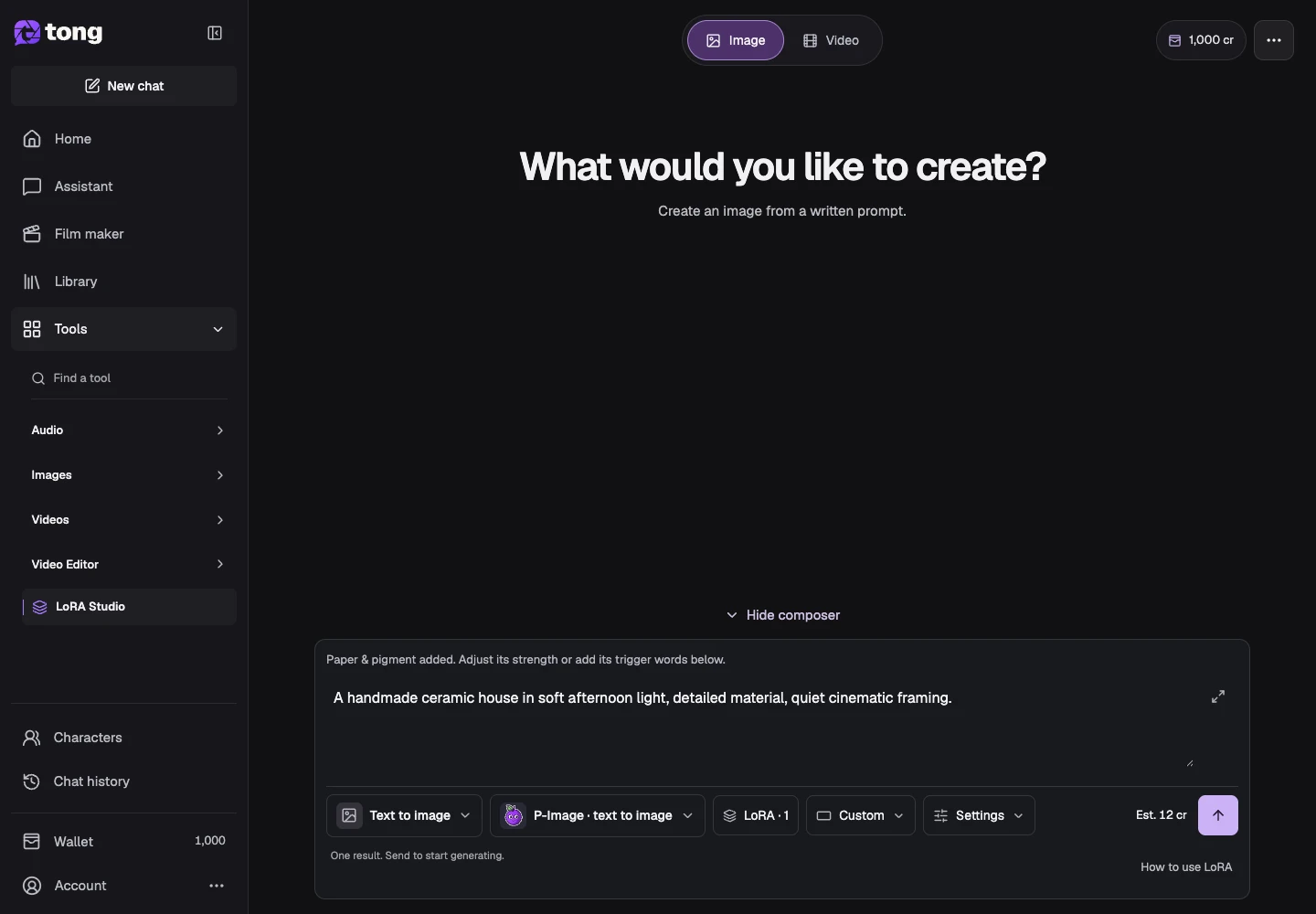
提示词旁的工具和模型控件显示当前选择。选择相应名称即可打开菜单。
- 已登录的帐户和积分。
- 兼容的 LoRA 或所选型号支持的预设。
你将完成:
模型选择
对于无限制的 LoRA 映像创建,请检查基础生成模型的类别和支持的 LoRA 系列。 LoRA 改变外观或风格;它不会将已调节或未分类的基本模型转变为无限制的模型。
选择图像类别
打开 LoRA Studio 并根据您的输入选择文本到图像或参考图像。类别更改会保留您的参考资料。检查它们是否适合所选型号,并在发送前明确删除不兼容的参考。
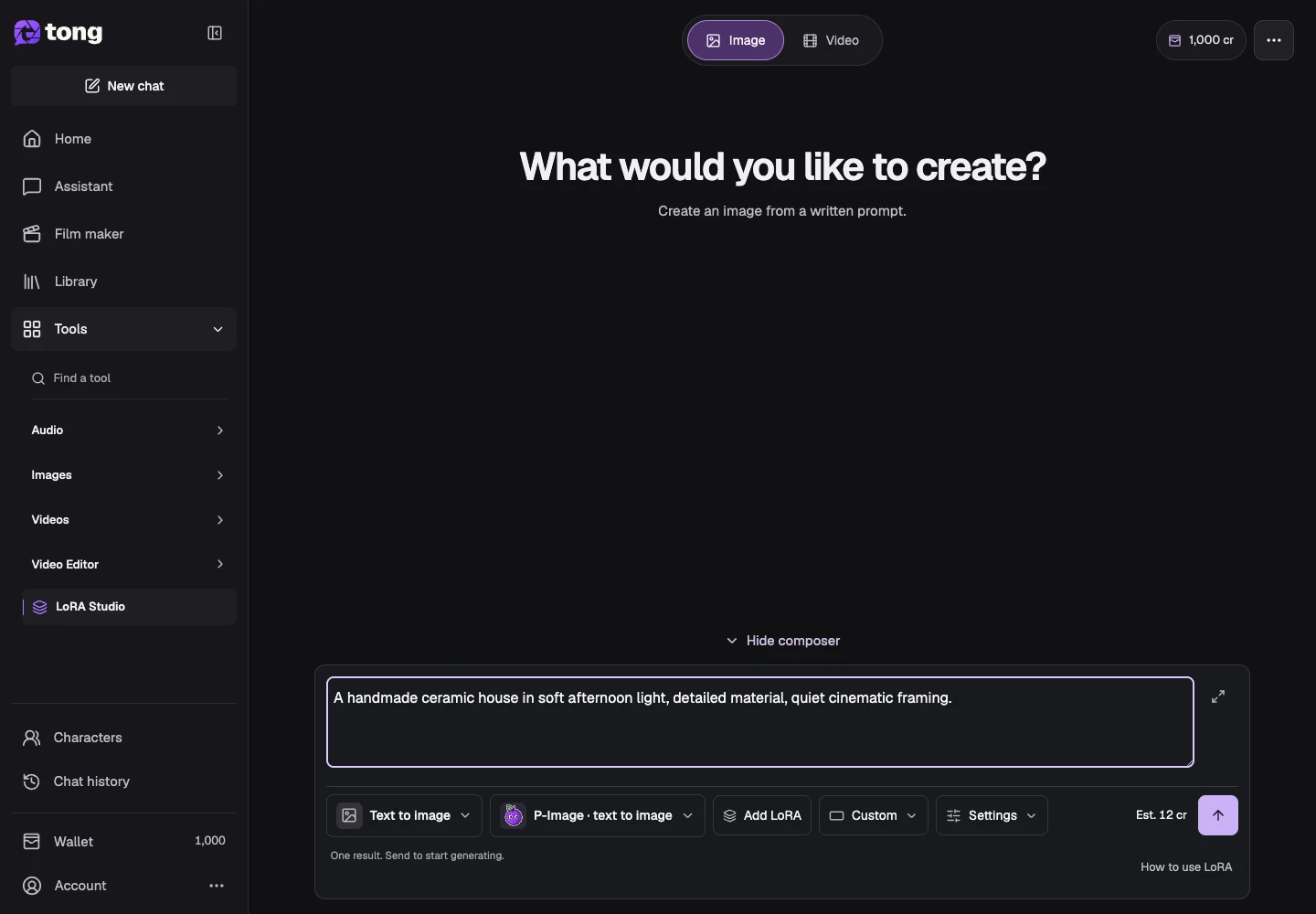
选择兼容型号
打开更改模型并查看其输入模式和 LoRA 支持。部分型号使用预设或不同的LoRA插槽;普通的 Studio 图像模型不会自动兼容。
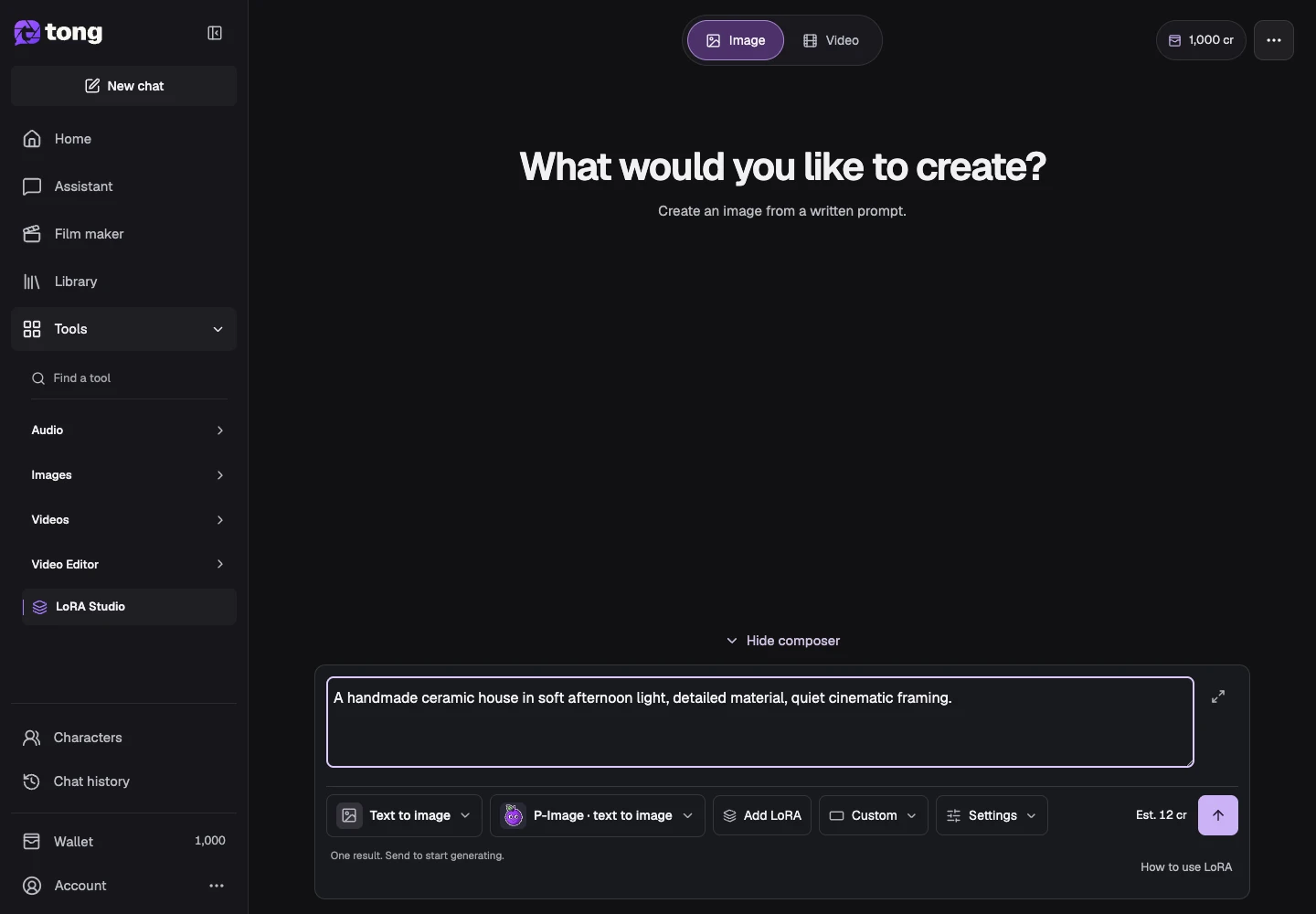
浏览并选择 LoRA
打开浏览库,检查条目的模型兼容性和触发词,并在适当时使用“添加”进行提示。有意添加所需的触发词并将其保留在可编辑的文本中。
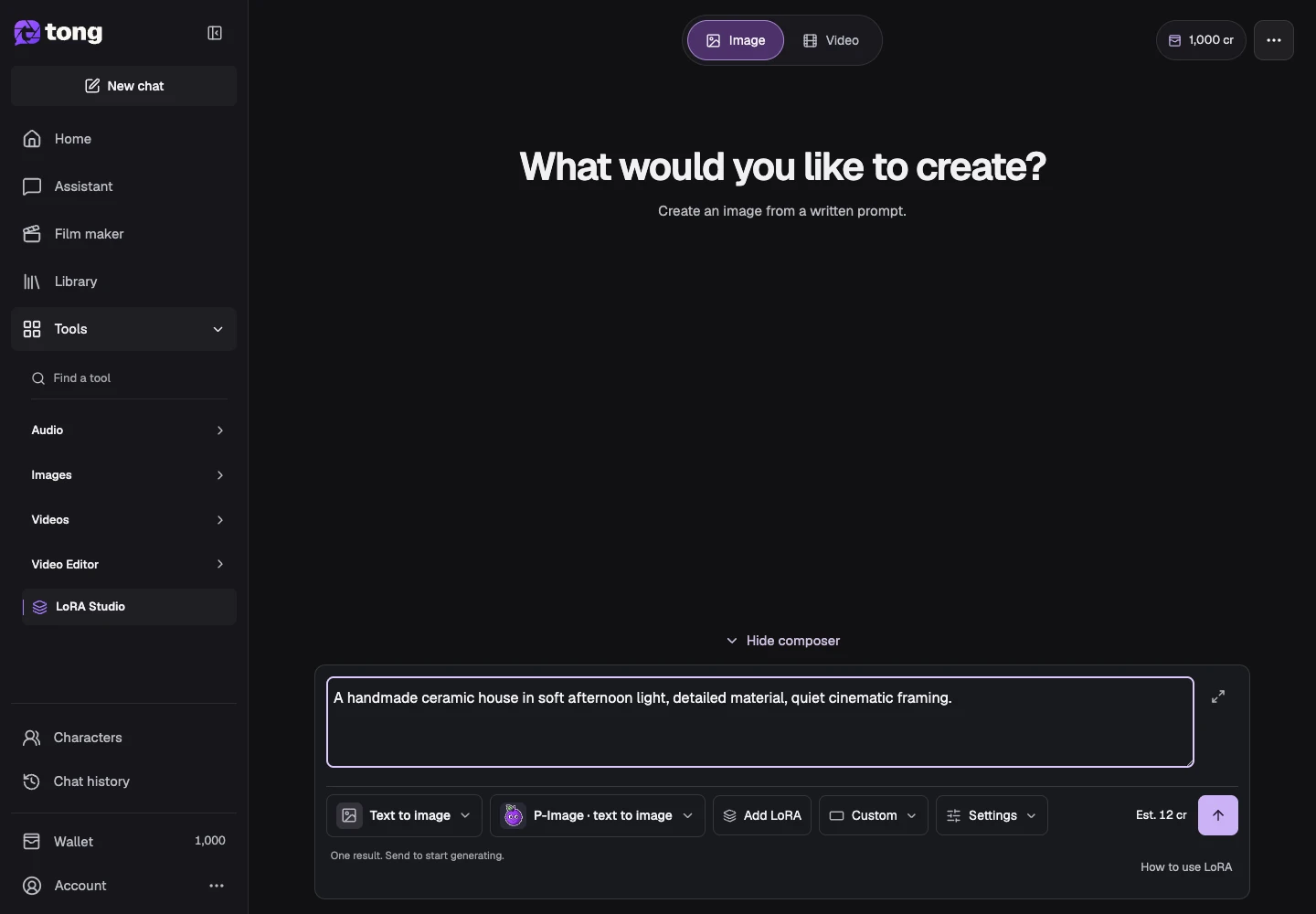
描述场景并调整强度
在提示中写下您想要的图像。仅在提供的范围内调整所选LoRA的强度;更强的值并不自动意味着更好的结果。
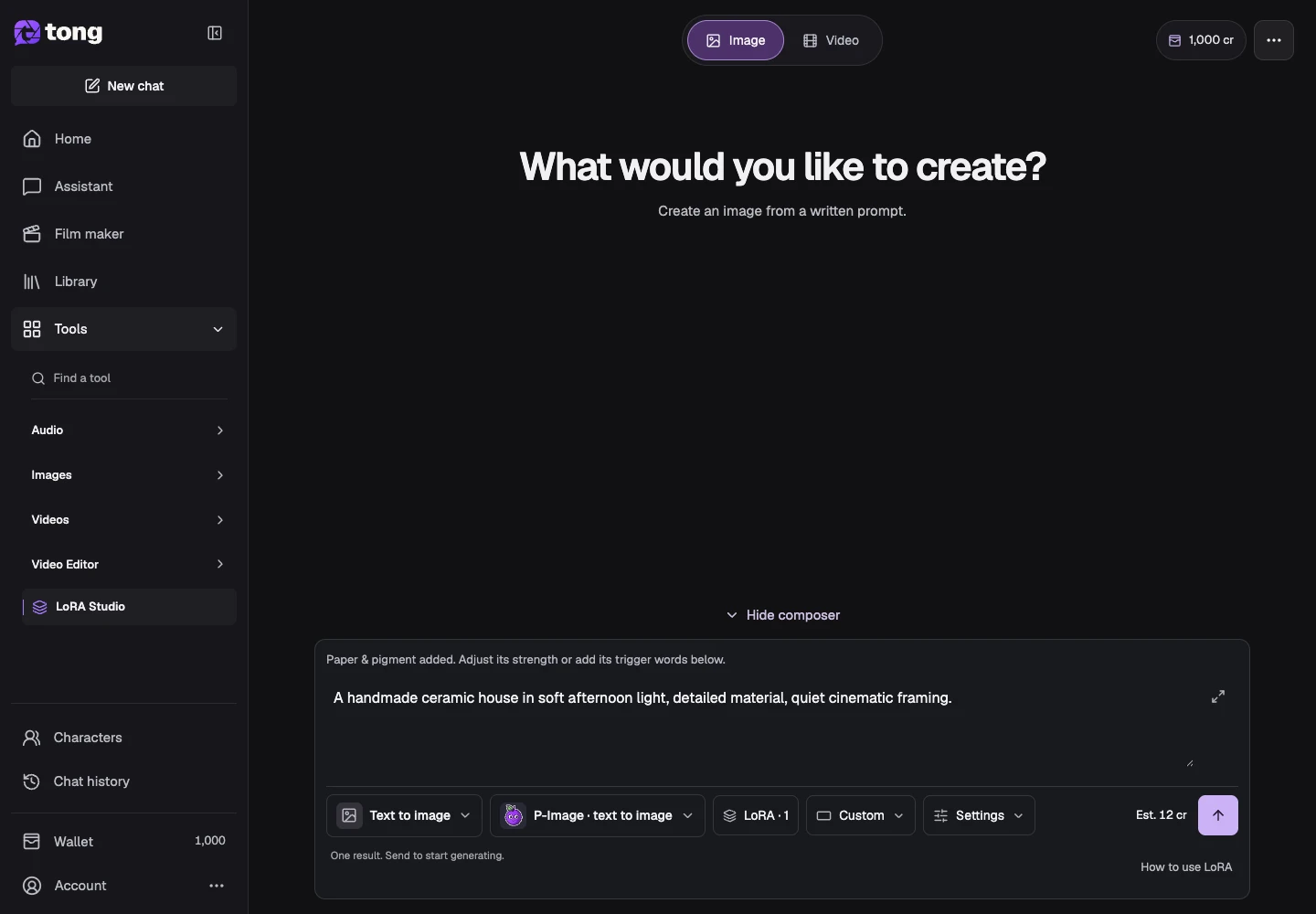
检查设置和当前价格
使用支持的输出选项的设置。阅读提交操作旁边的当前价格,然后仅在型号、参考和 LoRA 兼容时发送。已完成的工作出现在 LoRA 结果/历史记录中。
实用提示
从一个 LoRA 和一个简单的提示开始,这样您就可以在混合多个之前看到它的变化。
遇到问题时
如果无法添加条目,请检查其型号、模式和插槽兼容性。进口配重和预设支撑因型号而异;更改类别或型号可能需要再次选择 LoRA。
先阅读,准备好后再创作
本指南可免费阅读。链接中的工具会显示自身要求及当前积分价格。截图使用演示数据;提交付费工作前,请检查自己的输入和所显示的费用。
审核日期:2026-10-18 · Tong Academy