打开工作室
学院导航
入门

如何联系 Tong 支持团队

创建客服对话,并提供有用的请求详情。

入门 阅读约 4 分钟 · 4 个步骤试用支持
已完成 4 步中的 0 步已保存在此浏览器中

开始前

  • 已登录的帐户。
  • 清晰的描述和相关的已保存请求详细信息。

你将完成: 清晰解释问题的支持线程。

开放支持

在工作区导航中打开“更多支持”。在开始关于同一问题的另一个线程之前,请检查现有的开放对话。
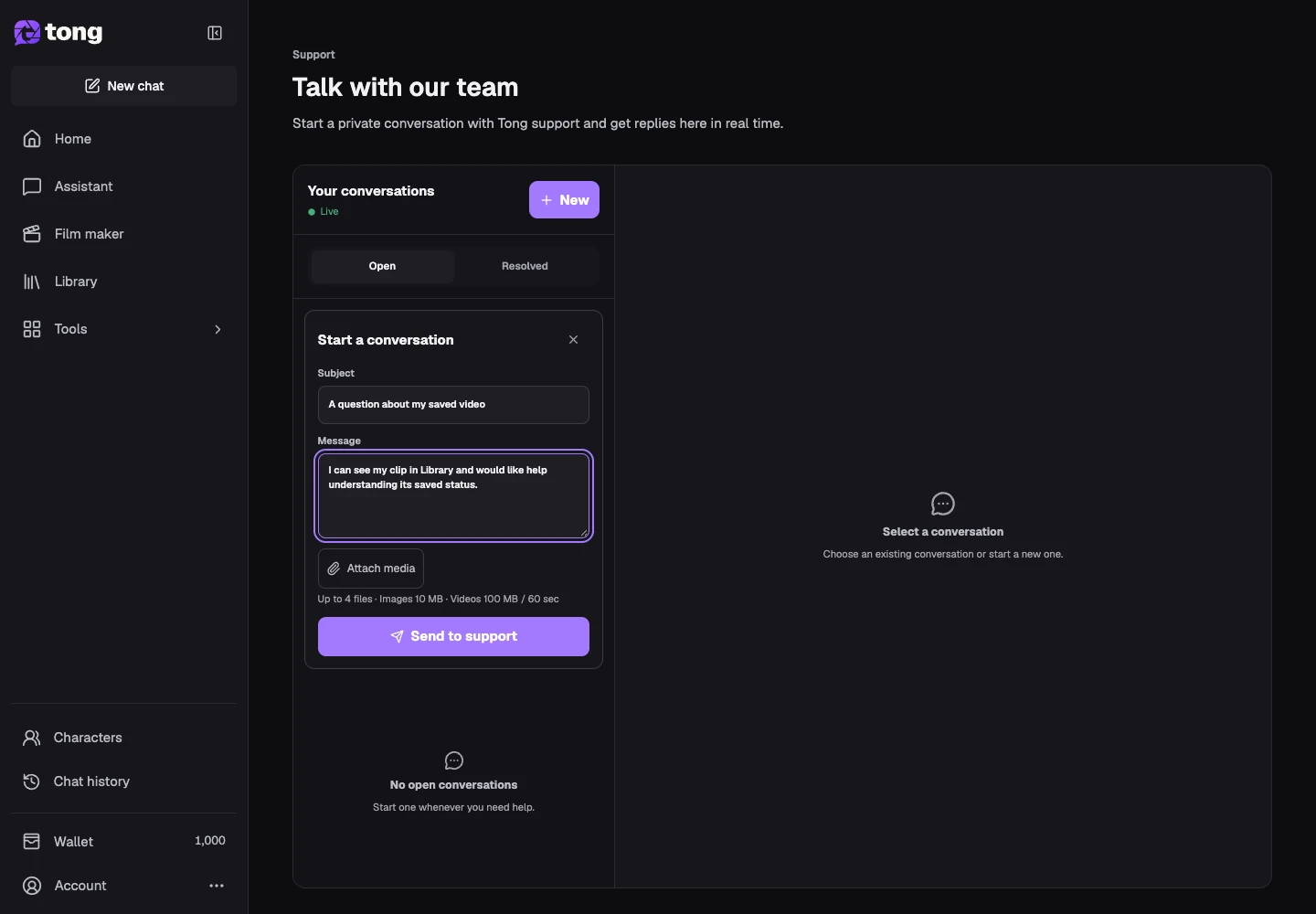
第 1 步 · New
用于“Open Support”的 Tong Support 界面,箭头 1 标出了New控件。

第 1 步:New

100%放大后滚动,即可查看控件细节。
下一步

描述问题

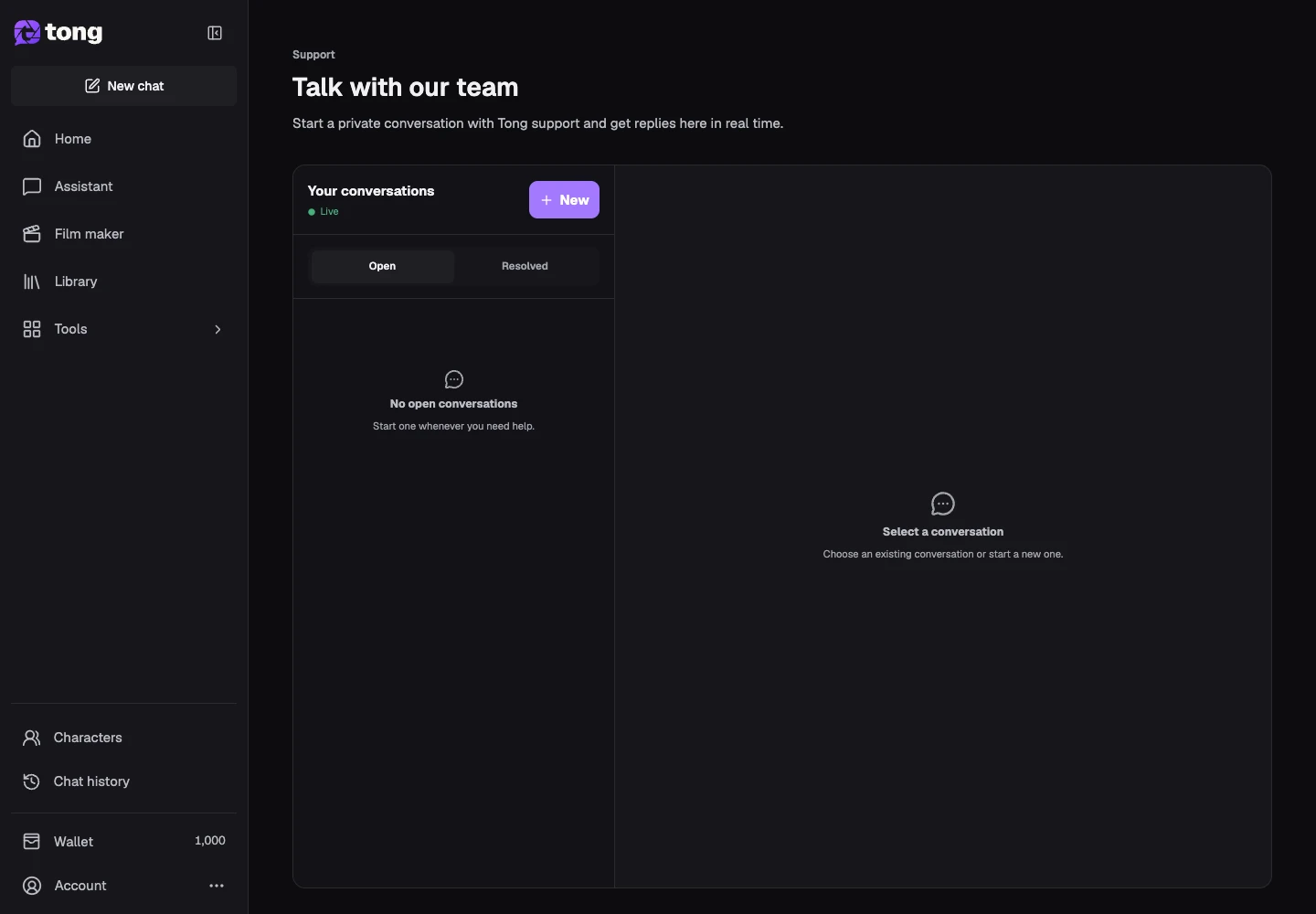
开始一个新的对话并写一个特定的主题。解释该工具、您的期望、发生的情况以及您的工作或费用是否需要关注。
第 2 步 · Subject
用于“Describe the issue”的 Tong Support 界面,箭头 2 标出了Subject控件。

第 2 步:Subject

100%放大后滚动,即可查看控件细节。
下一步

包括有用的上下文

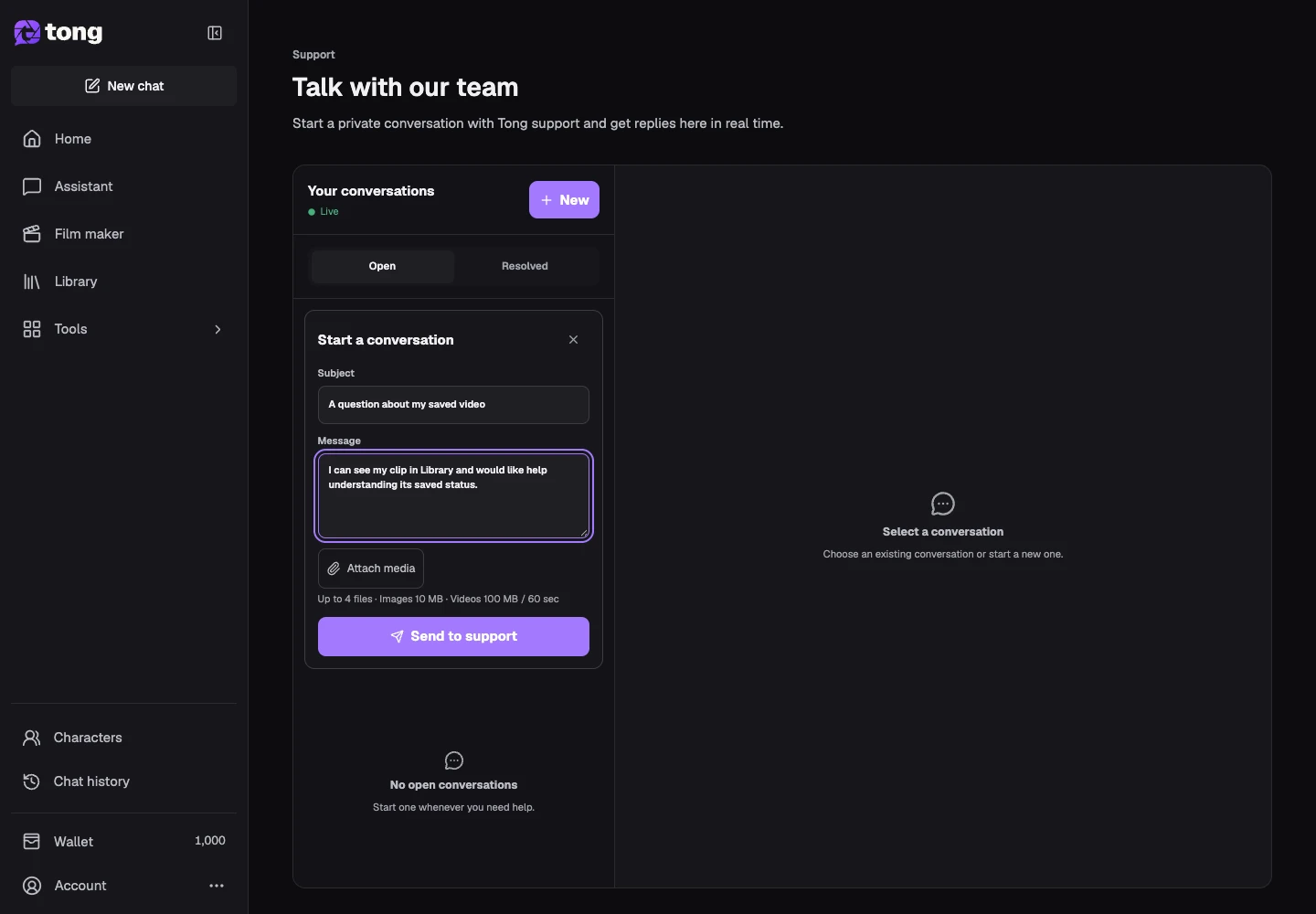
需要时编写消息并使用附件控件添加相关媒体。避免使用密码、支付秘密和不相关的个​​人信息。

第 3 步 · Message
用于“Include helpful context”的 Tong Support 界面,箭头 3 标出了Message控件。

第 3 步:Message

100%放大后滚动,即可查看控件细节。
下一步

发送并返回线程

选择发送操作并保留对话以获取回复。使用未读指示器返回响应,并在处理问题时解决线程。
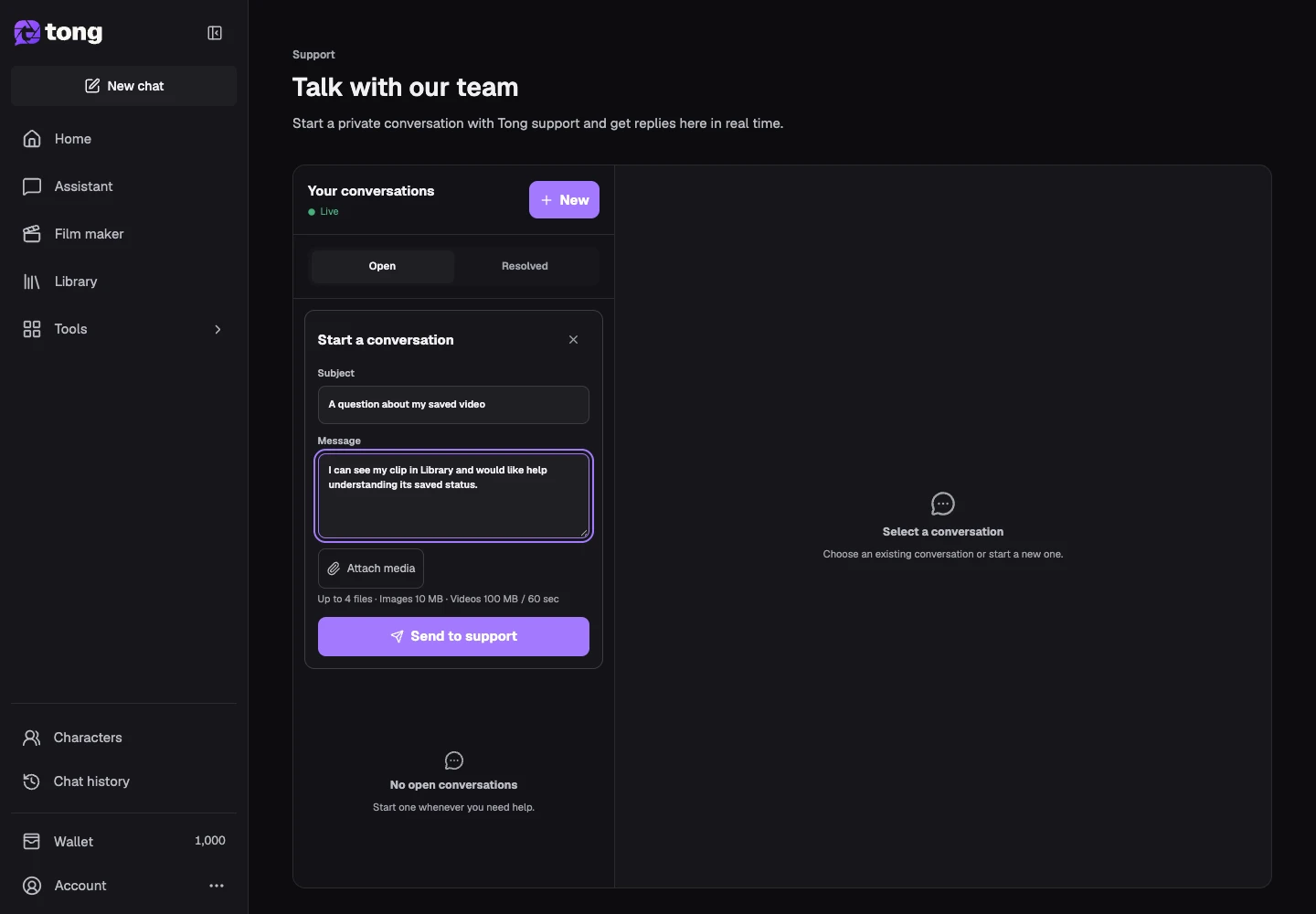
第 4 步 · Send to support
用于“Send and return to the thread”的 Tong Support 界面,箭头 4 标出了Send to support控件。

第 4 步:Send to support

100%放大后滚动,即可查看控件细节。
在 Tong 中试用

实用提示

简洁的描述加上受影响的已保存请求通常比几个重复的对话更有用。

遇到问题时

如果消息发送失败,请保留草稿并在阅读错误后重试。不要假设未发送的附件已到达支持部门。

先阅读,准备好后再创作

本指南可免费阅读。链接中的工具会显示自身要求及当前积分价格。截图使用演示数据;提交付费工作前,请检查自己的输入和所显示的费用。

审核日期:2026-10-18 · Tong Academy