
开始前
- 支持的源视频。
- 当所选编辑/模型需要时参考图像。
你将完成:
模型选择
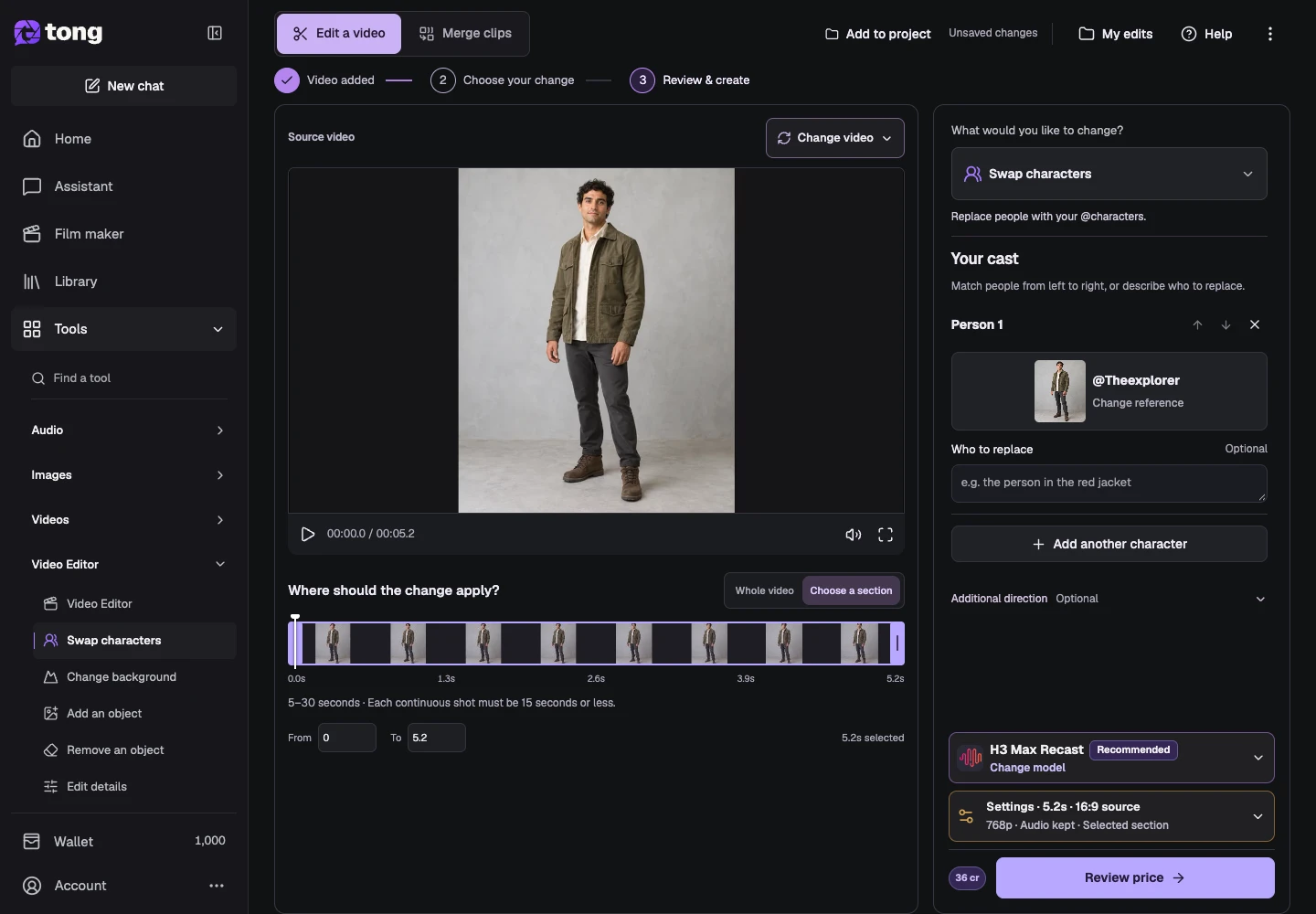
视频编辑器通过其限制较少的模型以及适度的选项提供不受限制的视频编辑选项。 H3 Max Recast支持参考引导的角色替换; Wan 3.0 Prime Edit 支持书面场景编辑。所选模型决定了控制和限制。
添加源视频
打开视频编辑器并上传或选择保存的剪辑。等待其加载持续时间,然后选择您要更改的范围。
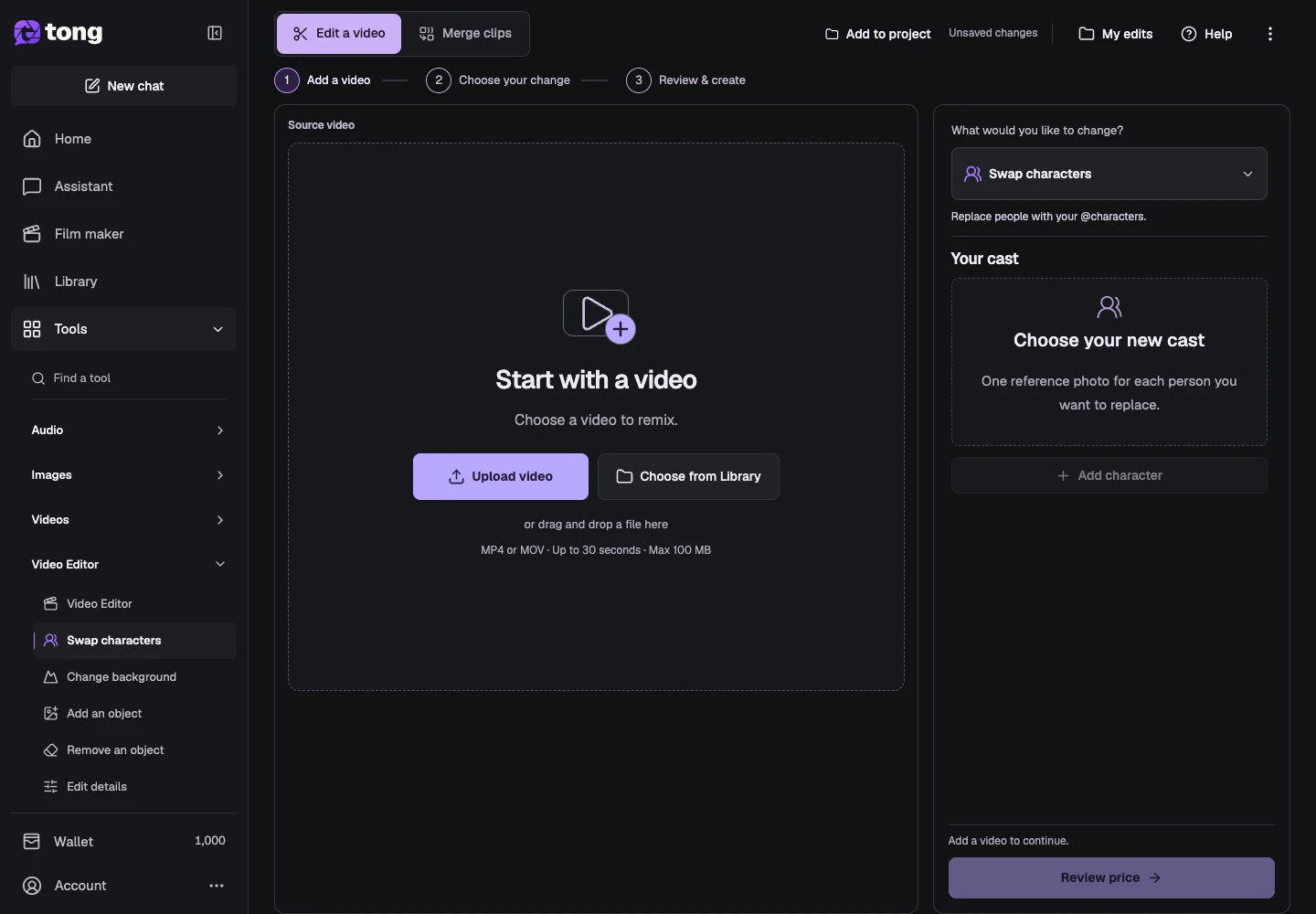
选择编辑意图
选择想要的更改,例如替换角色、编辑详细信息、删除主题或重新设计样式。可用的工作流程取决于编辑模型。
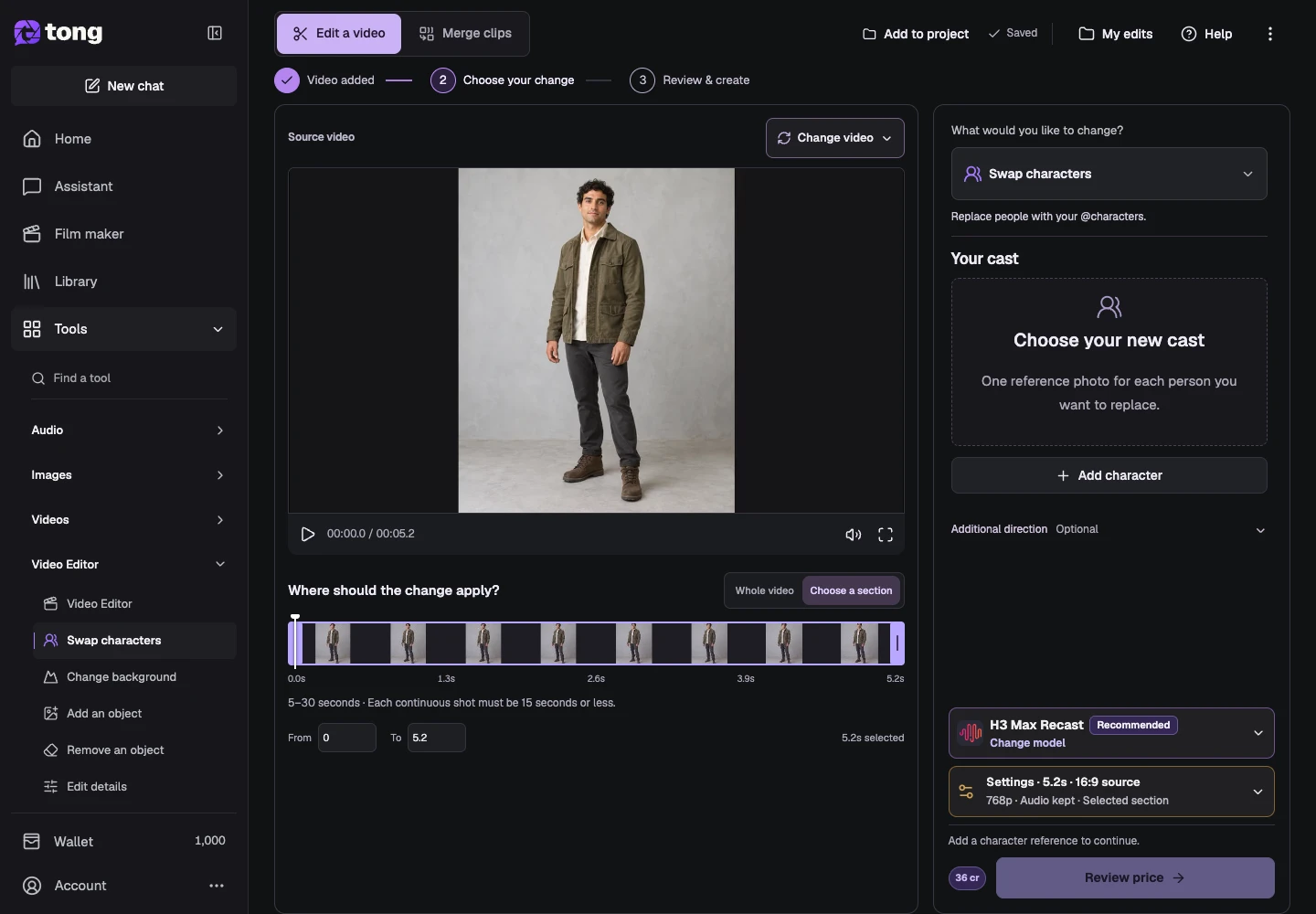
选择兼容的编辑模型
打开模型控件并比较支持的持续时间、分辨率、参考和主题选择要求。本机文本定向编辑和检测主题工作流程具有不同的控制。
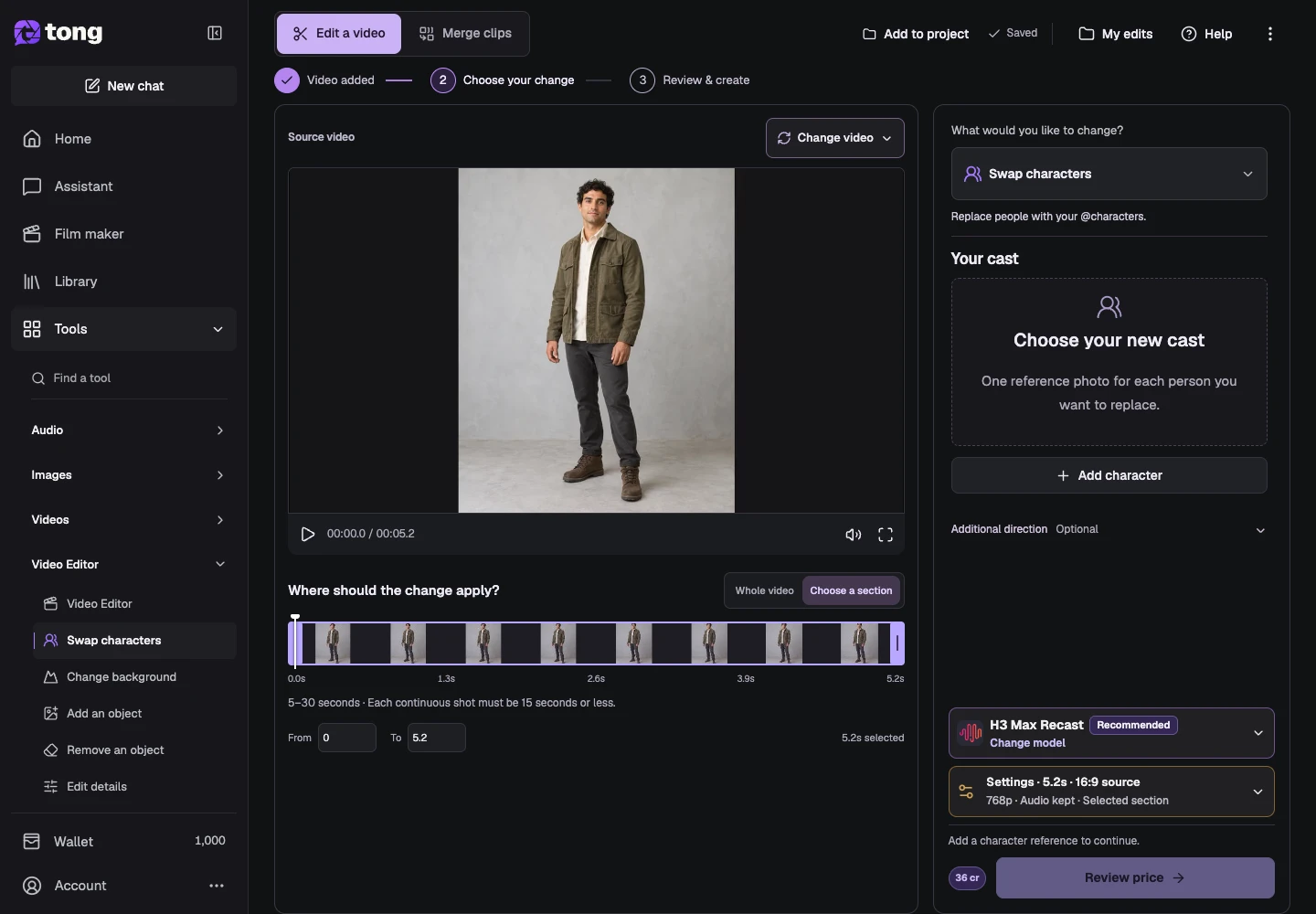
添加选择或参考上下文
在基于选取的工作流中,先选择画面并使用检测,再选择对象。使用参考素材替换时,请添加角色参考图。在所选工作流要求的位置写明具体修改。
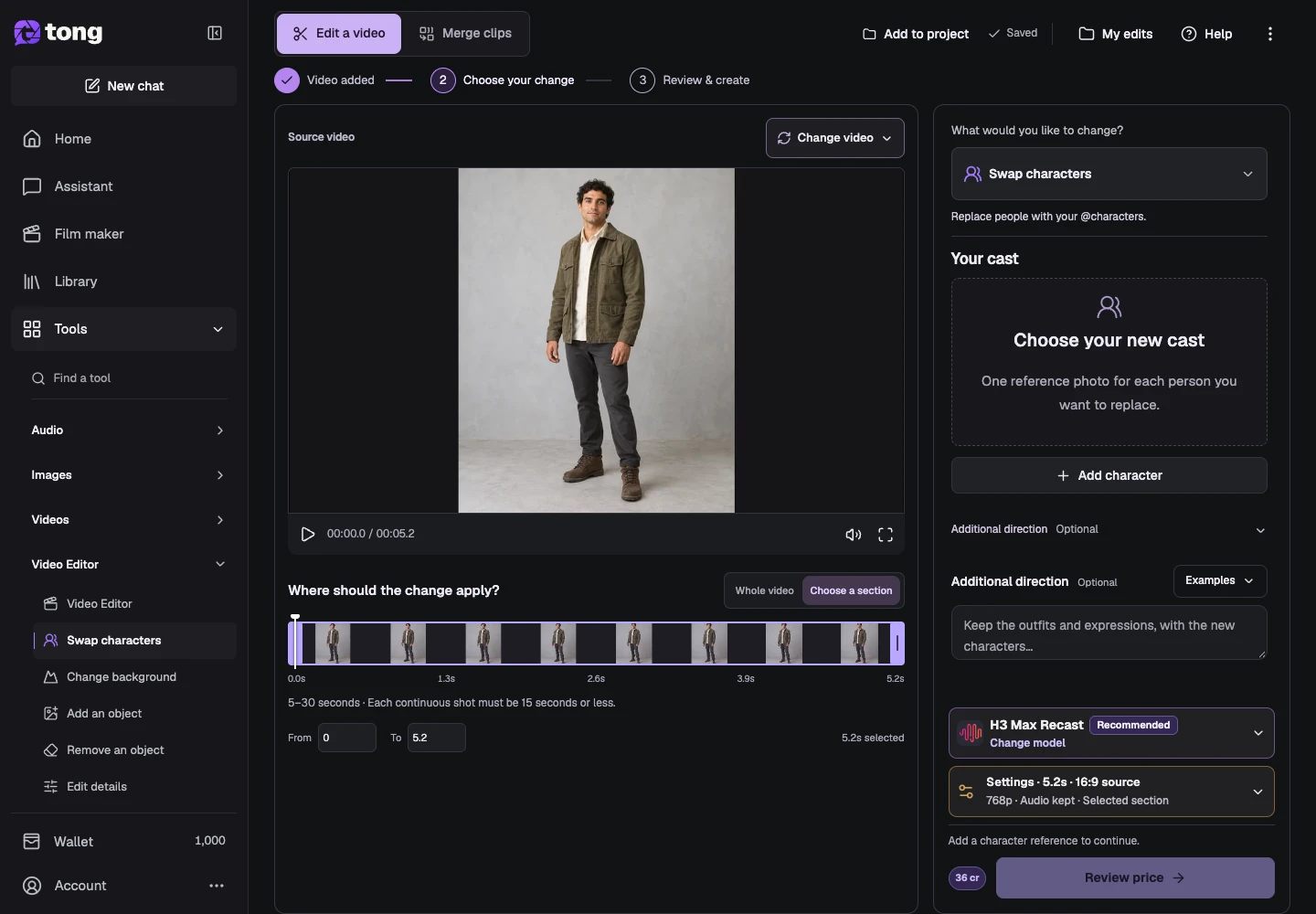
查看设置和价格
检查范围、输出模式、分辨率和音频。在确认编辑之前查看价格。可以检查和下载已完成的编辑,同时原始源仍然可用。
实用提示
从较短的清晰范围开始。审查特定的编辑比审查包含不相关更改的长请求更容易。
遇到问题时
如果禁用生成,请阅读缺少输入的通知并检查模型的要求。更改源范围或模型后,可能需要刷新旧的主题选择。
先阅读,准备好后再创作
本指南可免费阅读。链接中的工具会显示自身要求及当前积分价格。截图使用演示数据;提交付费工作前,请检查自己的输入和所显示的费用。
审核日期:2026-10-18 · Tong Academy