
开始前
- 支持的表演视频。
- 角色图像和可用的制作人员名单。
你将完成:
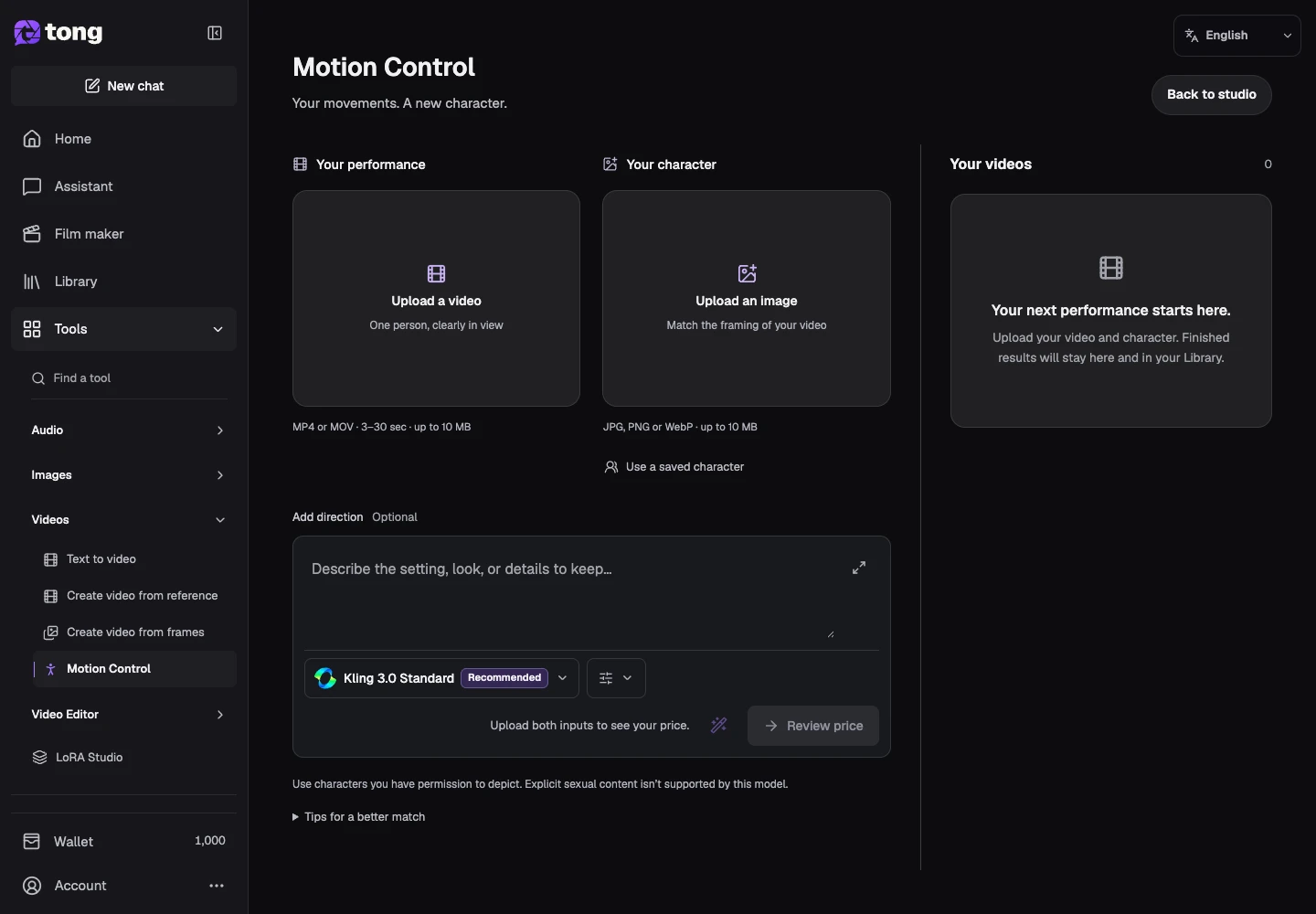
添加表演视频
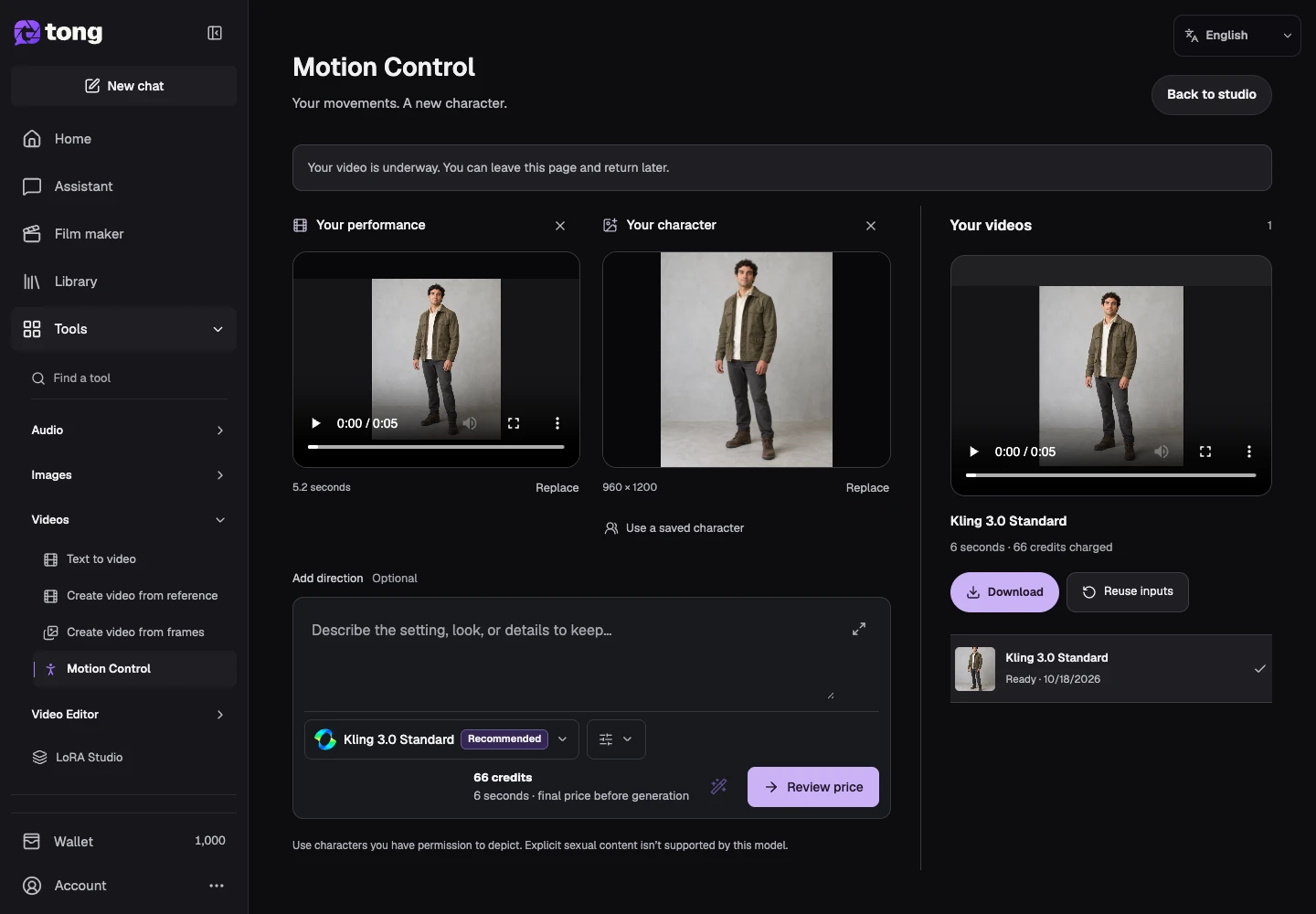
打开运动控制并使用您的表演上传运动源。等待准备并检查其持续时间,然后再继续。
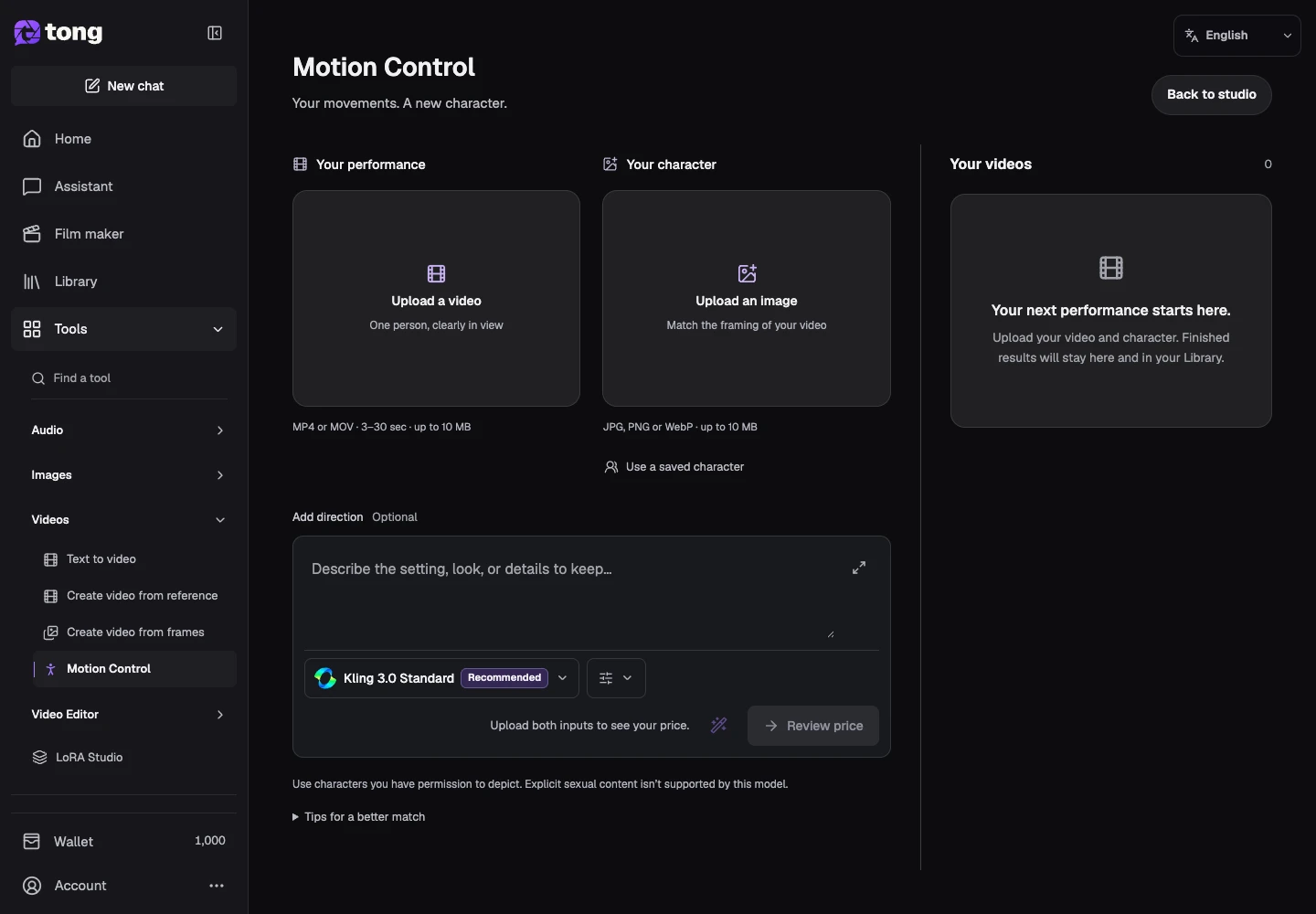
添加角色图像
使用应跟随表演的主题的角色图像输入。将此来源与视频分开;两者都是必需的。
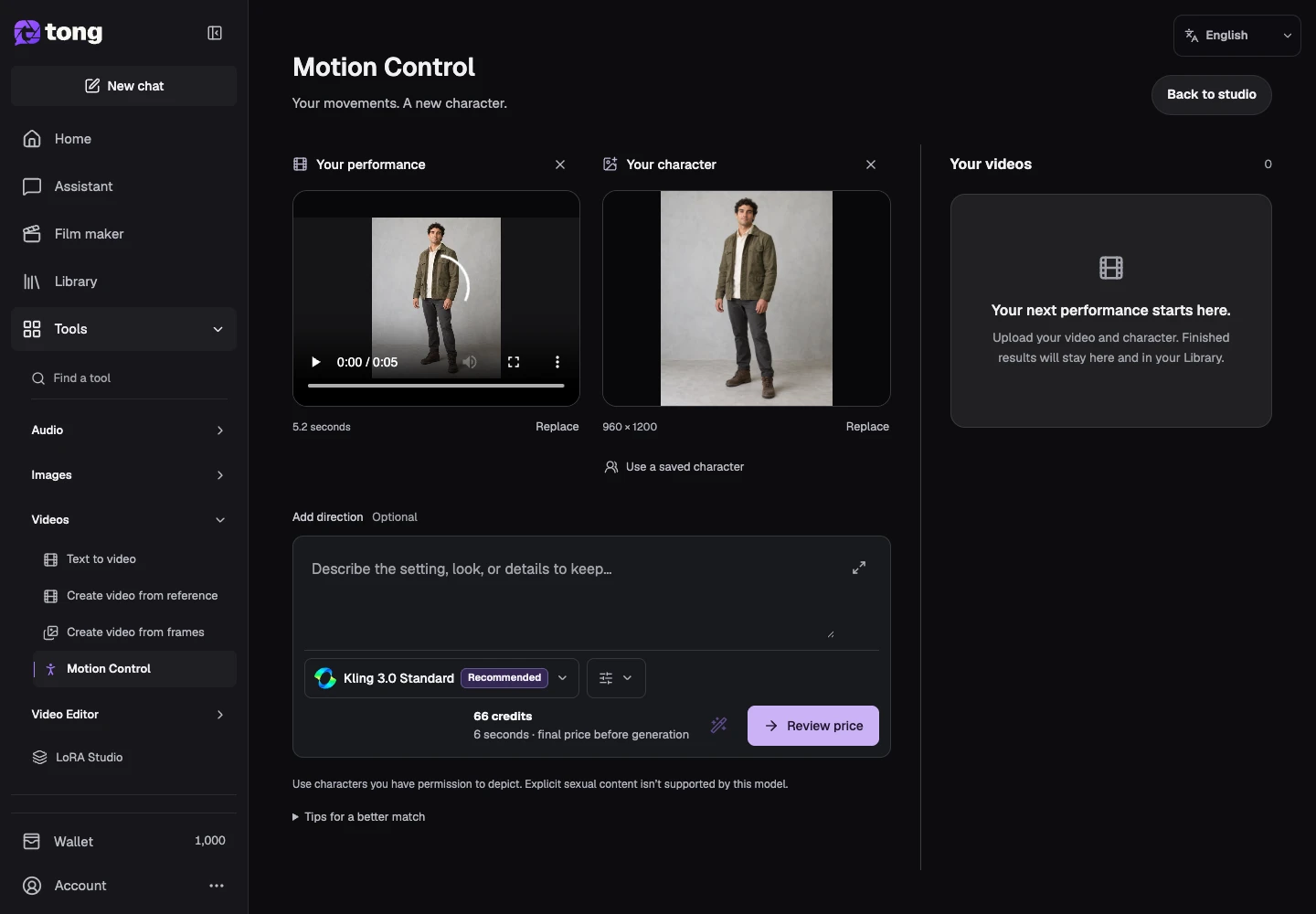
选择型号和设置
比较可用型号和支持的输出选项。读取显示的角色方向和音频选择,并将请求的剪辑保持在当前限制内。
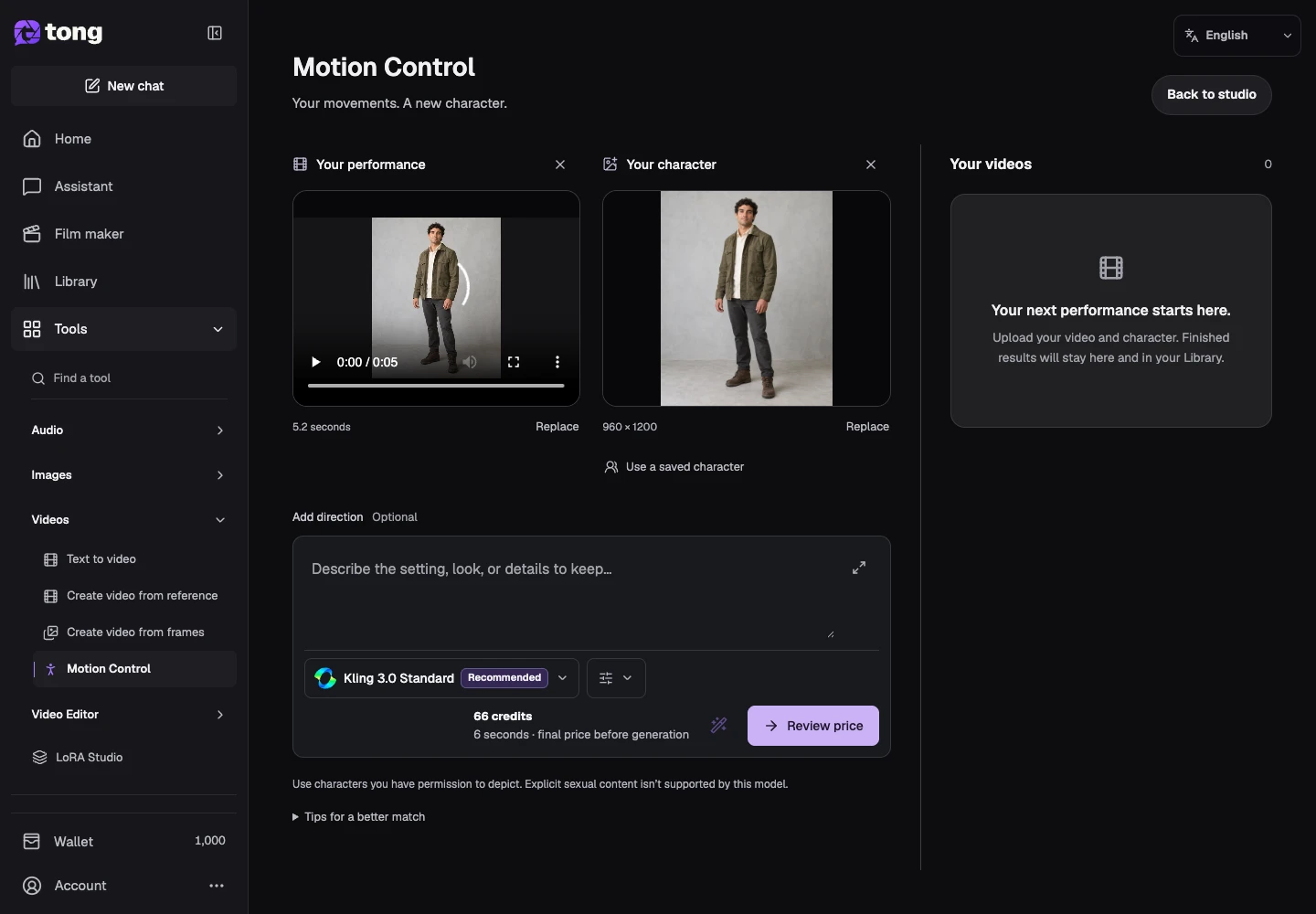
查看价格
两个来源准备就绪后,选择查看价格。阅读计费持续时间和总计,然后仅在它们与您想要提出的请求相符时进行确认。
检查完成的视频
返回您的视频并检查已完成的剪辑。将动作和角色外观与输入进行比较;下载有用的结果或根据需要提出特定的新请求。
实用提示
使用清晰的表演,使主题和动作易于看到。大的遮挡和不兼容的框架会使任务变得更加困难。
遇到问题时
如果禁用审核价格,请检查两个准备好的输入是否都存在。上传失败和生成失败有不同的恢复动作;在解决任一问题时保留来源。
先阅读,准备好后再创作
本指南可免费阅读。链接中的工具会显示自身要求及当前积分价格。截图使用演示数据;提交付费工作前,请检查自己的输入和所显示的费用。
审核日期:2026-10-18 · Tong Academy