
打开工作室
学院导航
入门

如何使用助手发展创意

与 Tong 的对话助手提问、完善创作简报并开始创作。

入门 阅读约 4 分钟 · 4 个步骤试用助手
已完成 4 步中的 0 步已保存在此浏览器中

开始前

  • 已登录且有可用积分的账户。
  • 想讨论的问题、创意或参考素材。

你将完成: 保存一段对话,将创意发展为明确的下一步。

模型选择

设置可为当前对话选择图像和视频模型。“默认”使用 Tong 当前的默认设置。模型能力、内容政策和价格仍然适用,包括不受限制的工作流。

打开助手

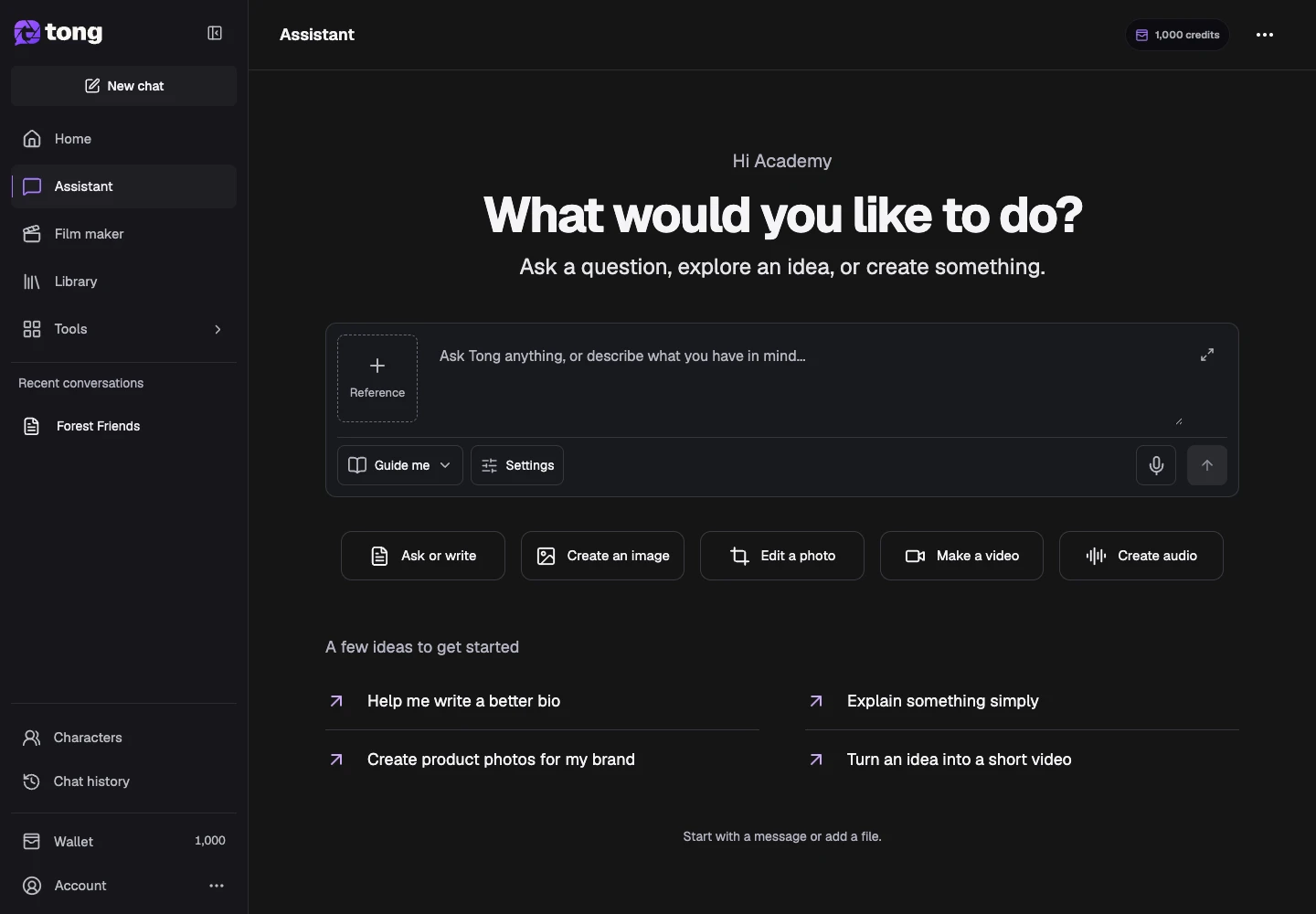
在导航中选择助手或新建聊天。可以从问题、写作任务或创作简报开始;建议仅是可选起点。
第 1 步 · Assistant
用于“Open Assistant”的 Tong Assistant 界面,箭头 1 标出了Assistant控件。

第 1 步:Assistant

100%放大后滚动,即可查看控件细节。
下一步

描述目标

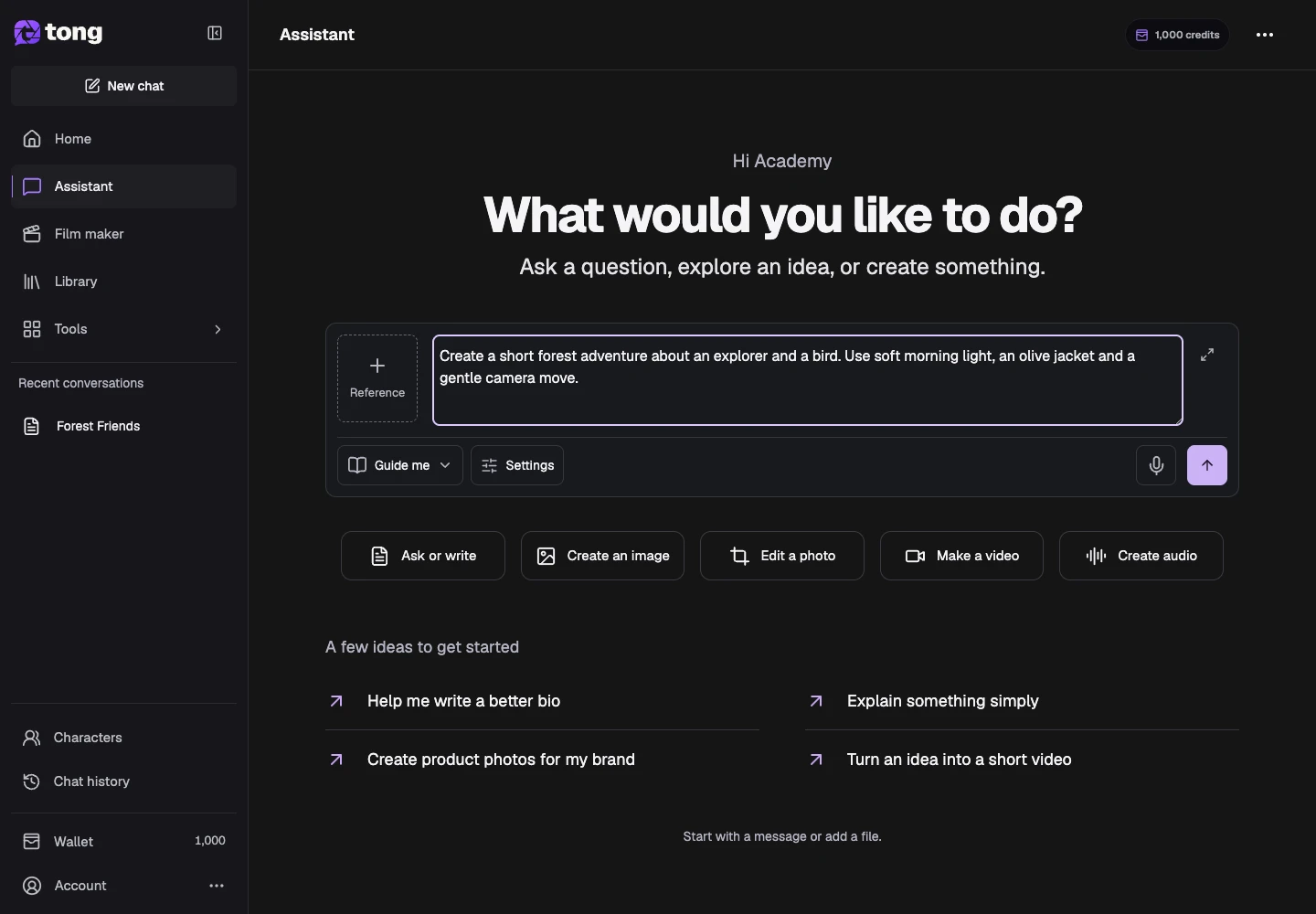
在助手消息中写明目标、受众和重要细节。你也可以听写,然后在发送前修改转写内容。
第 2 步 · Message Assistant
用于“Describe your goal”的 Tong Assistant 界面,箭头 2 标出了Message Assistant控件。

第 2 步:Message Assistant

100%放大后滚动,即可查看控件细节。
下一步

选择协作方式

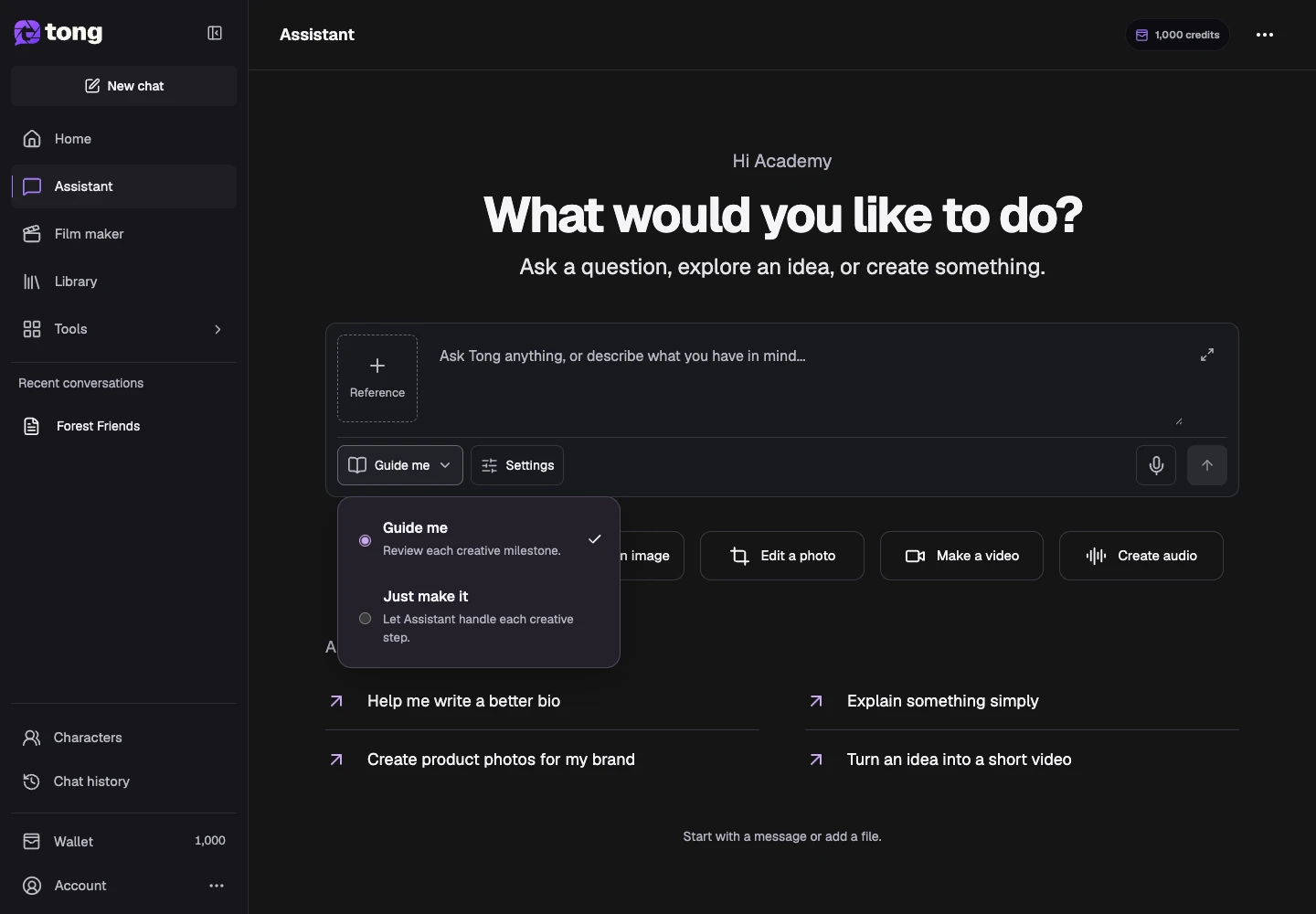
打开“引导我”来审核创作节点,或选择“自动创作”让助手自动继续。工作会随进度消耗积分,余额不足时暂停。
第 3 步 · Guide me
用于“Choose how to collaborate”的 Tong Assistant 界面,箭头 3 标出了Guide me控件。

第 3 步:Guide me

100%放大后滚动,即可查看控件细节。
下一步

发送并继续对话

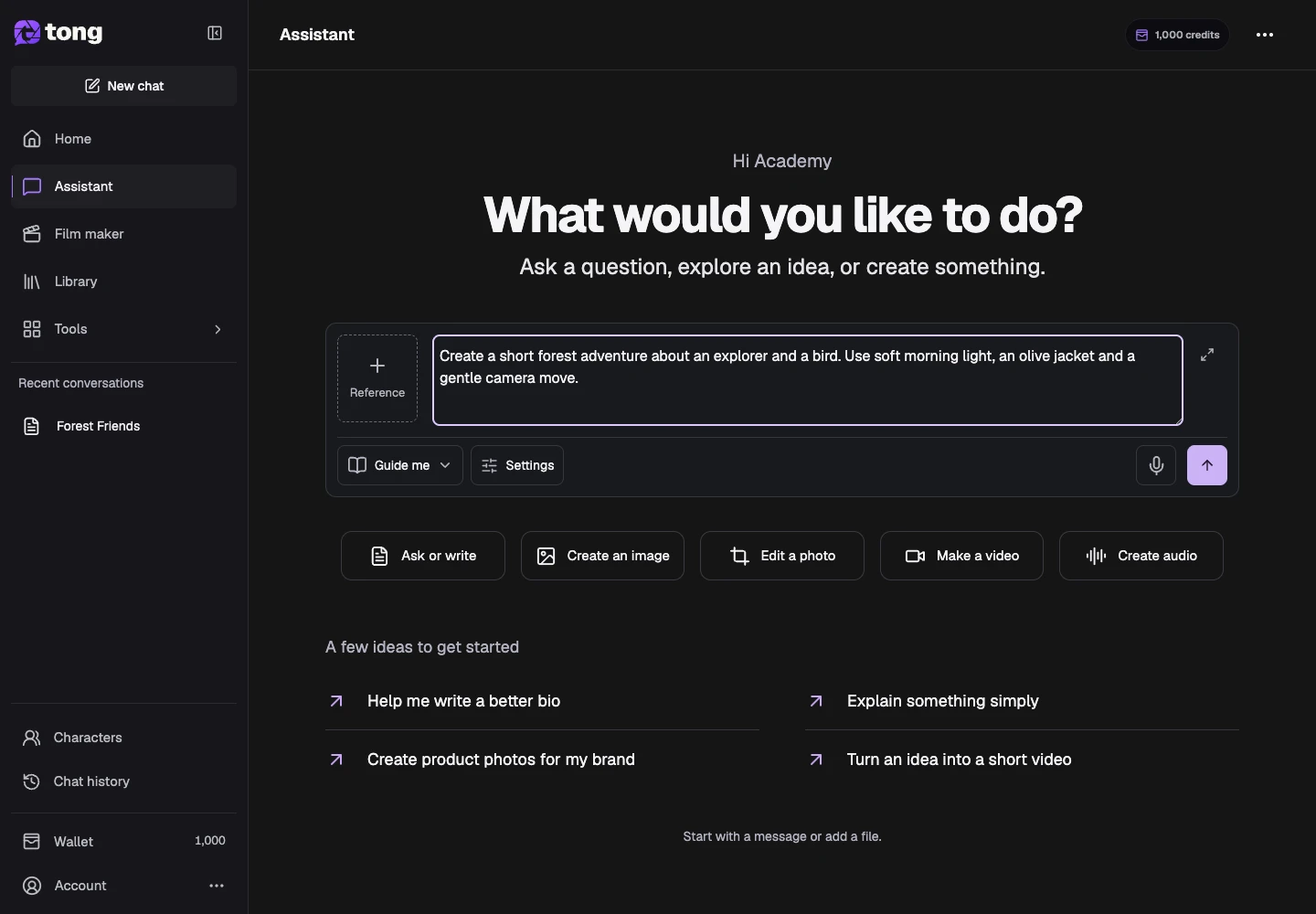
选择发送消息。阅读回复并在同一段对话中继续;根据任务需要请求文字、图像、视频或音频。
第 4 步 · Send message
用于“Send and continue in chat”的 Tong Assistant 界面,箭头 4 标出了Send message控件。

第 4 步:Send message

100%放大后滚动,即可查看控件细节。
在 Tong 中试用

实用提示

你可以在同一段对话中从创意发展到电影。电影制作会打开同一个助手,并提供电影创作建议。

遇到问题时

重新打开已保存的对话,查看状态后再发送。等待正在进行的工作完成;预览或连接不可用并不表示需要重新生成。

先阅读,准备好后再创作

本指南可免费阅读。助手和电影制作会随工作进度消耗积分,余额不足时暂停。“引导我”会暂停以审核创作;“自动创作”会自动继续。

审核日期:2026-10-18 · Tong Academy