
开始前
- 已登录的帐户。
- 属于您要组织的项目的媒体。
你将完成:
模型选择
项目可以将不受限制的 AI 图像和视频工作流程中的媒体与其他准备好的文件一起组织。项目分配对您的工作进行分组;它不会更改模型策略、重新生成文件或要求每个项目使用相同的模型。
打开项目选择器
使用“添加到 Studio”中的项目或“库”中的项目控件。选择一个项目来对你的工作进行分组;它不会生成新媒体或更改为创作选择的模型。
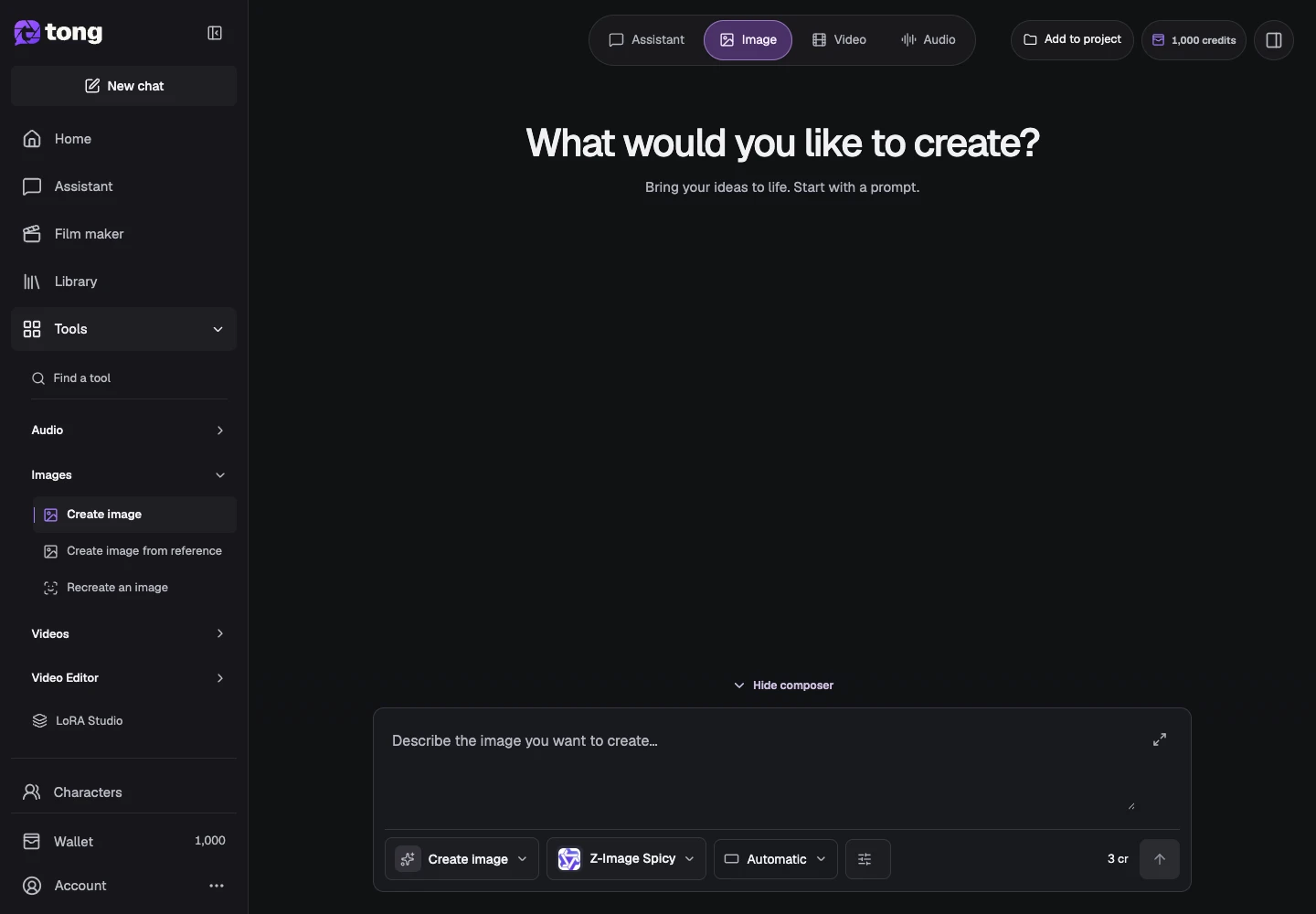
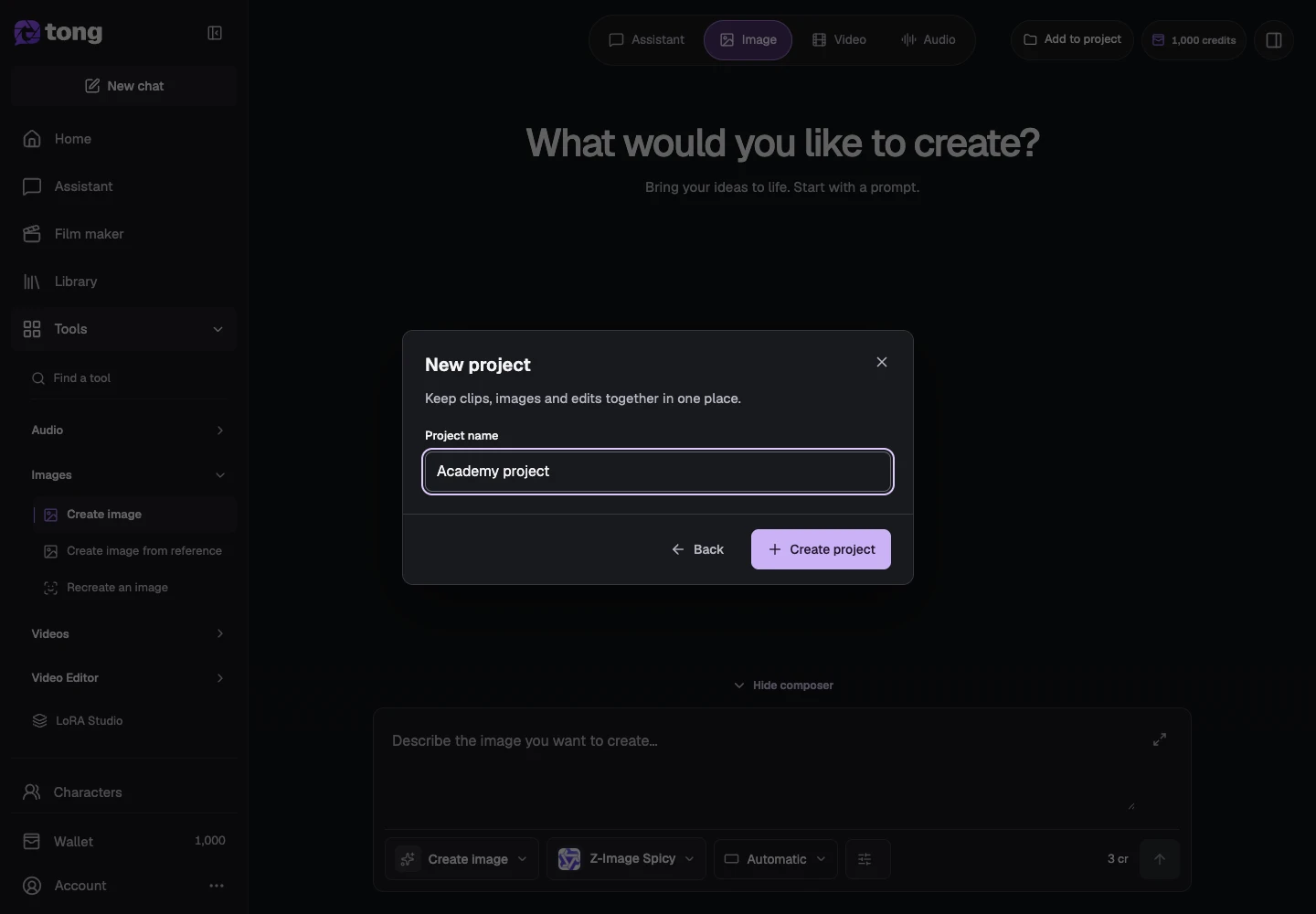
创建或选择项目
选择现有项目,或选择新建项目以打开名称表单。输入清晰的活动、场景或故事名称,然后选择创建项目。
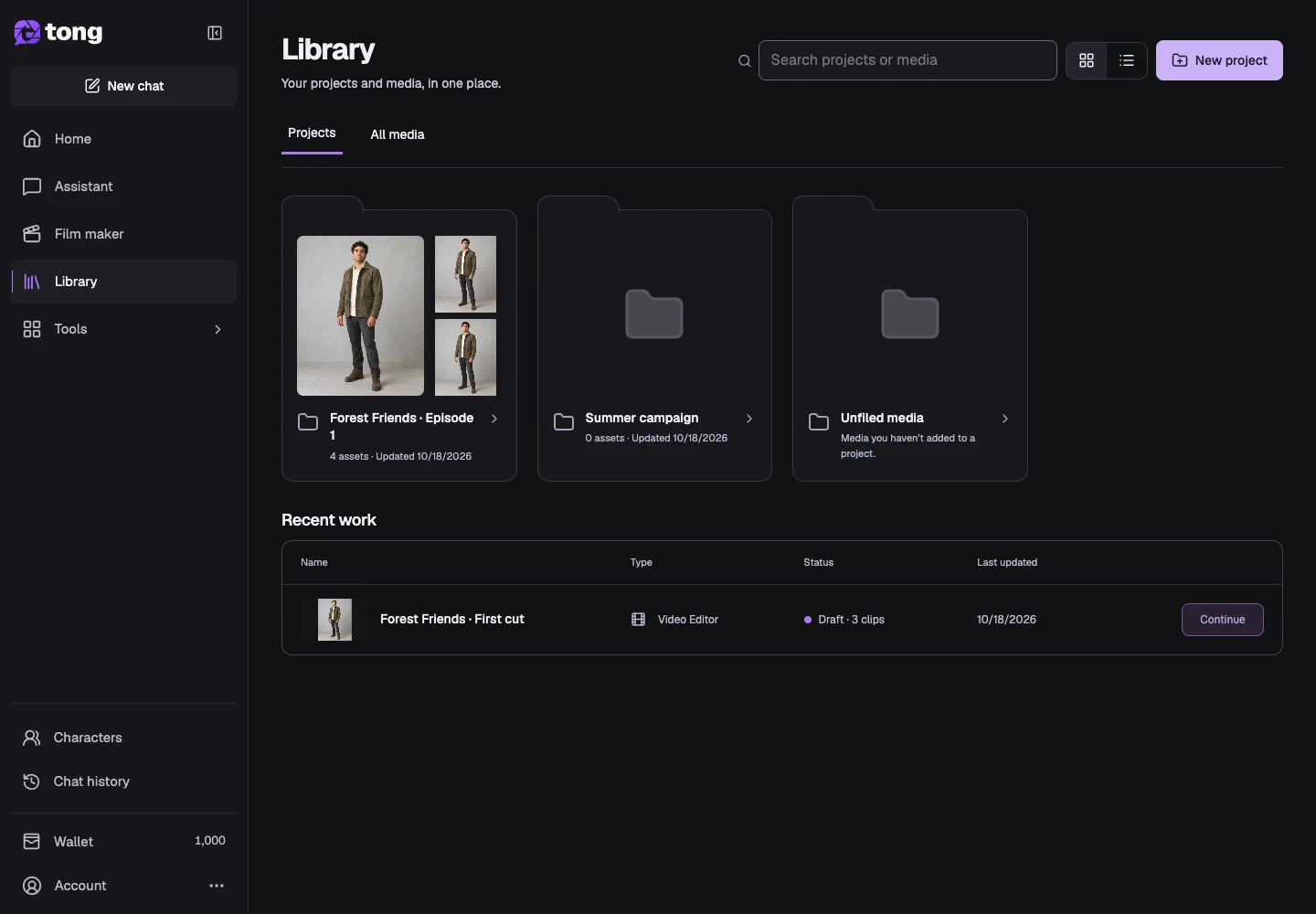
在库中查找您的项目
打开“库”并选择“项目”以查看您的文件夹。使用“搜索项目”来查找名称。当您想查看整个项目时,打开目标文件夹而不是仅搜索其媒体。
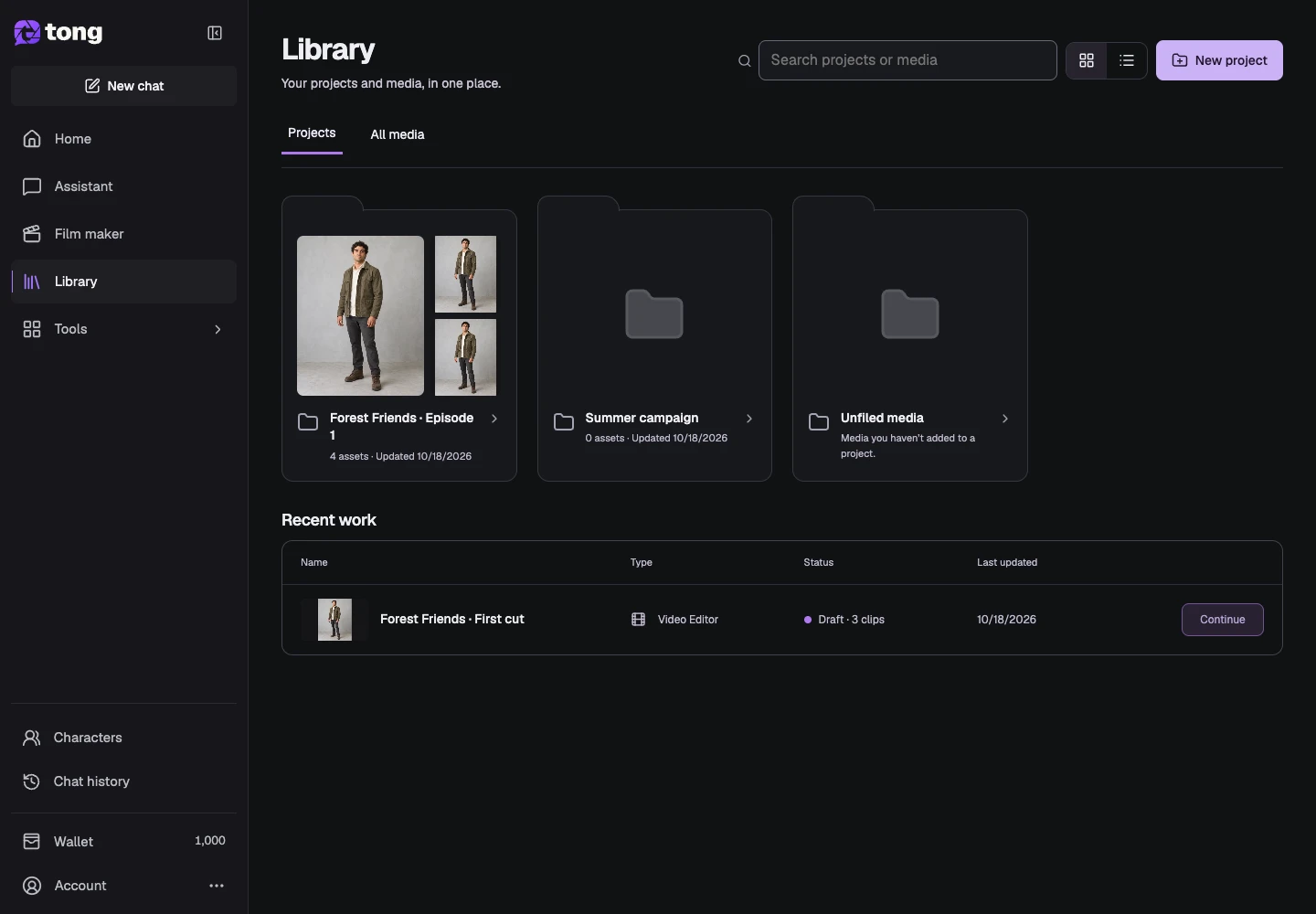
打开项目文件夹
选择一个项目文件夹以查看其媒体和保存的剪辑编辑。标题标识您正在浏览的项目。在添加文件之前检查它,以便您的创作到达正确的位置。
添加媒体或开始创作
在项目内部,使用“添加媒体”上传或选择现有文件,或使用“新建”来创建所选项目。添加现成的媒体会重复使用已保存的文件,而不是生成新的副本。
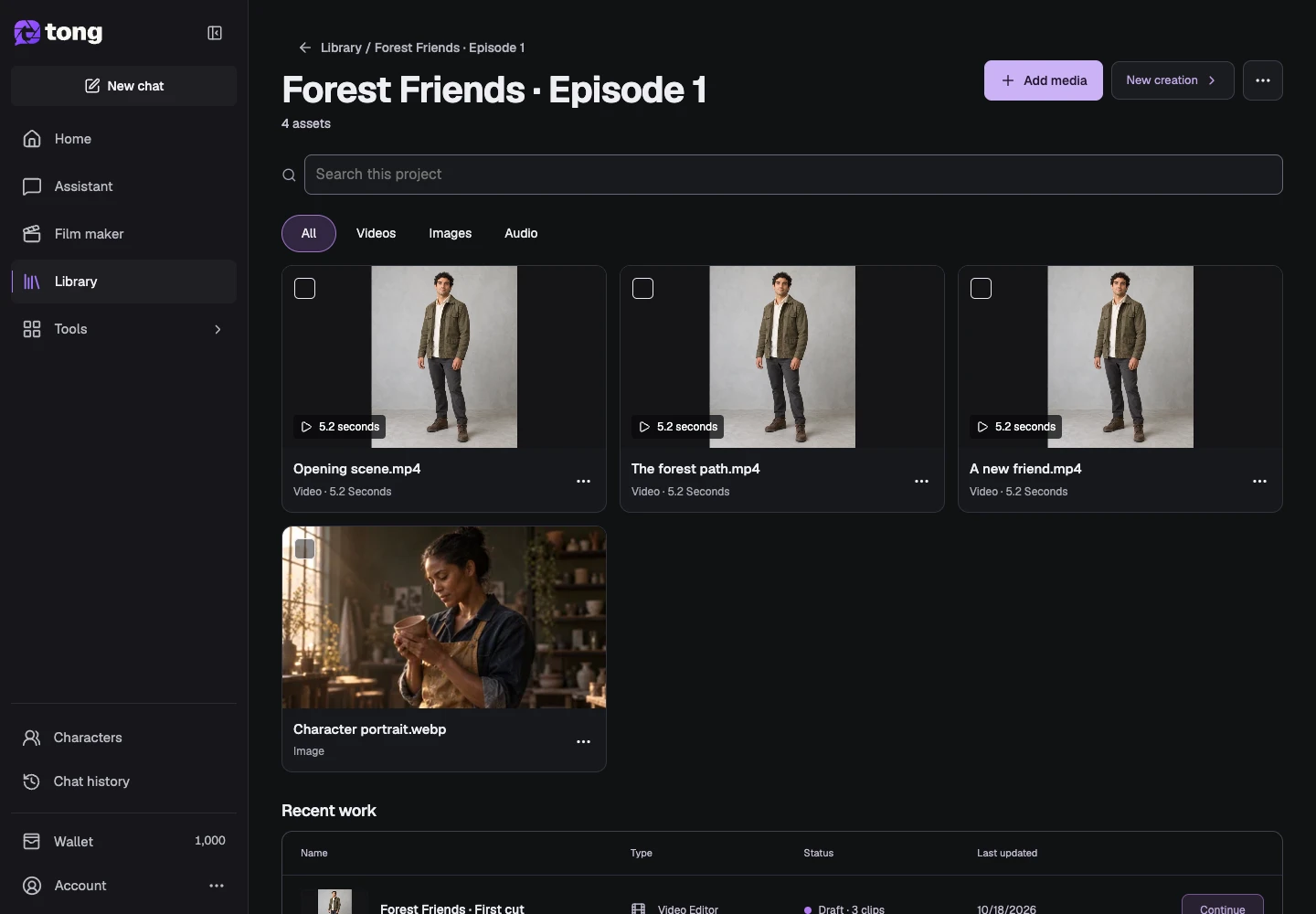
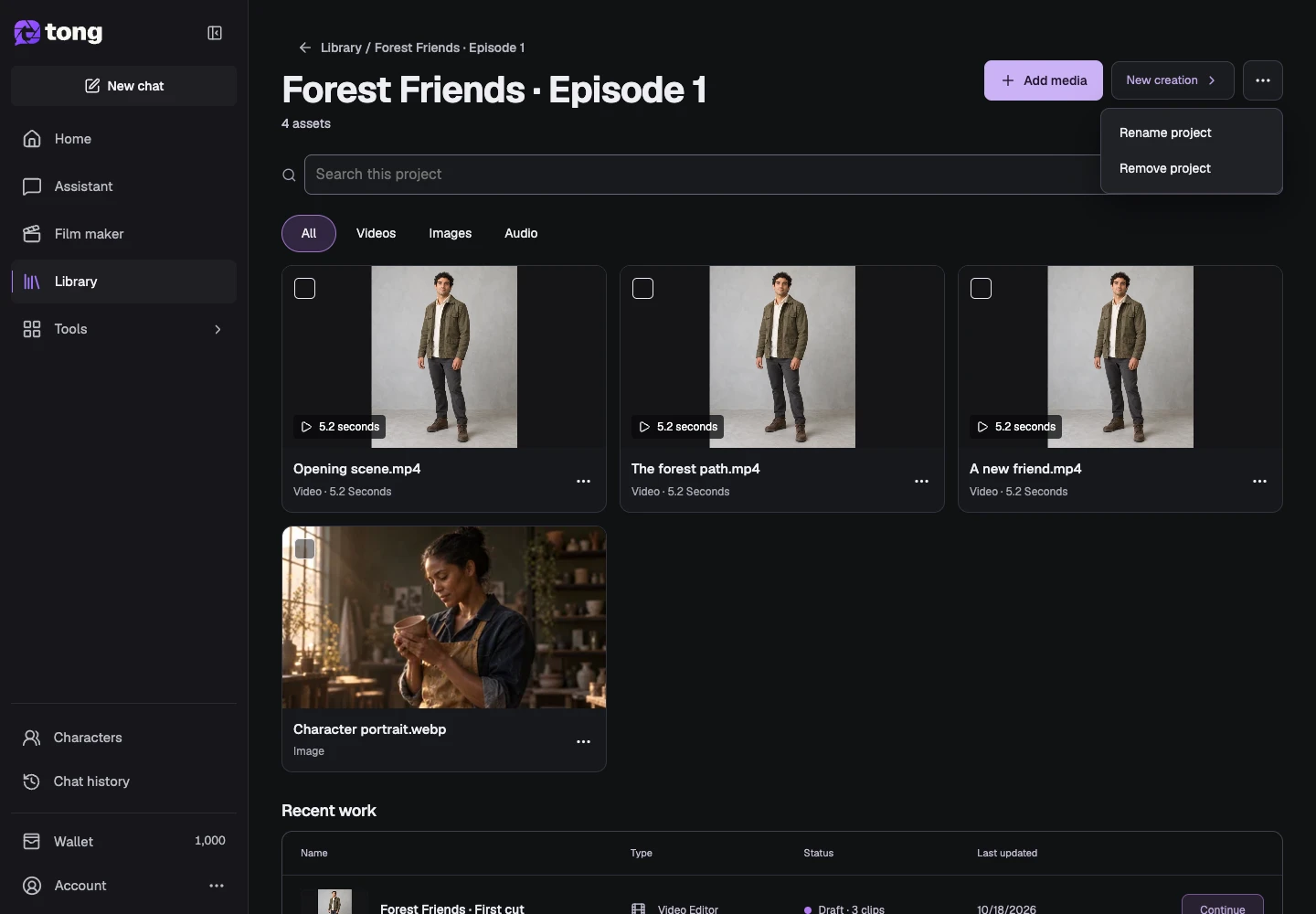
管理项目名称
打开项目操作并选择重命名项目以为文件夹提供更清晰的名称。删除项目有单独的确认;仔细阅读它,而不是将文件夹删除视为普通的重命名。
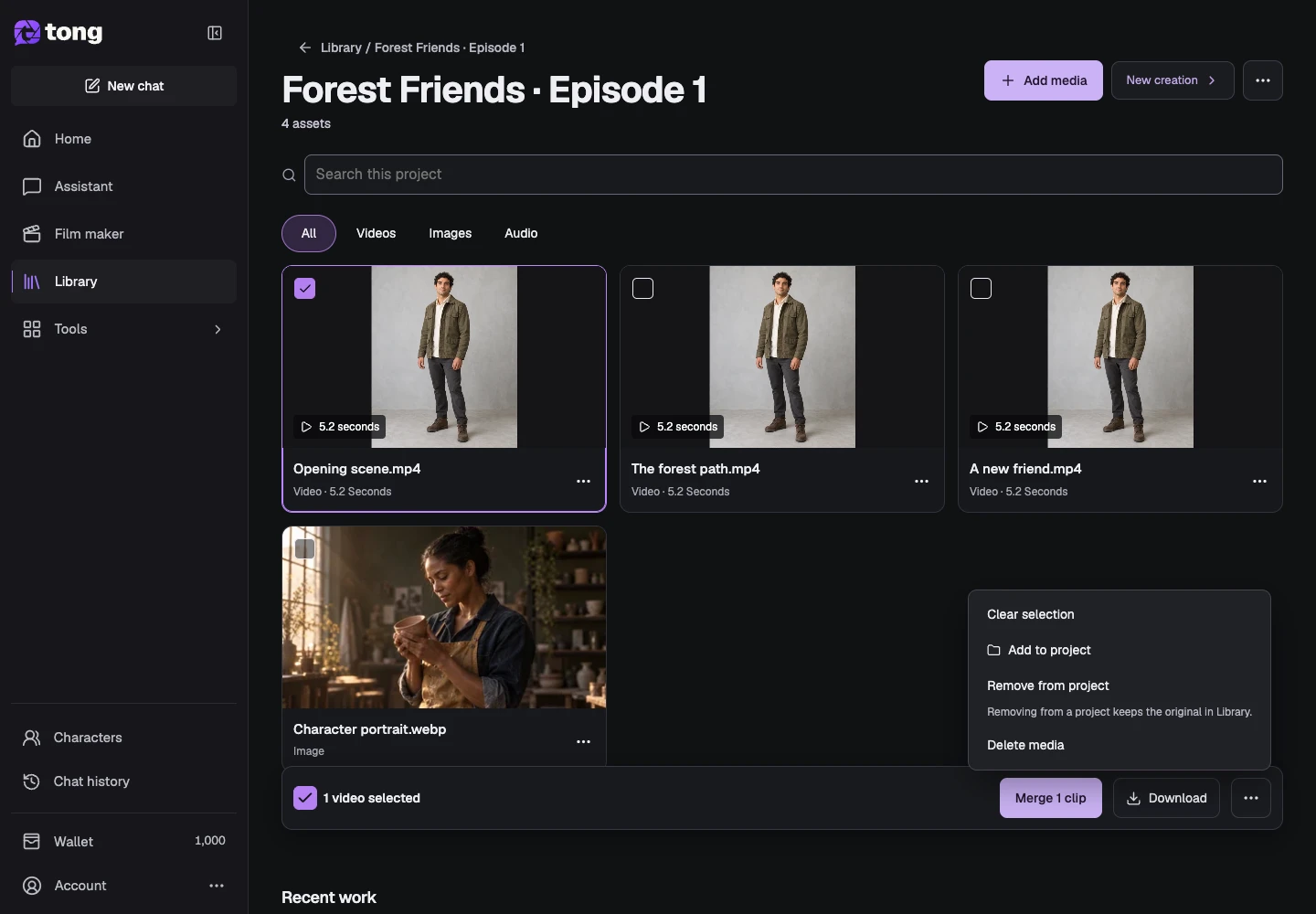
分配或取消归档现有媒体
选择文件夹中的媒体并打开选定的媒体操作。使用“添加到项目”也可以将其包含到另一个项目中。从项目中删除会删除此处的分配,同时保留库中的原始内容。删除媒体是一个单独的操作;选择您想要的结果的控制。
实用提示
电影制作对话用于发展故事和场景。素材库项目用于归集图像、视频和已保存的剪辑。请为两者使用清晰的名称。
遇到问题时
如果项目视图中缺少文件,请在创建另一个副本之前检查所有媒体及其项目分配。从项目中删除项目会保留原始项目;删除媒体遵循其自身的确认和生命周期。
先阅读,准备好后再创作
本指南可免费阅读。链接中的工具会显示自身要求及当前积分价格。截图使用演示数据;提交付费工作前,请检查自己的输入和所显示的费用。
审核日期:2026-10-18 · Tong Academy