
打开工作室
学院导航
AI 视频

如何编辑视频中的服装、光照和细节

对场景进行有针对性的修改,同时说明你希望保留的外观和动作。

进阶 阅读约 5 分钟 · 5 个步骤试用视频细节编辑
已完成 5 步中的 0 步已保存在此浏览器中

开始前

  • 您可以使用的源视频和可用的制作人员名单。
  • 支持的剪辑范围;所选模型显示其当前限制。

你将完成: 针对服装、灯光、天气或其他可见场景细节的精确视频编辑请求。

模型选择

对于不受限制的视频细节编辑,请比较限制较少的场景编辑模型。将剪辑持续时间和分辨率与该模型相匹配,并使更改具体化,而不是组合多个不相关的更正。

上传您的源视频

打开视频编辑器并选择上传视频或保存的剪辑。等待准备工作和持续时间完成。选择一个可以清楚地看到主题的短距离,这样您就可以根据原始内容判断变化。
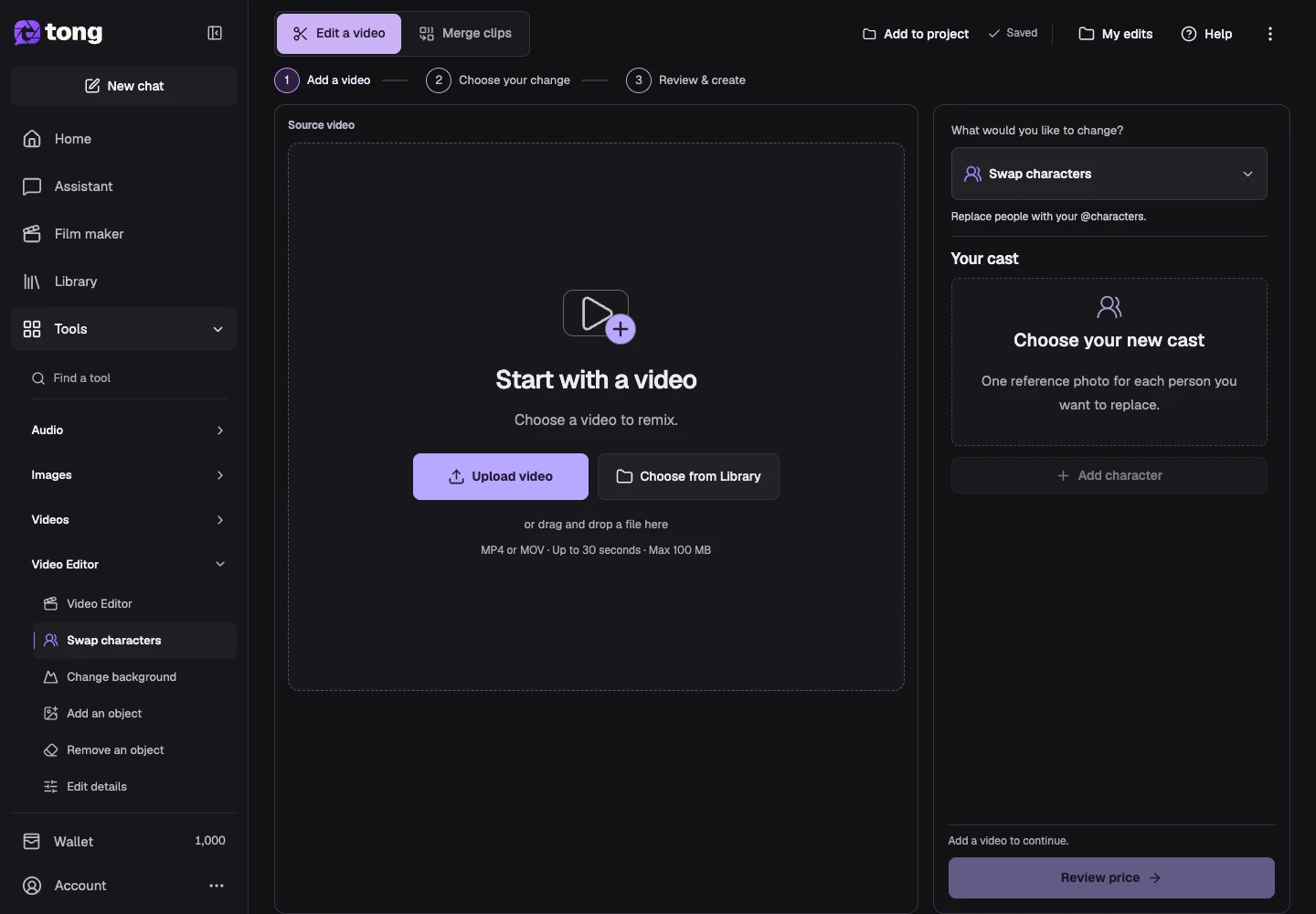
第 1 步 · Upload video
用于“Upload your source video”的 Tong Video detail editing 界面,箭头 1 标出了Upload video控件。

第 1 步:Upload video

100%放大后滚动,即可查看控件细节。
下一步

选择编辑详细信息

打开您想改变什么?并选择编辑详细信息。这种书面指导工作流程适合有针对性的更改,例如夹克的颜色或场景中的光线,并且不需要对本机模型进行主题检测。
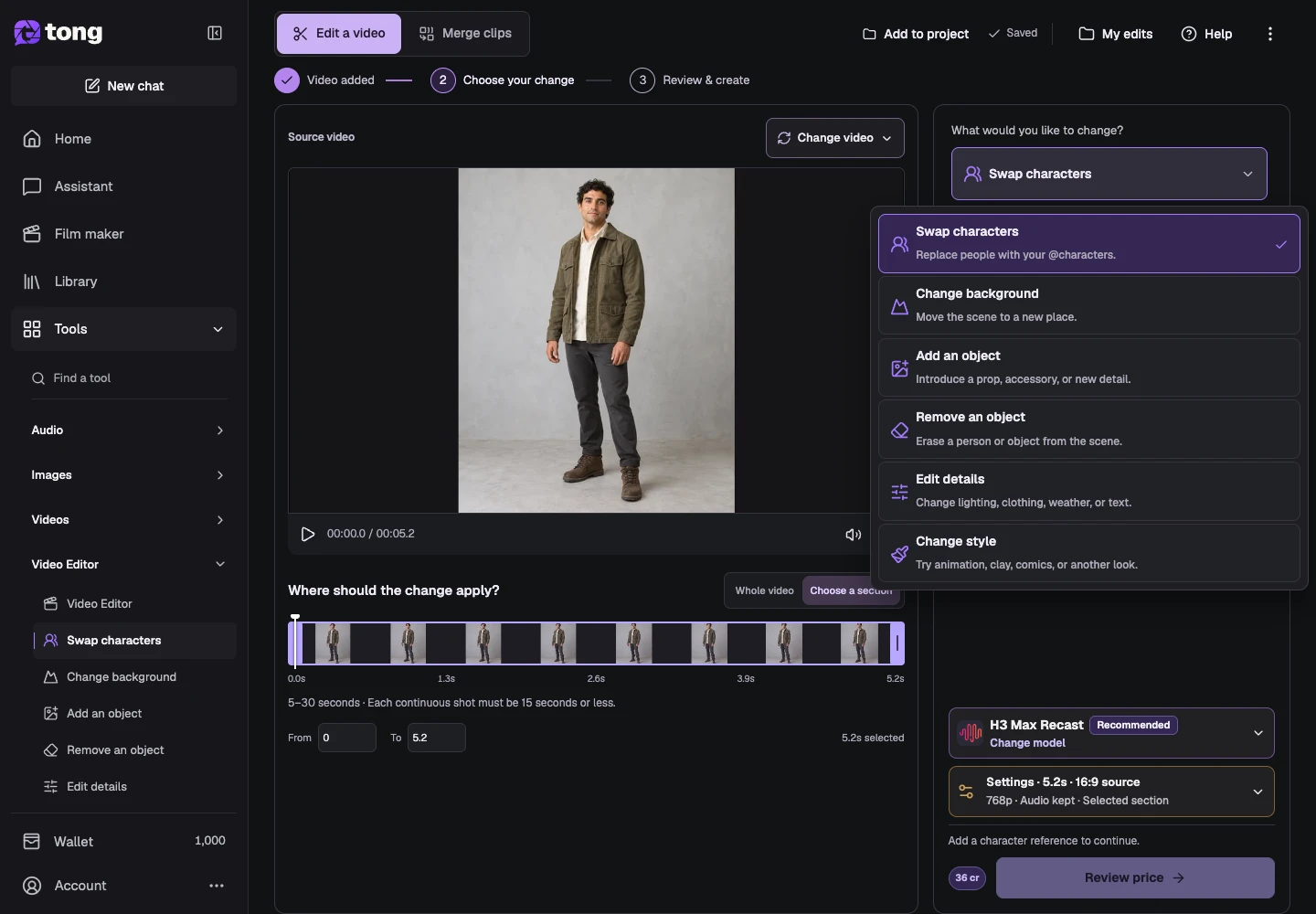
第 2 步 · Edit details
用于“Choose Edit details”的 Tong Video detail editing 界面,箭头 2 标出了Edit details控件。

第 2 步:Edit details

100%放大后滚动,即可查看控件细节。
下一步

选择编辑模式

打开更改模型并比较限制较少的模型以实现不受限制的编辑工作流程,或者如果适合您的项目,则切换到“适度”。此示例使用本机书面方向模型。在继续之前检查参考支持、持续时间和分辨率。
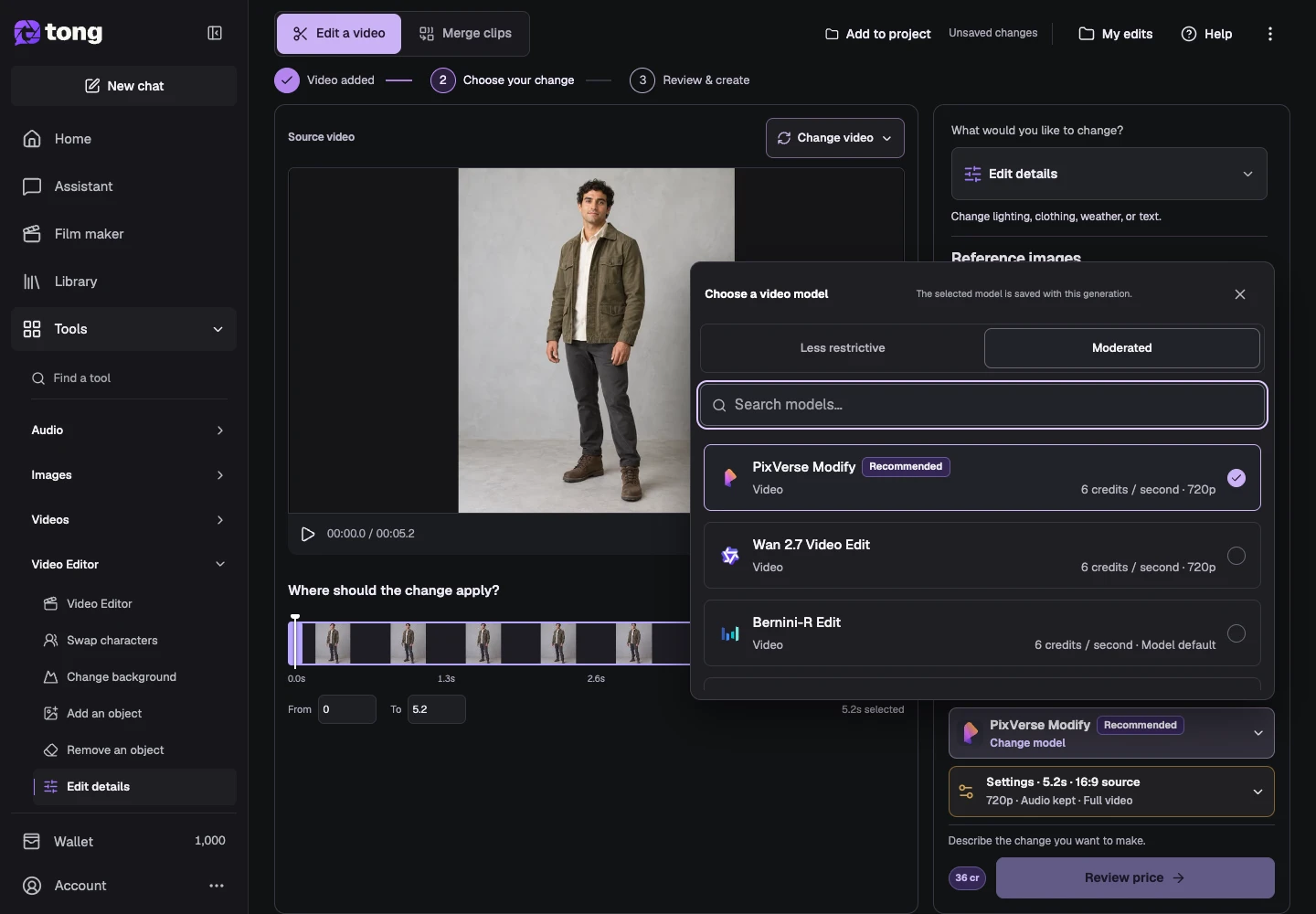
第 3 步 · Less restrictive
用于“Choose the editing model”的 Tong Video detail editing 界面,箭头 3 标出了Less restrictive控件。

第 3 步:Less restrictive

100%放大后滚动,即可查看控件细节。
下一步

写一篇清晰的更正

使用描述您的编辑来指定更改和保留的内容。例如:将橄榄色夹克改为蓝色;保留探索者的脸部、背景和动作。对于照明,请指定所需的时间或灯光方向。仔细检查生成的字体,而不是假设文本编辑是准确的。
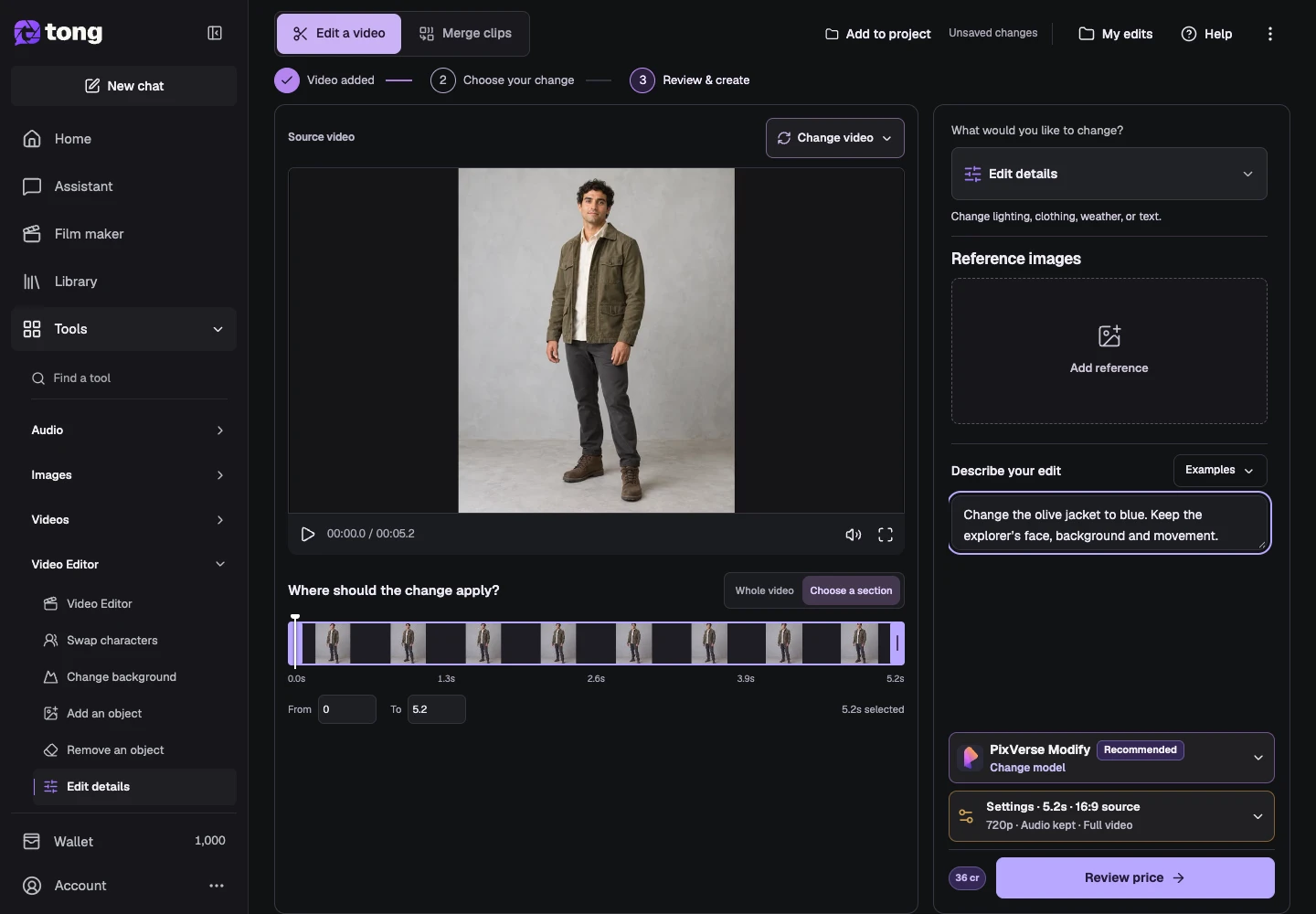
第 4 步 · Describe your edit
用于“Write one clear correction”的 Tong Video detail editing 界面,箭头 4 标出了Describe your edit控件。

第 4 步:Describe your edit

100%放大后滚动,即可查看控件细节。
下一步

查看设置、价格和结果

打开“设置”检查所选范围、分辨率、音频以及是否返回所选部分或完整视频。关闭“设置”,然后选择“查看价格”。准备好后确认引用的编辑;在“我的编辑”中检查完成的结果并下载它,同时保留原始来源。
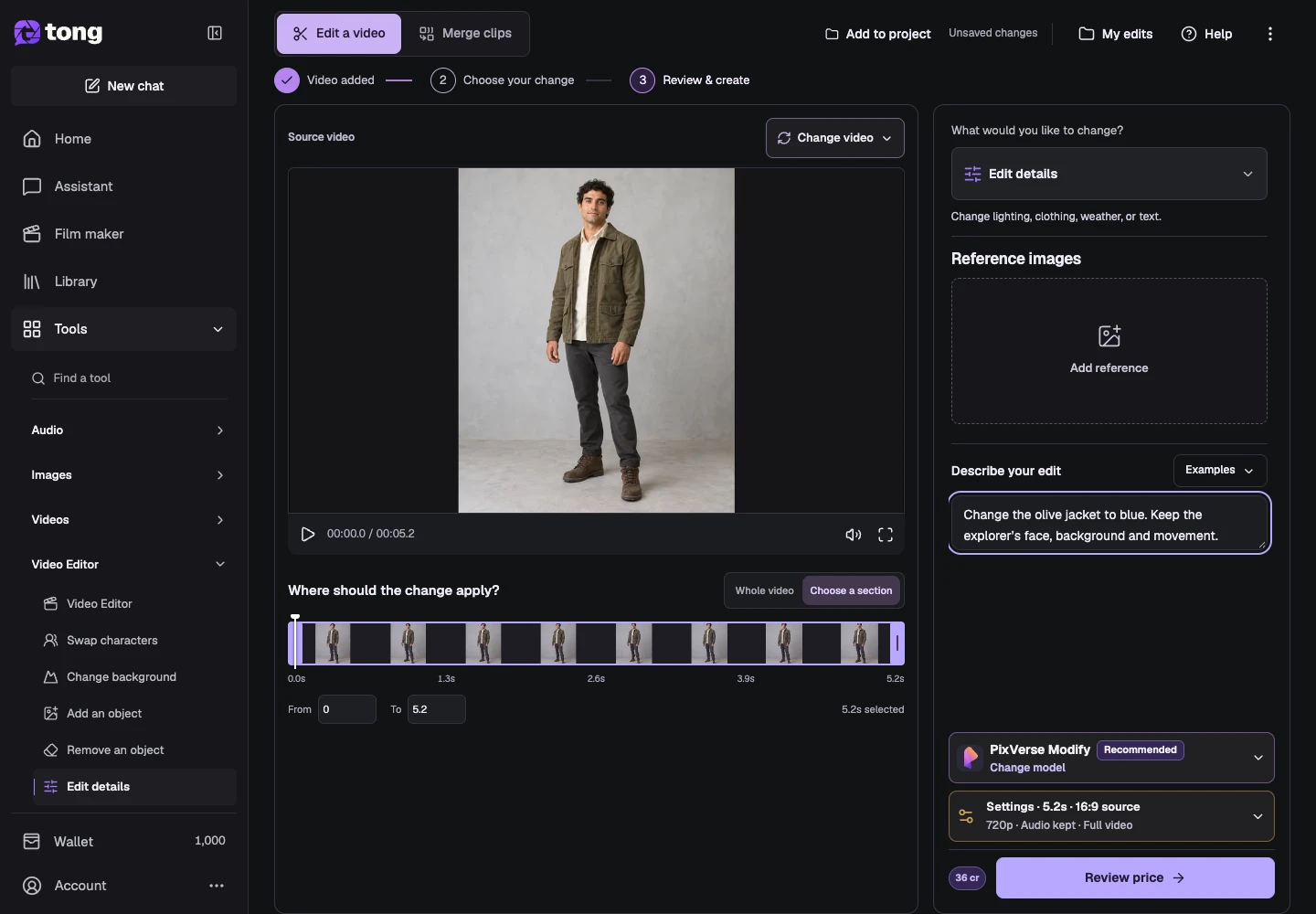
第 5 步 · Review price
用于“Review settings, price and the result”的 Tong Video detail editing 界面,箭头 5 标出了Review price控件。

第 5 步:Review price

100%放大后滚动,即可查看控件细节。
在 Tong 中试用

实用提示

从最重要的单个细节开始。在请求不相关的更改之前,将编辑的范围与原始范围进行比较。

遇到问题时

如果编辑还改变了身份或动作,请明确说明这些保留目标并减少请求的更改。失败的请求保留其已保存的状态;在重新提交相同的编辑之前阅读恢复操作。

先阅读,准备好后再创作

本指南可免费阅读。链接中的工具会显示自身要求及当前积分价格。截图使用演示数据;提交付费工作前,请检查自己的输入和所显示的费用。

审核日期:2026-10-18 · Tong Academy