
打开工作室
学院导航
AI 视频

如何根据文字创建 AI 视频

描述动作、选择受支持的设置,无需图像即可生成片段。

入门 阅读约 5 分钟 · 5 个步骤试用文本生成视频

学习路径: 制作社交媒体视频 · 第 2 篇指南,共 4 篇

已完成 5 步中的 0 步已保存在此浏览器中

开始前

提示词旁的工具和模型控件显示当前选择。选择相应名称即可打开菜单。

  • 包含您想要的行动的书面想法。
  • 已登录的帐户和积分。

你将完成: 基于书面指示的视频请求。

模型选择

对于从文本生成不受限制的 AI 视频,请比较“更改”模型中限制较少的选择。在编写镜头之前检查所选模型的持续时间、分辨率和音频;这些控件是特定于模型的。

选择文字转视频

从视频或更改工具打开文本到视频。该工具不需要起始图像,因此当您的想法尚未写完时,它是一个有用的选择。
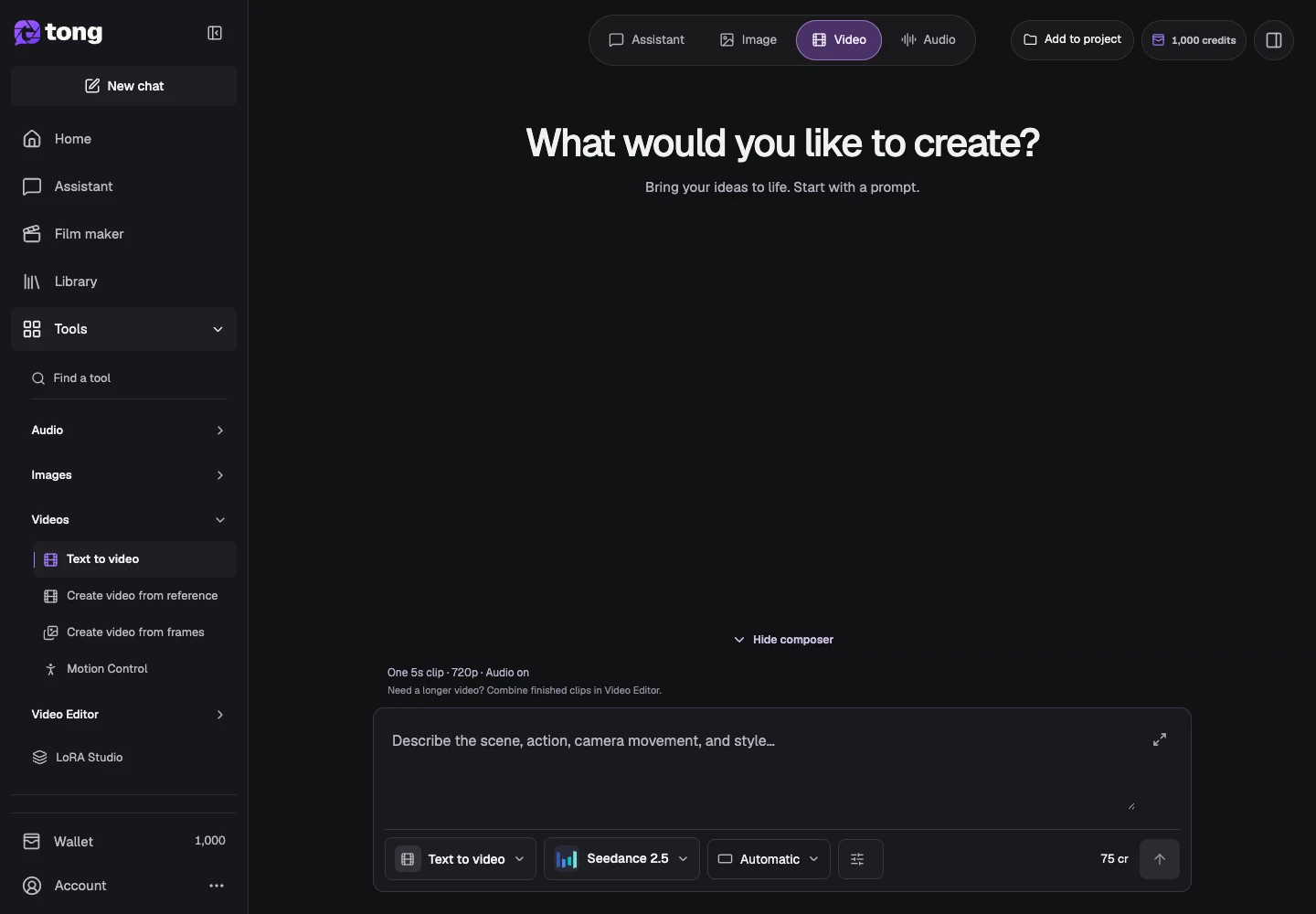
第 1 步 · Text to video — Change tool
用于“Choose Text to video”的 Tong Text to video 界面,箭头 1 标出了Text to video — Change tool控件。

第 1 步:Text to video — Change tool

100%放大后滚动,即可查看控件细节。
下一步

描述动作

写出主题、背景、动作和结尾。仅在重要时才包含相机运动。例如:黄昏时骑自行车的人穿过安静的街道,镜头轻轻跟随,骑自行车的人在拐角处减速。
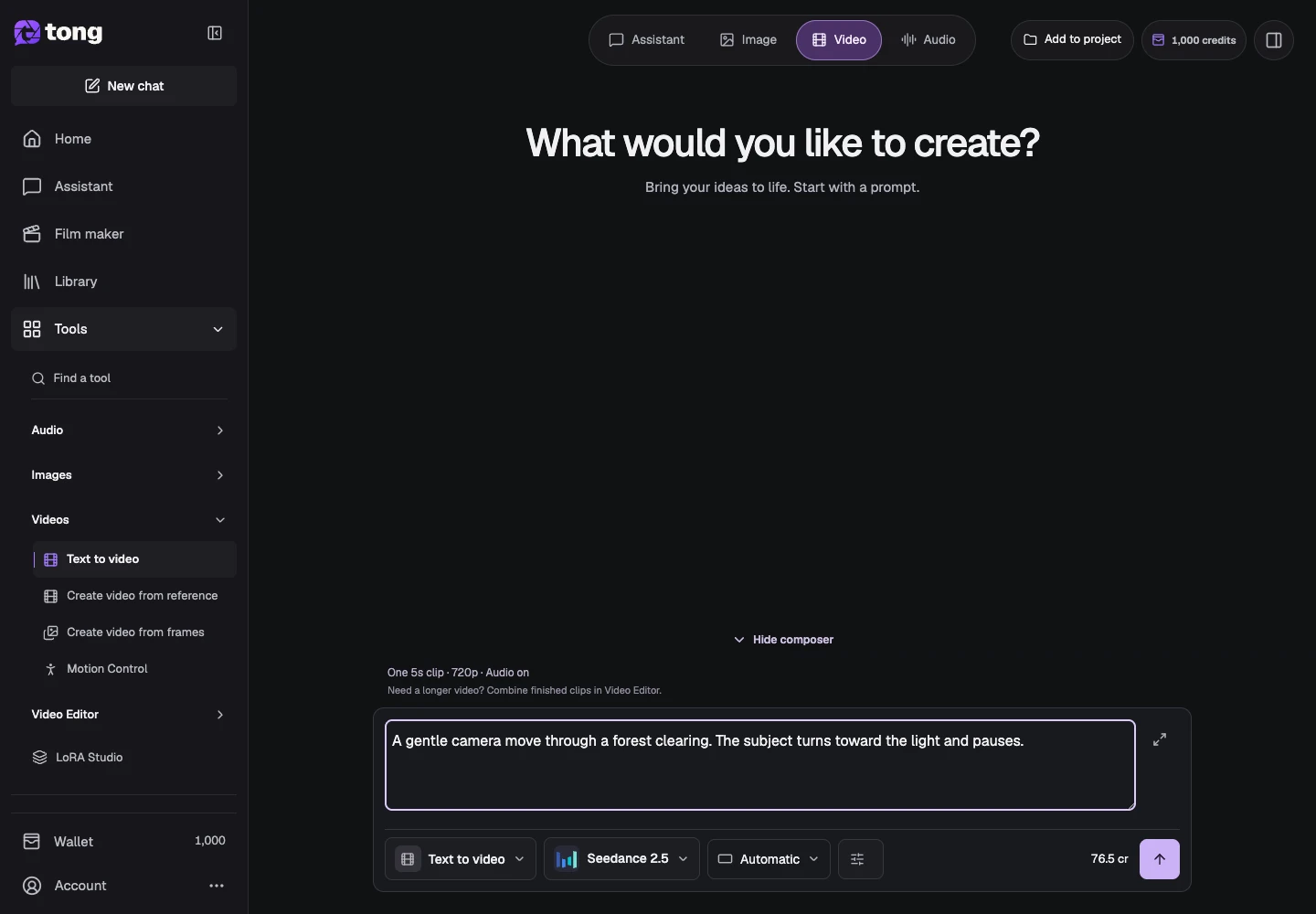
第 2 步 · Describe what you want to create
用于“Describe the action”的 Tong Text to video 界面,箭头 2 标出了Describe what you want to create控件。

第 2 步:Describe what you want to create

100%放大后滚动,即可查看控件细节。
下一步

选择视频型号

打开更改模型。比较支持的持续时间、分辨率和音频,而不是假设所有型号都提供相同的控件。
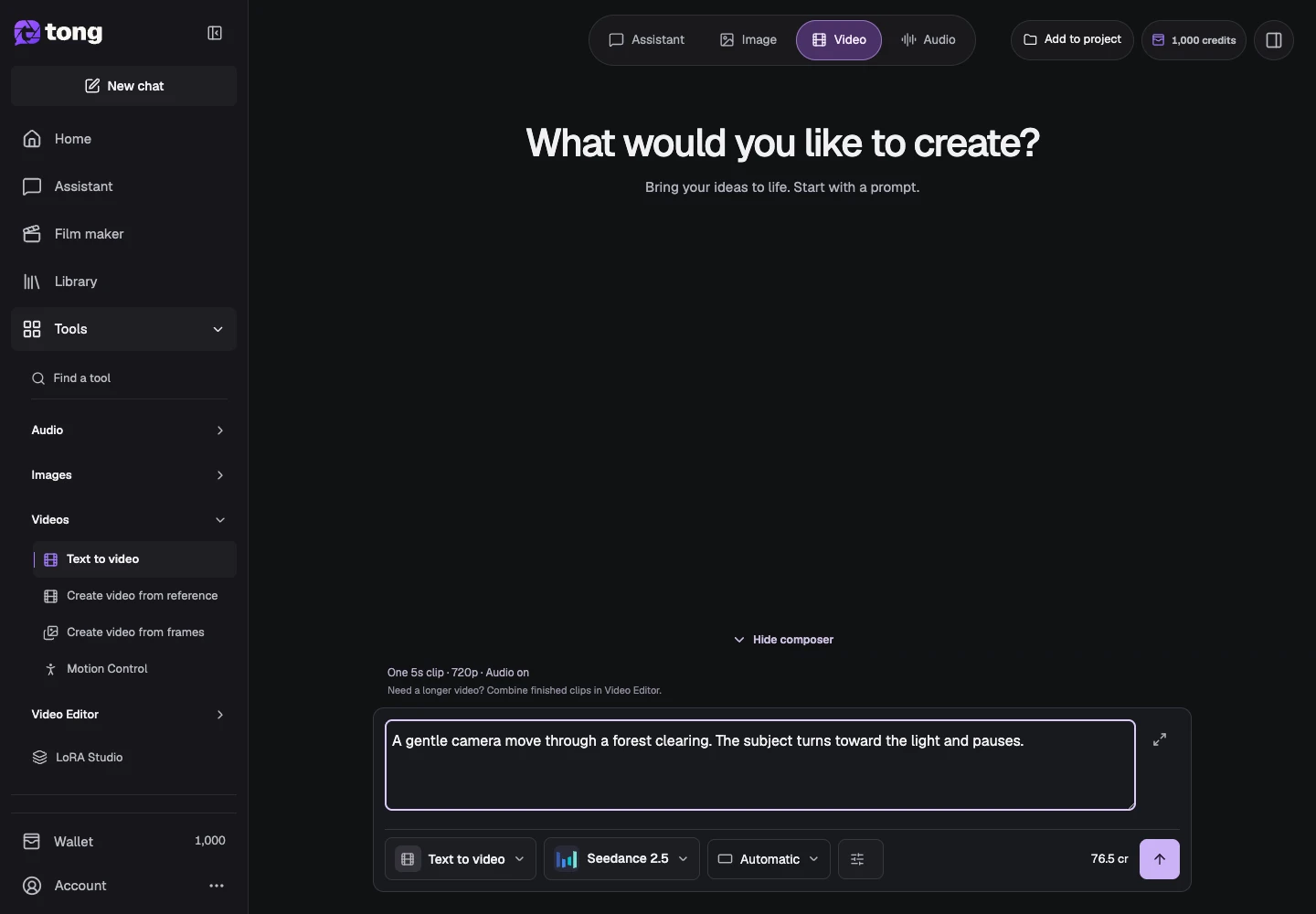
第 3 步 · Change model
用于“Choose the video model”的 Tong Text to video 界面,箭头 3 标出了Change model控件。

第 3 步:Change model

100%放大后滚动,即可查看控件细节。
下一步

选择时长和格式

打开“设置”并选择支持的持续时间、宽高比、分辨率和音频选项。当模型/工具公开它时选择视频样式,然后使用“完成”。
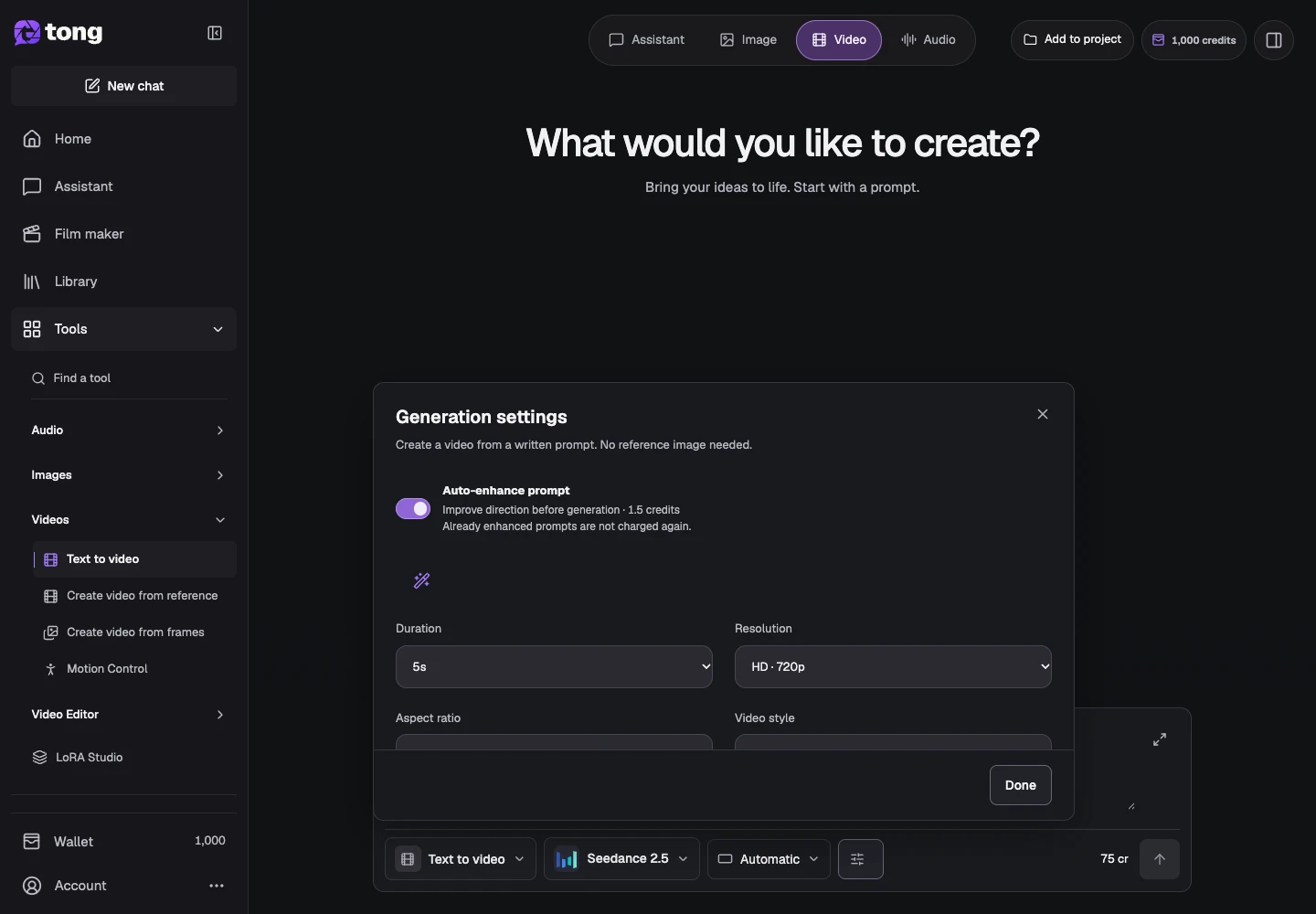
第 4 步 · Duration
用于“Choose duration and format”的 Tong Text to video 界面,箭头 4 标出了Duration控件。

第 4 步:Duration

100%放大后滚动,即可查看控件细节。
下一步

查看视频价格

检查实际生成的秒数和当前设置的价格,然后选择发送提示。等待剪辑完成并从保存的结果中检查/下载它。
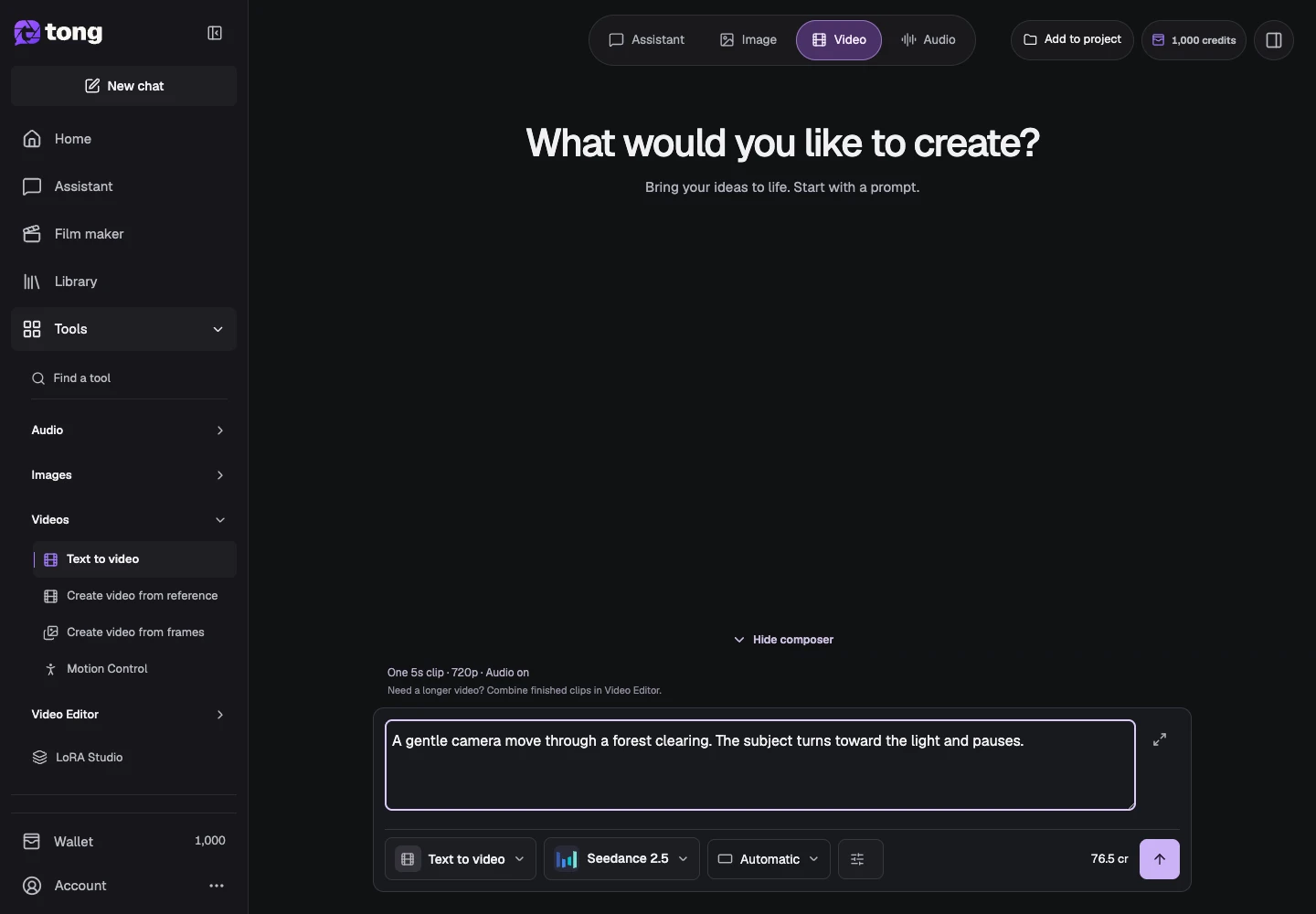
第 5 步 · Send prompt
用于“Review the video price”的 Tong Text to video 界面,箭头 5 标出了Send prompt控件。

第 5 步:Send prompt

100%放大后滚动,即可查看控件细节。
在 Tong 中试用

实用提示

短片中建议只安排一个清楚、连续的动作。故事需要多个规划场景时,使用电影制作。

遇到问题时

如果请求的持续时间或音频选项不可用,请选择模型支持的值。在进行新的付费提交之前,应重新打开并检查失败的请求。

先阅读,准备好后再创作

本指南可免费阅读。链接中的工具会显示自身要求及当前积分价格。截图使用演示数据;提交付费工作前,请检查自己的输入和所显示的费用。

审核日期:2026-10-18 · Tong Academy