
开始前
提示词旁的工具和模型控件显示当前选择。选择相应名称即可打开菜单。
- 支持的起始图像。
- 与您选择的型号兼容的可选结束图像。
你将完成:
模型选择
对于不受限制的帧到视频创建,请比较接受起始帧和结束帧的限制较少的模型。有些选择只接受起始框架;在附加两个图像之前确认输入支持。
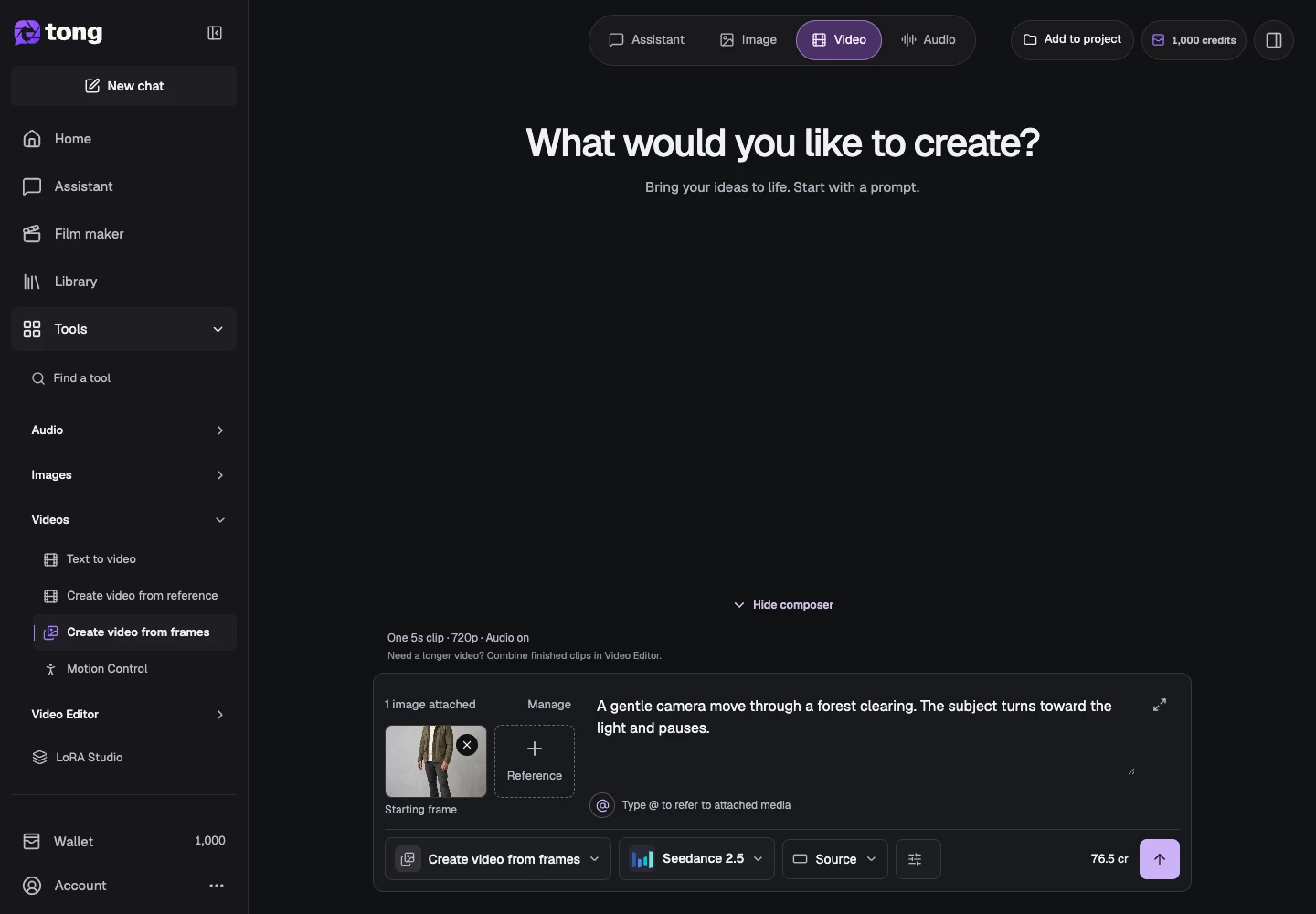
选择从帧创建视频
打开从帧创建视频。检查其活动标签,以便将您的图像指定为端点而不是通用引用。
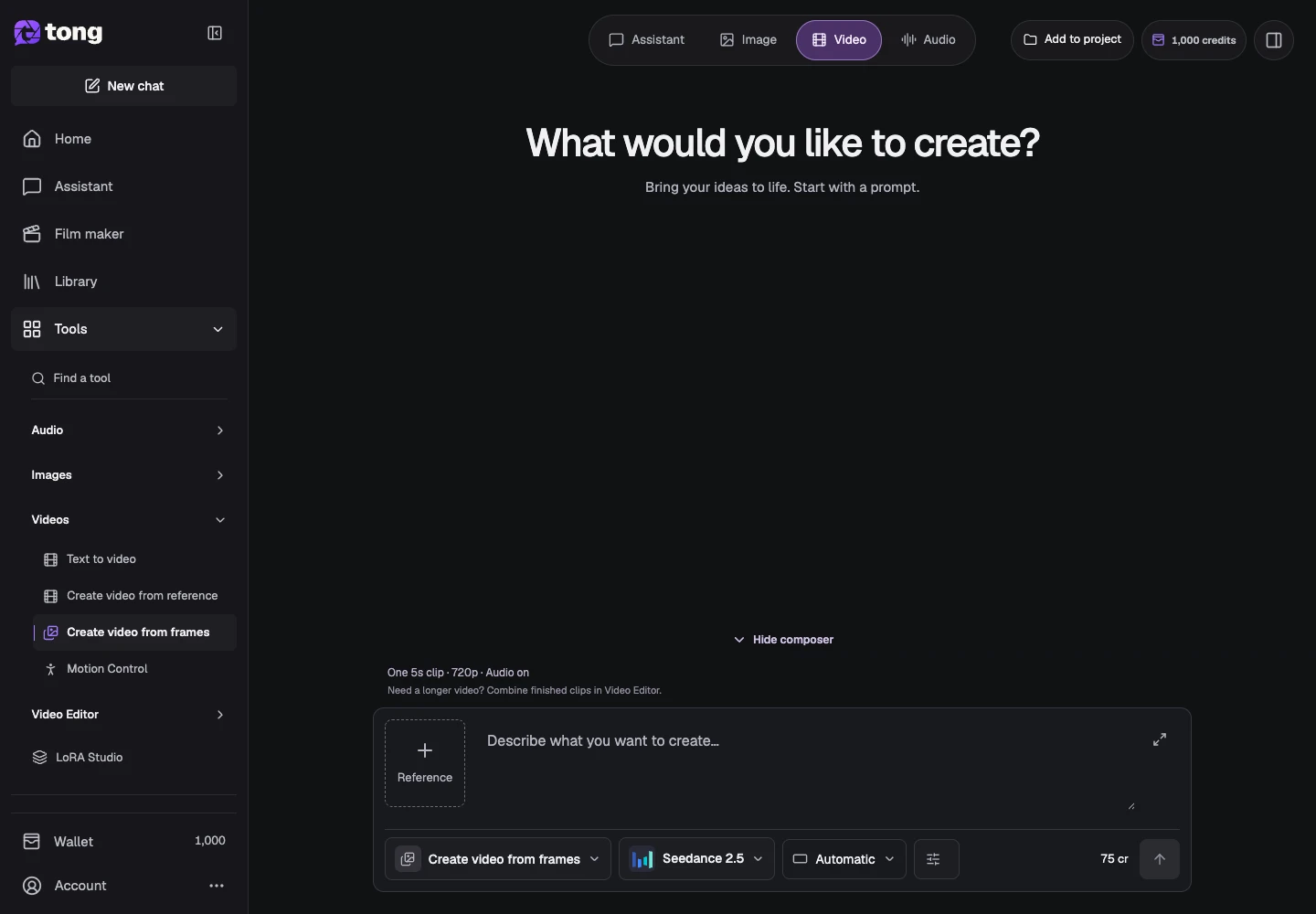
打开框架输入
打开“设置”以查看起始帧和结束帧控件。需要起始图像;当所选模型支持该工作流程时,结束图像是可选的。
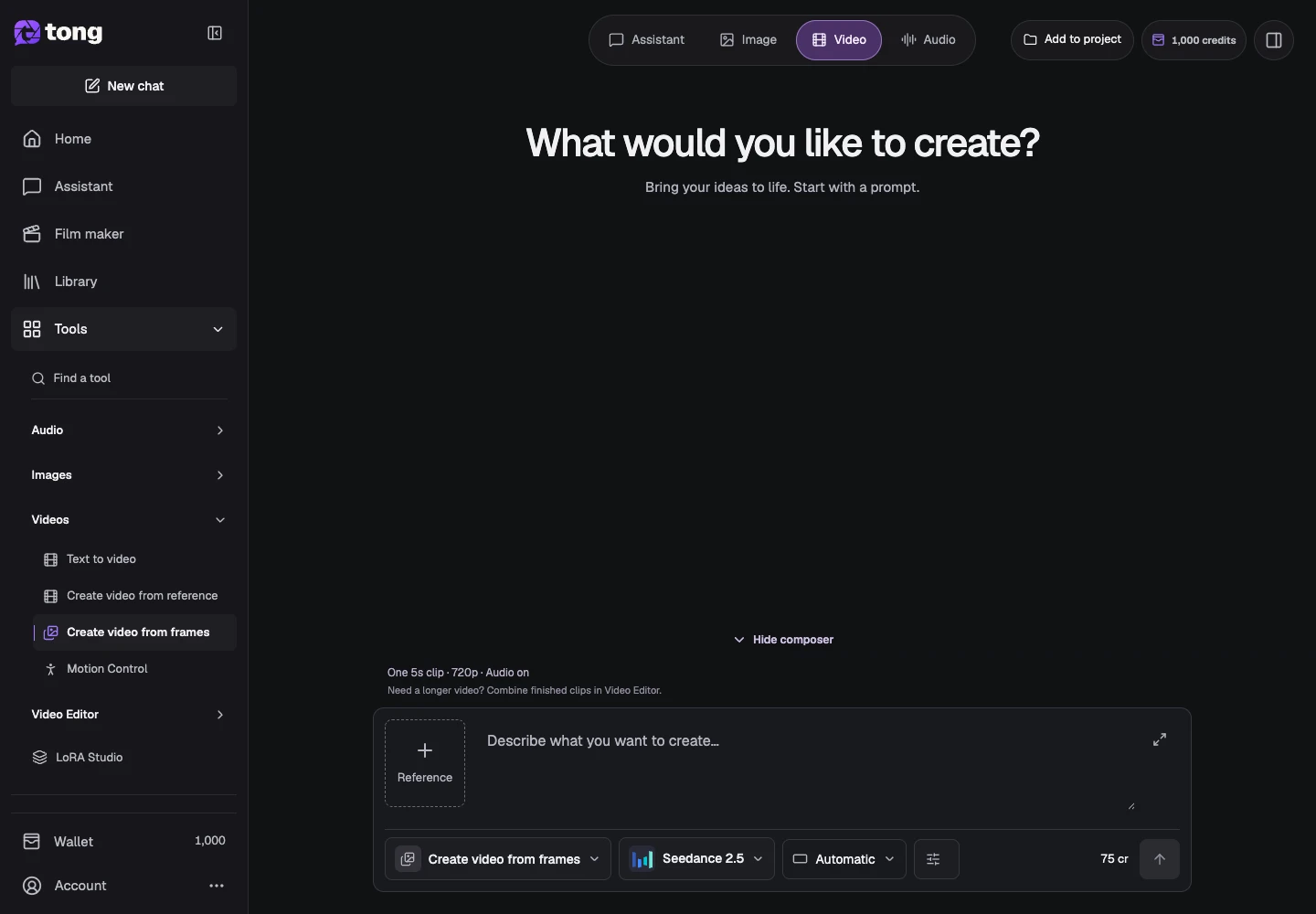
故意分配框架
在其第一个插槽中添加起始帧,在其可选插槽中添加结束帧。检查顺序:交换它们会改变您要求运动连接的内容。
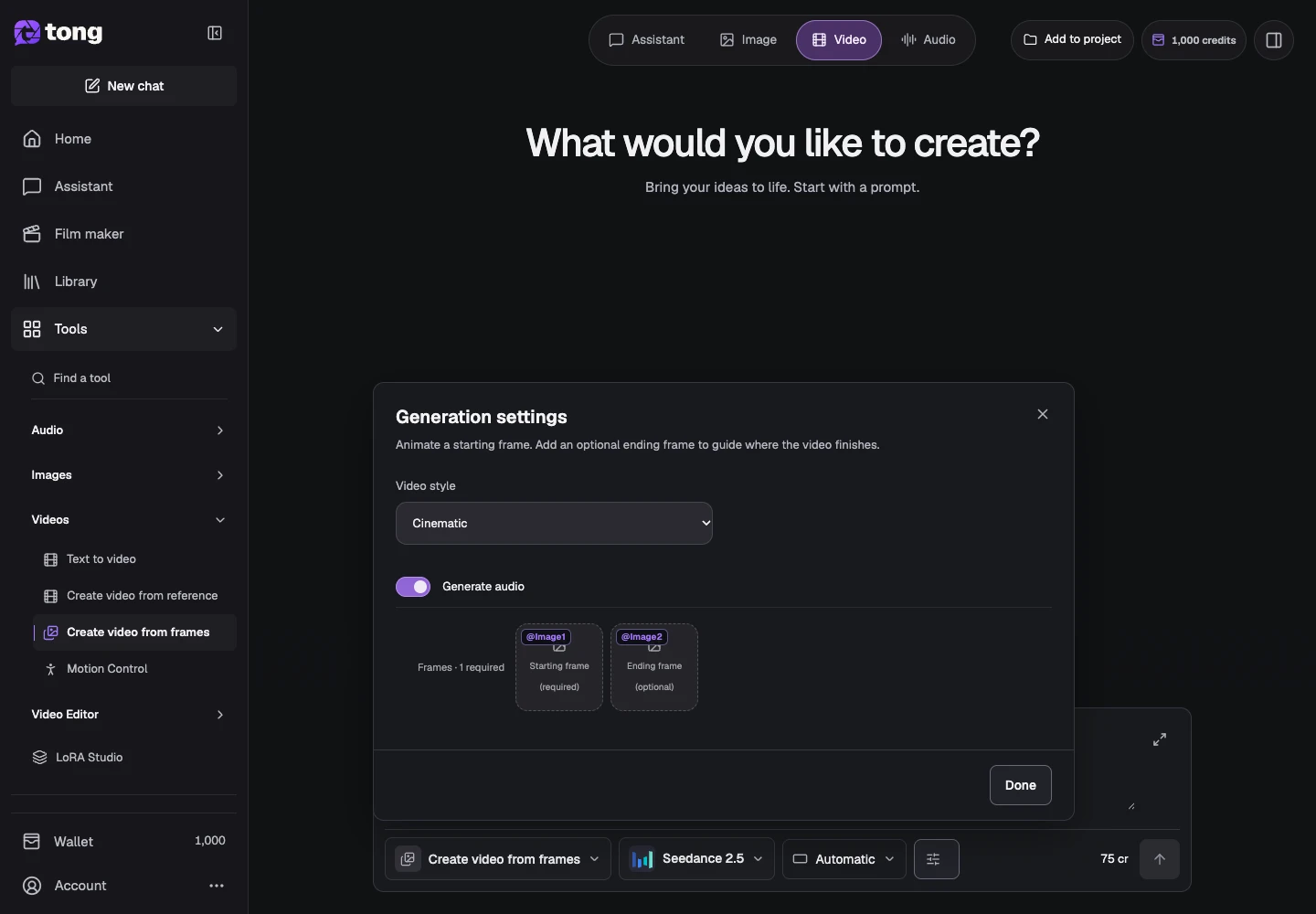
选择风格并描述过渡
选择支持的视频样式、持续时间、比率和分辨率,然后描述连接两个状态的运动。使用“完成”返回到提示。
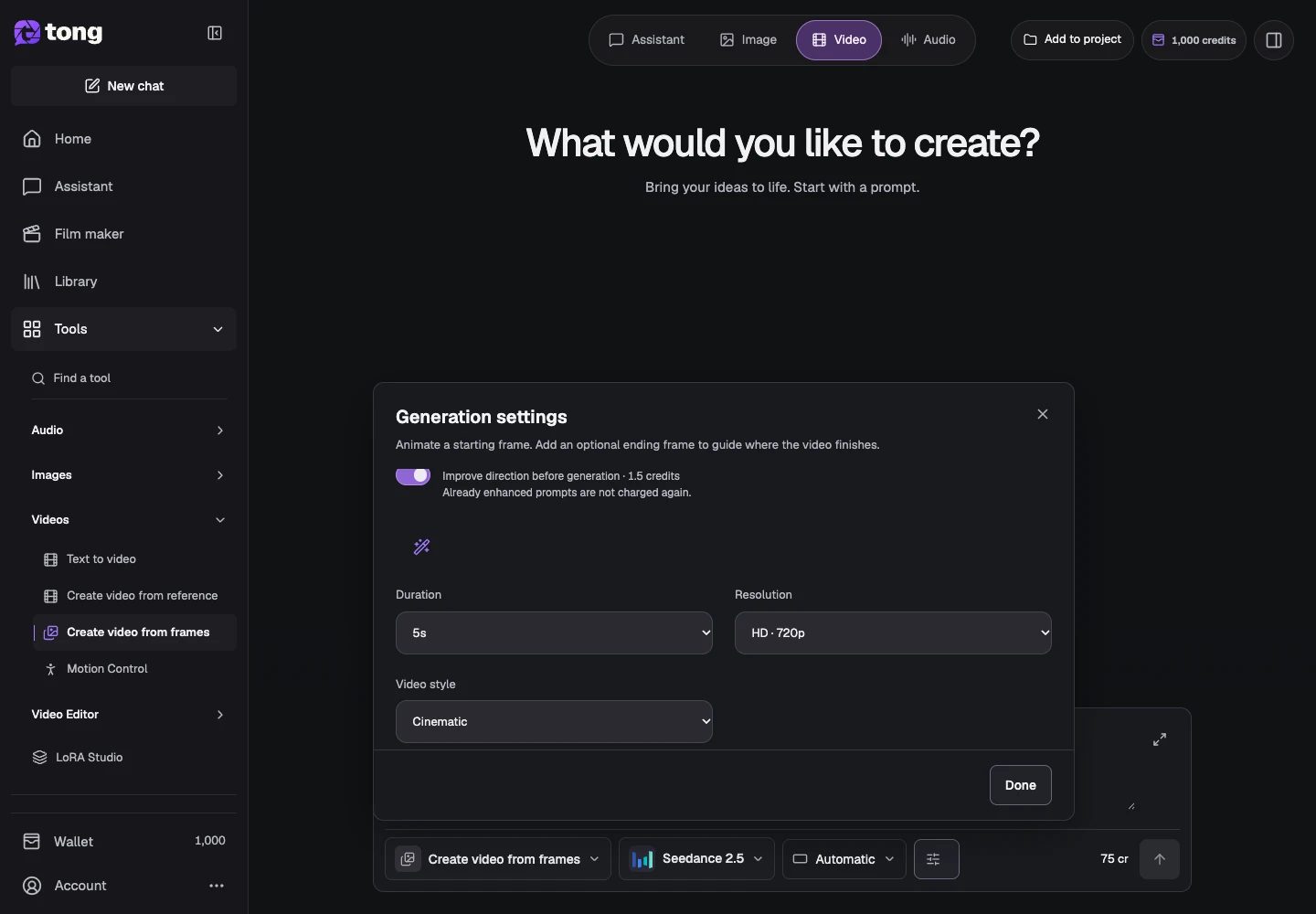
查看当前价格
发送前检查生成的持续时间和积分总额。检查剪辑的开头、过渡和结尾,而不是仅判断其预览缩略图。
实用提示
具有兼容主题和摄像机视图的相关端点图像比不相关场景更容易连接。
遇到问题时
如果不支持结束帧选项,请选择兼容的模型或仅对起始图像进行动画处理。过渡请求只是指导,而不是准确的最终框架的保证。
先阅读,准备好后再创作
本指南可免费阅读。链接中的工具会显示自身要求及当前积分价格。截图使用演示数据;提交付费工作前,请检查自己的输入和所显示的费用。
审核日期:2026-10-18 · Tong Academy