
打开工作室
学院导航
入门

如何更改语言并使用 Tong 导航

找到工作区工具、语言设置和创作帮助。

入门 阅读约 4 分钟 · 4 个步骤试用工作区导航
已完成 4 步中的 0 步已保存在此浏览器中

开始前

  • 用于导航控件的登录工作区。

你将完成: 舒适的导航设置和返回您需要的工具的路线。

使用主题组

在导航中打开工具,再选择图像、视频或音频。首页、助手、电影制作和素材库有独立入口。手机上先打开导航。
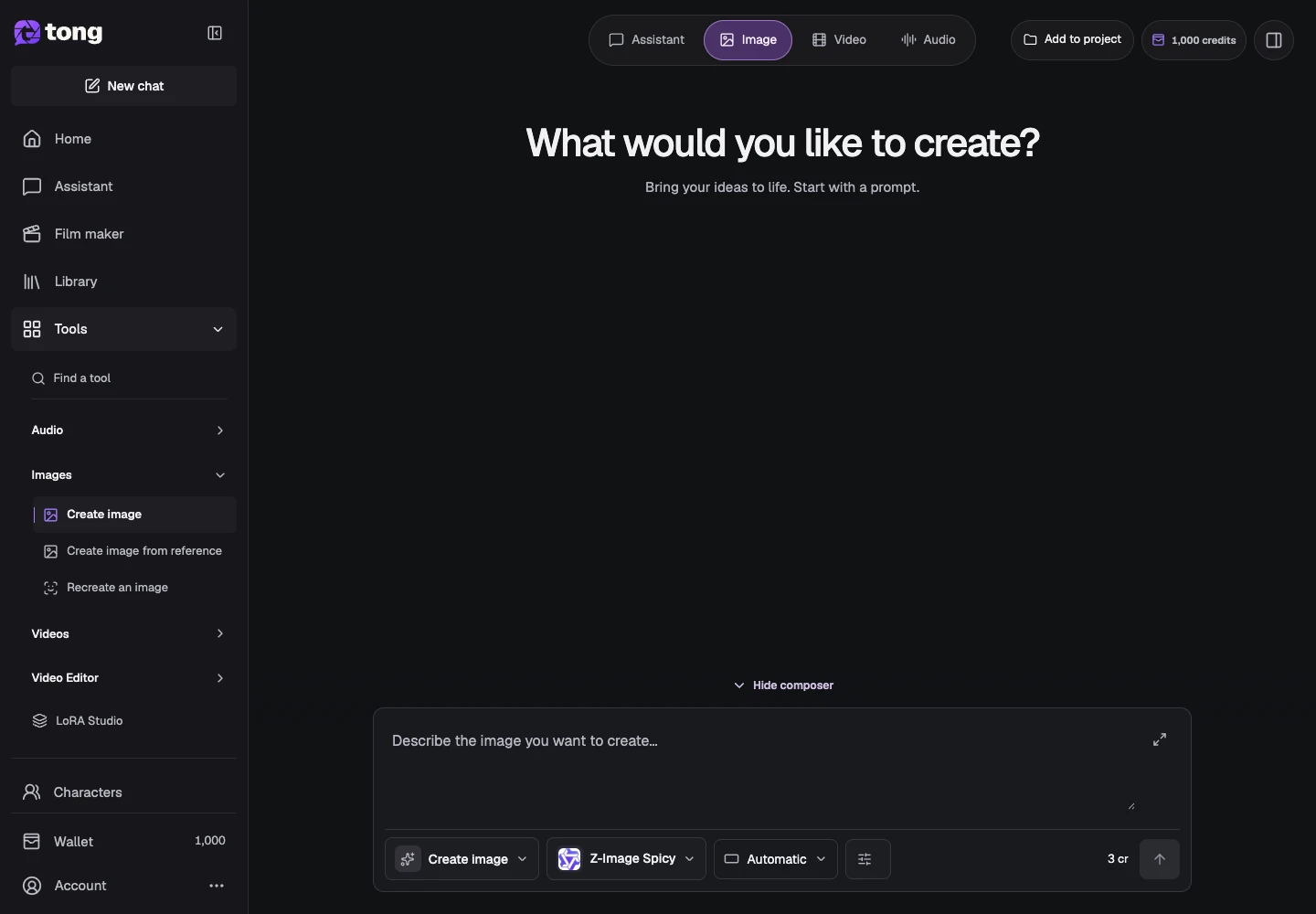
第 1 步 · Images
用于“Use the topic groups”的 Tong Workspace navigation 界面,箭头 1 标出了Images控件。

第 1 步:Images

100%放大后滚动,即可查看控件细节。
下一步

打开更多

使用导航底部的更多访问语言、推荐和支持。关闭菜单即可返回当前工作。
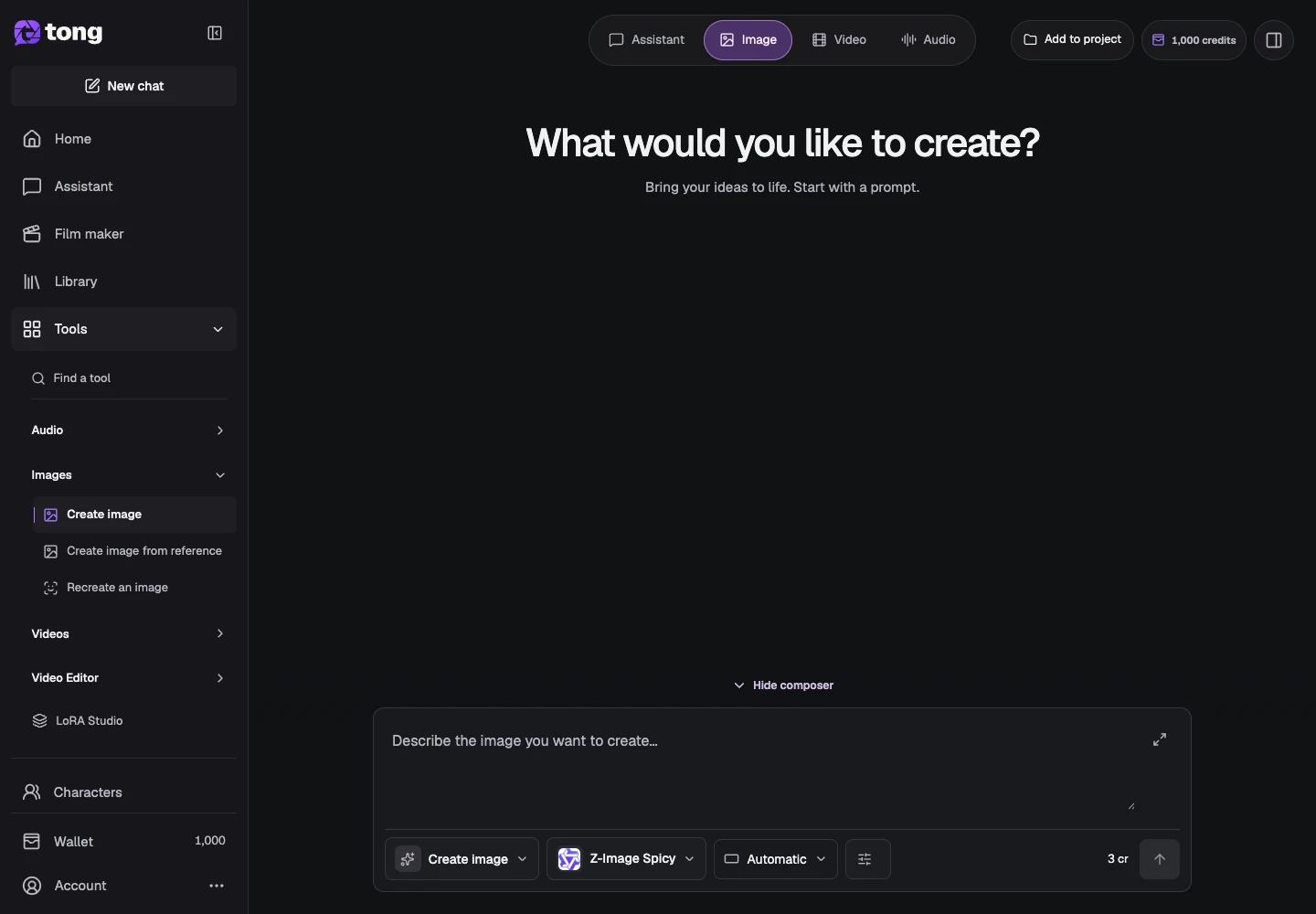
第 2 步 · More
用于“Open More”的 Tong Workspace navigation 界面,箭头 2 标出了More控件。

第 2 步:More

100%放大后滚动,即可查看控件细节。
下一步

选择语言

选择语言并设为所需语言。已翻译的 Academy 内容会跟随该选择;尚未翻译的段落仍明确标注为英语。
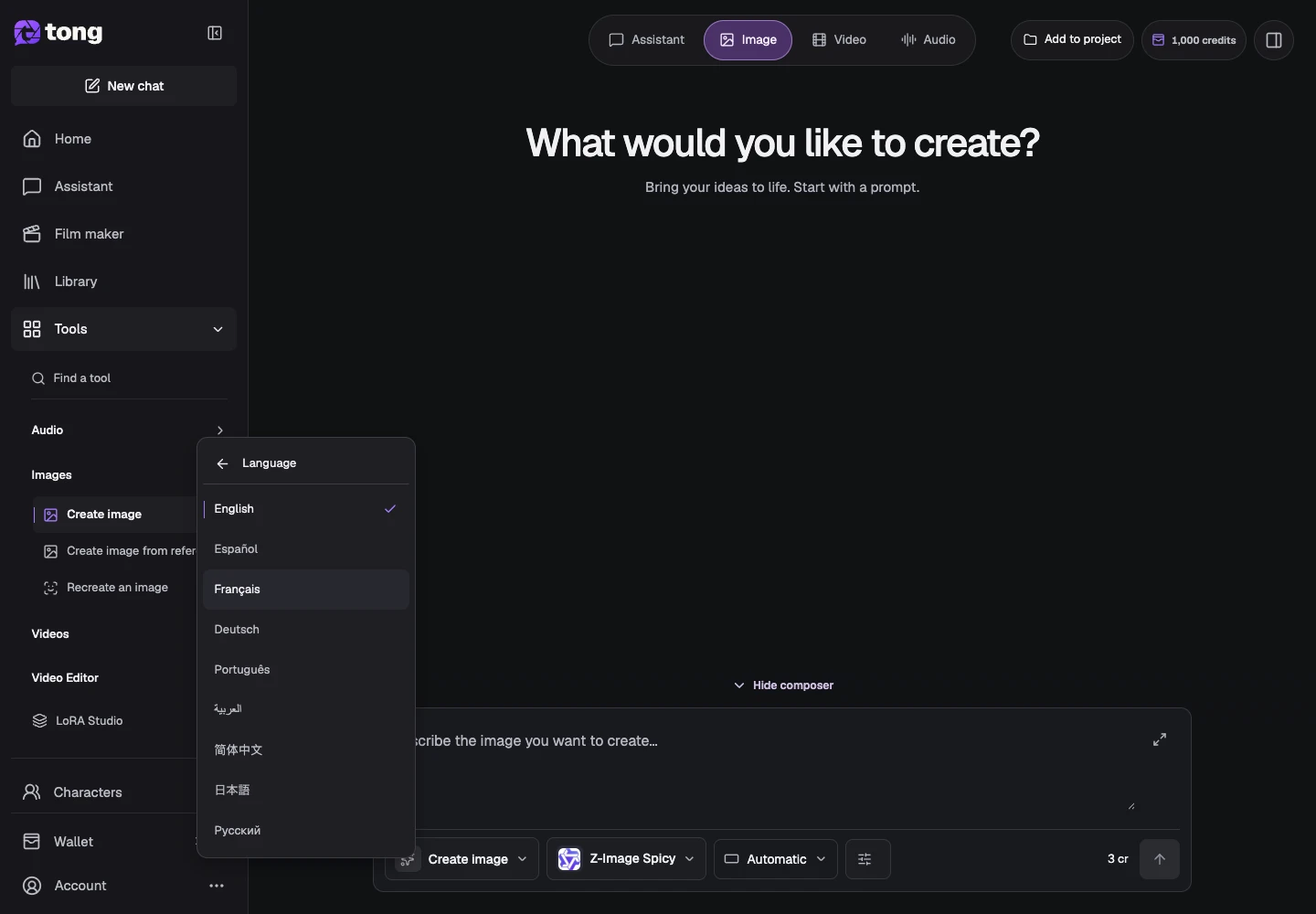
第 3 步 · Español
用于“Choose a language”的 Tong Workspace navigation 界面,箭头 3 标出了Español控件。

第 3 步:Español

100%放大后滚动,即可查看控件细节。
下一步

返回首页

选择首页查看起点,或打开助手描述目标。选择建议只会准备提示词,不会自动生成媒体。
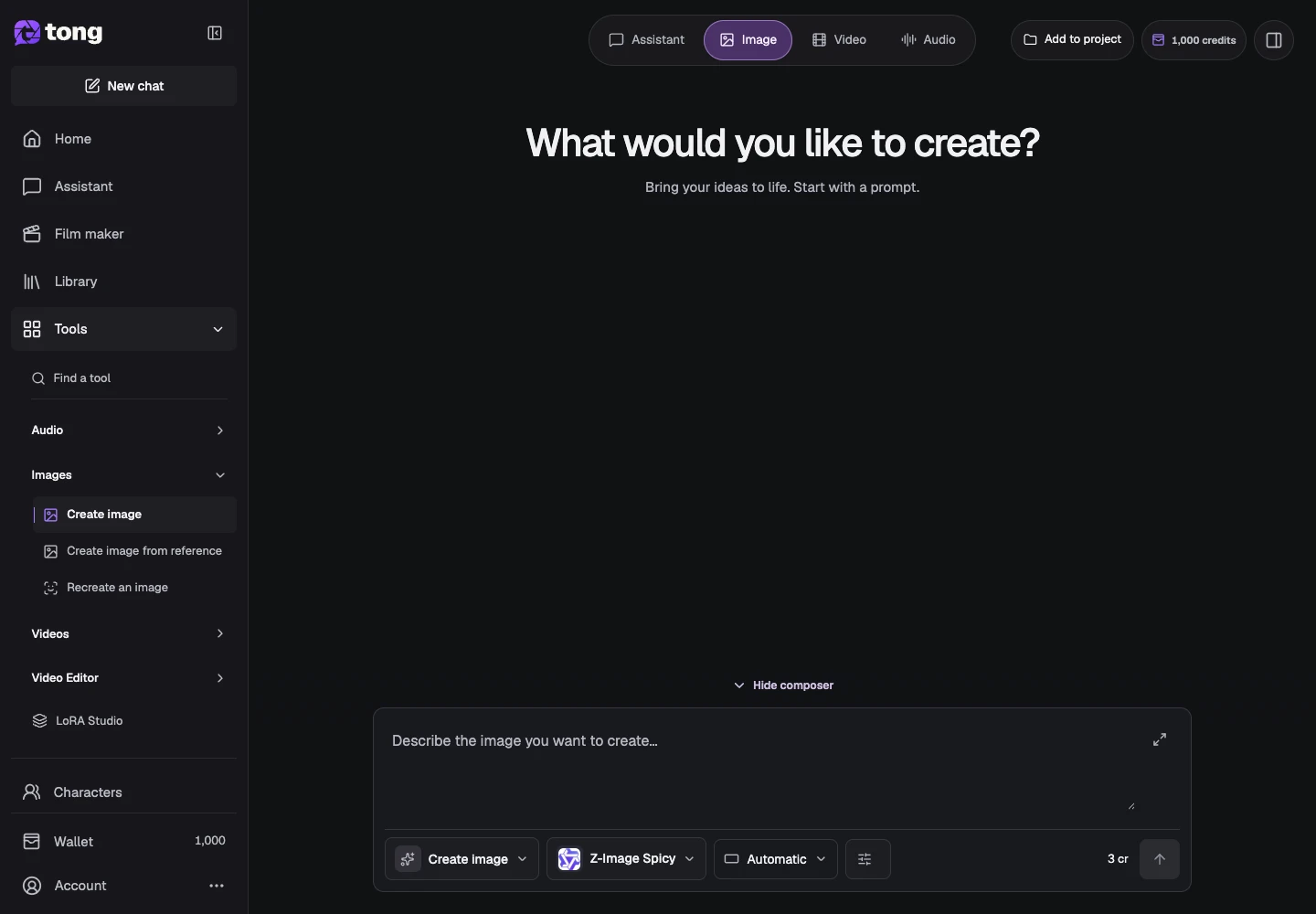
第 4 步 · Home
用于“Return to Home”的 Tong Workspace navigation 界面,箭头 4 标出了Home控件。

第 4 步:Home

100%放大后滚动,即可查看控件细节。
在 Tong 中试用

实用提示

当您需要更多画布空间时折叠侧边栏;展开它以再次读取工具组。

遇到问题时

如果长翻译标签改变了布局,请使用完整的导航面板,而不是仅仅依赖图标。清除网站存储后,浏览器本地导航首选项可能会重置。

先阅读,准备好后再创作

本指南可免费阅读。链接中的工具会显示自身要求及当前积分价格。截图使用演示数据;提交付费工作前,请检查自己的输入和所显示的费用。

审核日期:2026-10-18 · Tong Academy