
打开工作室
学院导航
入门

如何查找历史记录并复用生成设置

返回已保存的请求、检查结果,并有明确目的地创建新版本。

入门 阅读约 4 分钟 · 4 个步骤试用对话历史
已完成 4 步中的 0 步已保存在此浏览器中

开始前

  • 保存的对话或一代。
  • 仅当您决定创建新结果时才会获得积分。

你将完成: 先前的请求重新打开,其上下文可用。

模型选择

返回到无限制生成工作流程时,请在重新使用设置之前检查已保存的模型及其当前的限制较少的类别。重用准备新的请求;不同的模型可能支持不同的输入或限制。

打开聊天记录

在导航中打开聊天记录,查找已保存的工具对话。助手和电影制作对话也会出现在各自的最近列表中;选择对应标题即可继续。
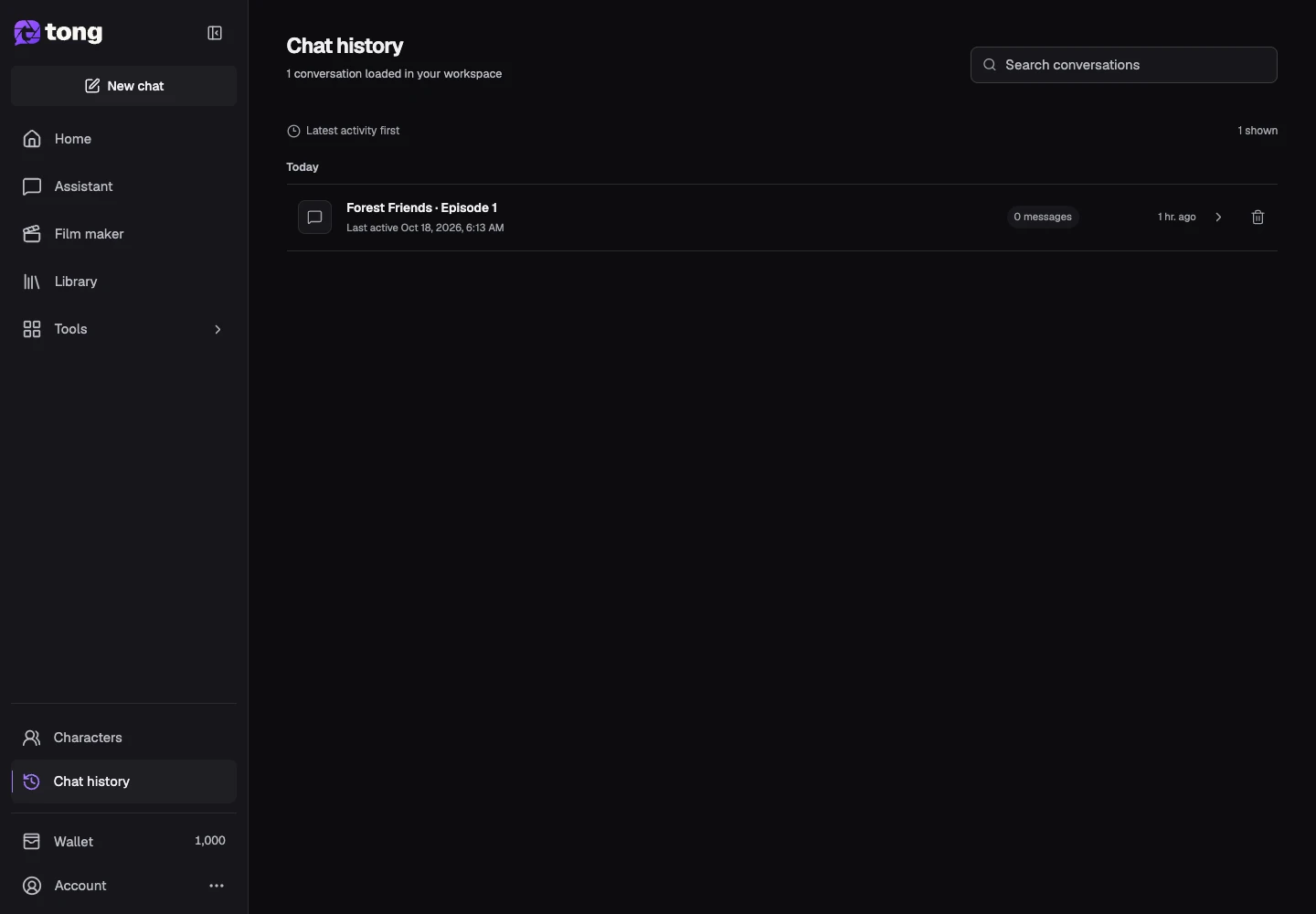
第 1 步 · Chat history
用于“Open Chat history”的 Tong Chat history 界面,箭头 1 标出了Chat history控件。

第 1 步:Chat history

100%放大后滚动,即可查看控件细节。
下一步

打开已保存的对话

选择相关的对话而不是从记忆开始。在决定下一步做什么之前,检查其媒体是否已准备好、仍在处理或失败。
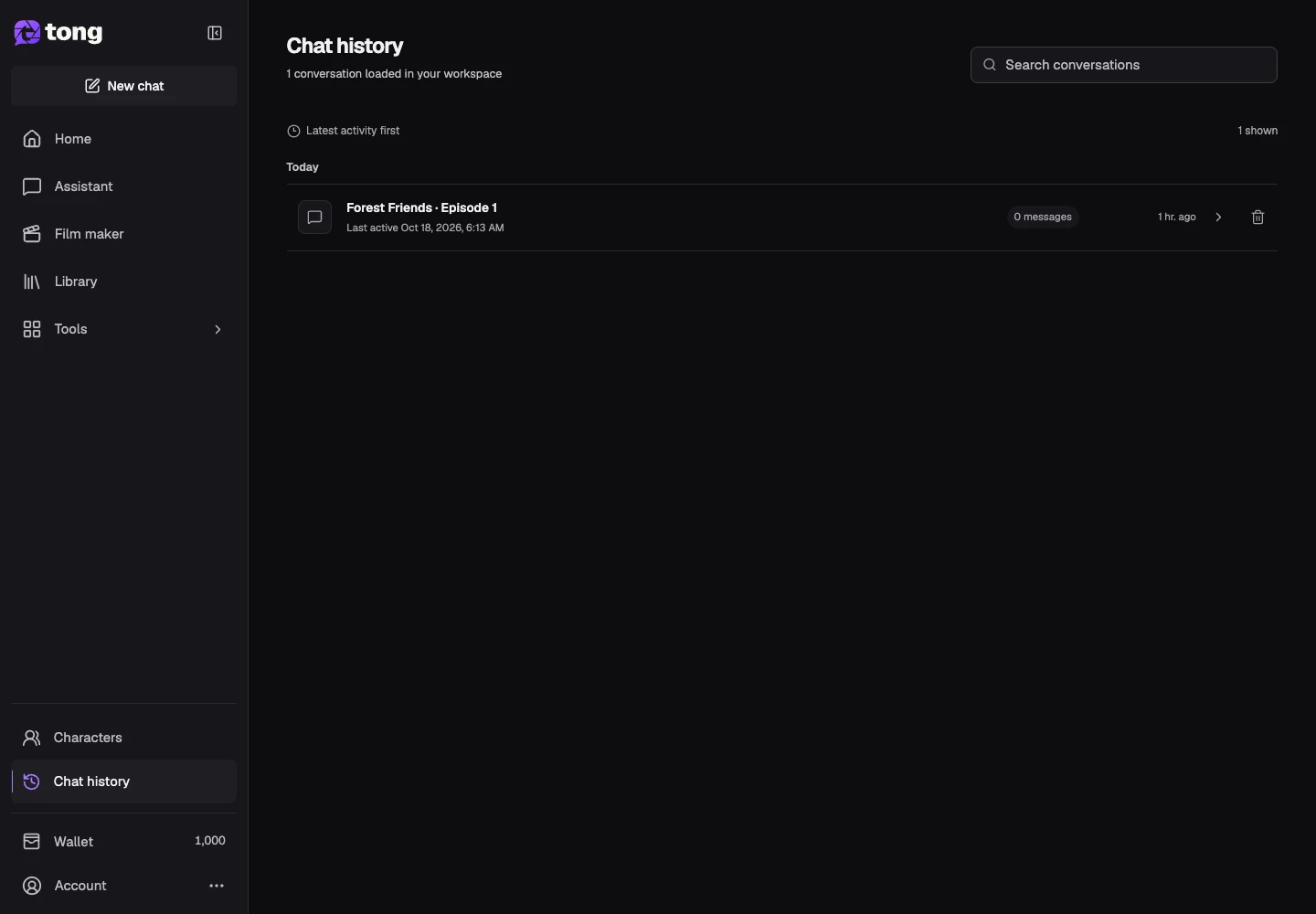
第 2 步 · Saved conversation
用于“Open a saved conversation”的 Tong Chat history 界面,箭头 2 标出了Saved conversation控件。

第 2 步:Saved conversation

100%放大后滚动,即可查看控件细节。
下一步

检查现有结果

打开结果及其详细信息。将其与原始请求进行比较,并在需要现有文件时使用“下载”或“库”。
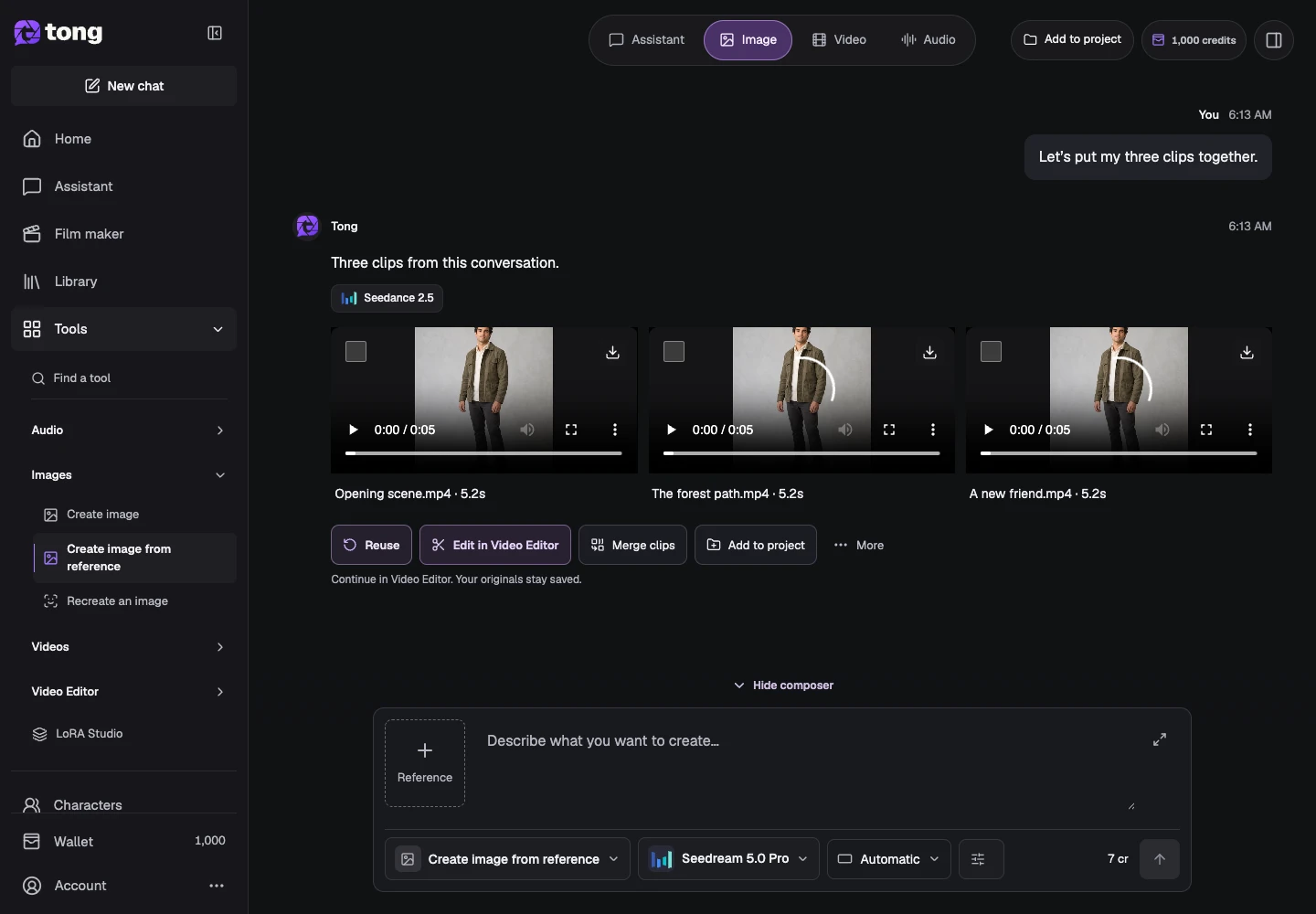
第 3 步 · Open media details
用于“Inspect the existing result”的 Tong Chat history 界面,箭头 3 标出了Open media details控件。

第 3 步:Open media details

100%放大后滚动,即可查看控件细节。
下一步

为新请求重用设置

如果可用,请使用结果的重用操作。检查恢复的模型、参考、提示和设置,然后查看当前价格。重用设置准备新的请求;发送可能会产生新的费用。
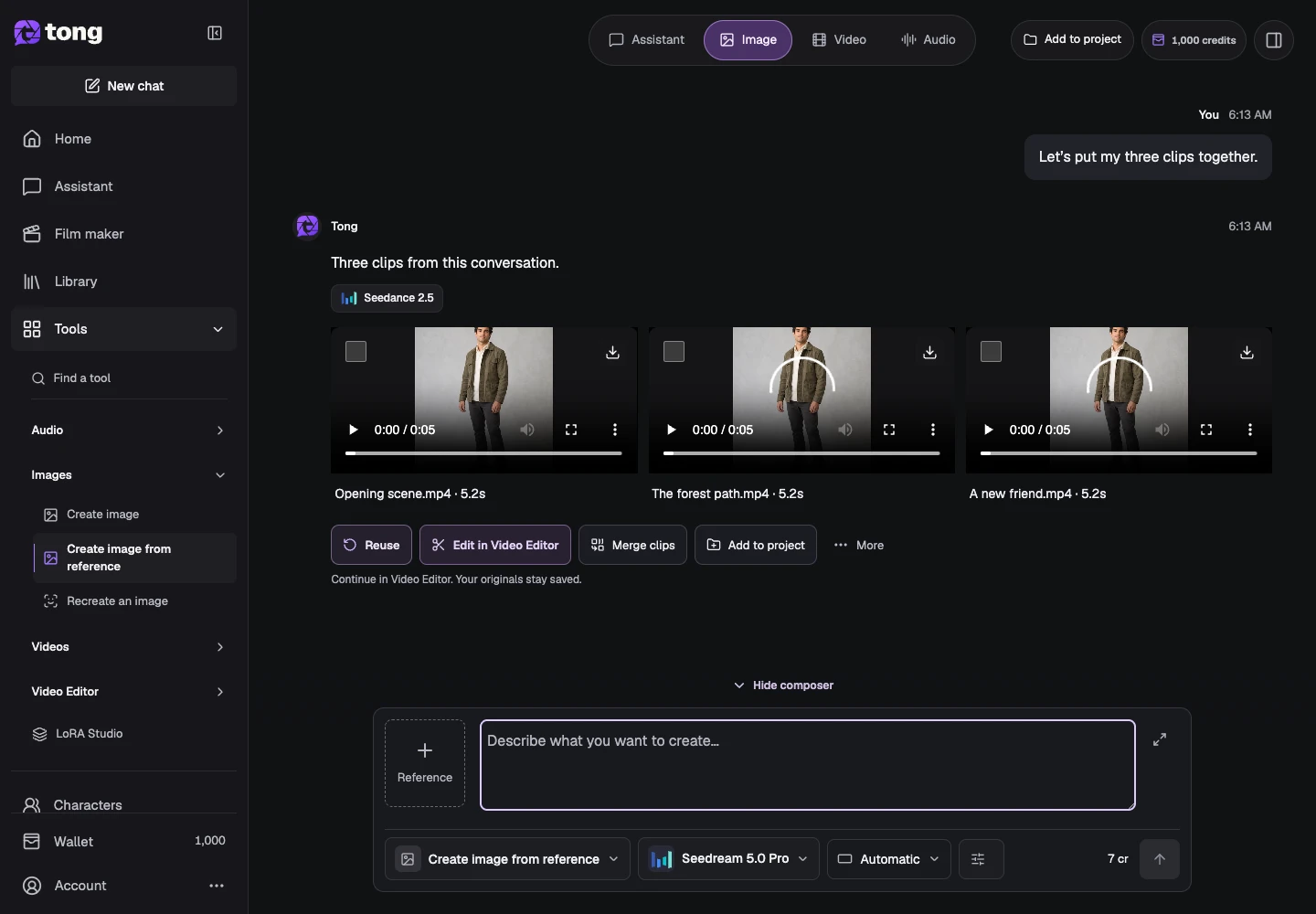
第 4 步 · Reuse
用于“Reuse settings for a new request”的 Tong Chat history 界面,箭头 4 标出了Reuse控件。

第 4 步:Reuse

100%放大后滚动,即可查看控件细节。
在 Tong 中试用

实用提示

仅当结果和工作流程支持替代模型操作时才可用。提交前请阅读他们当前的价格和要求。

遇到问题时

请求开始时请勿重复按“发送”。如果保存的作业失败,请读取其恢复操作;如果其状态不确定,请在重新提交之前重新打开它。

先阅读,准备好后再创作

本指南可免费阅读。链接中的工具会显示自身要求及当前积分价格。截图使用演示数据;提交付费工作前,请检查自己的输入和所显示的费用。

审核日期:2026-10-18 · Tong Academy