
打开工作室
学院导航
入门

如何在素材库中上传、查找和下载媒体素材

让源文件和最终结果易于查找和重复使用。

入门 阅读约 4 分钟 · 4 个步骤试用素材库

学习路径: 制作社交媒体视频 · 第 4 篇指南,共 4 篇

已完成 4 步中的 0 步已保存在此浏览器中

开始前

  • 已登录的帐户。
  • 现有结果或支持的本地媒体文件。

你将完成: 媒体在库中整理并准备好使用另一个工具。

模型选择

库可保存来自不受限制的 AI 图像和视频工作流程以及您上传的文件的就绪媒体。重用或下载已保存的项目不会更改其生成模型,也不会要求您再次生成它。

打开素材库

在导航中选择素材库。已保存的媒体与消息编辑器分开,可直接找回文件,无需重新创作。
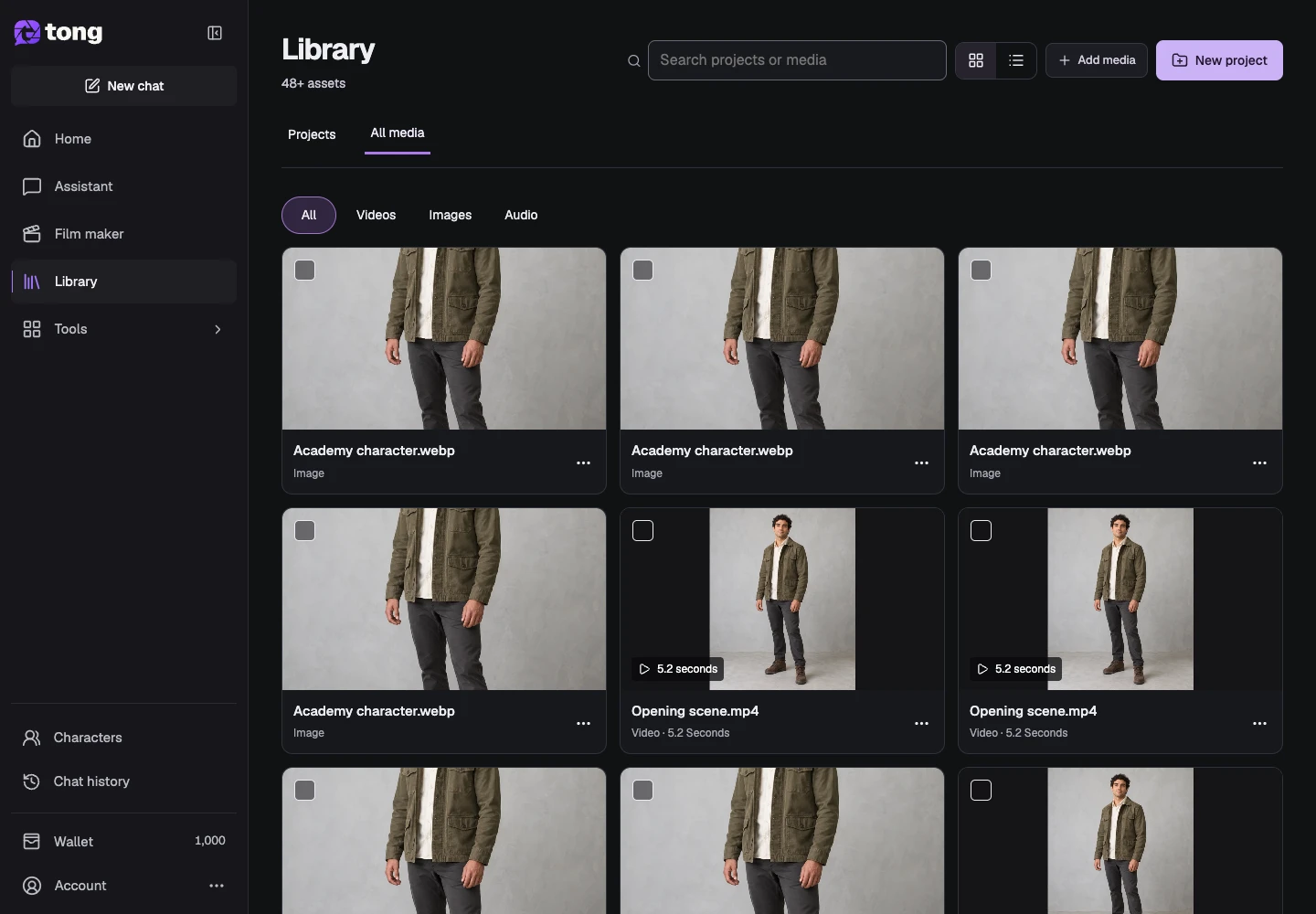
第 1 步 · Library
用于“Open Library”的 Tong Library 界面,箭头 1 标出了Library控件。

第 1 步:Library

100%放大后滚动,即可查看控件细节。
下一步

找到您需要的媒体

使用库搜索和媒体过滤器来缩小列表范围。在打开结果或将其分配给另一个工作流程之前,请检查文件名、缩略图和类型。
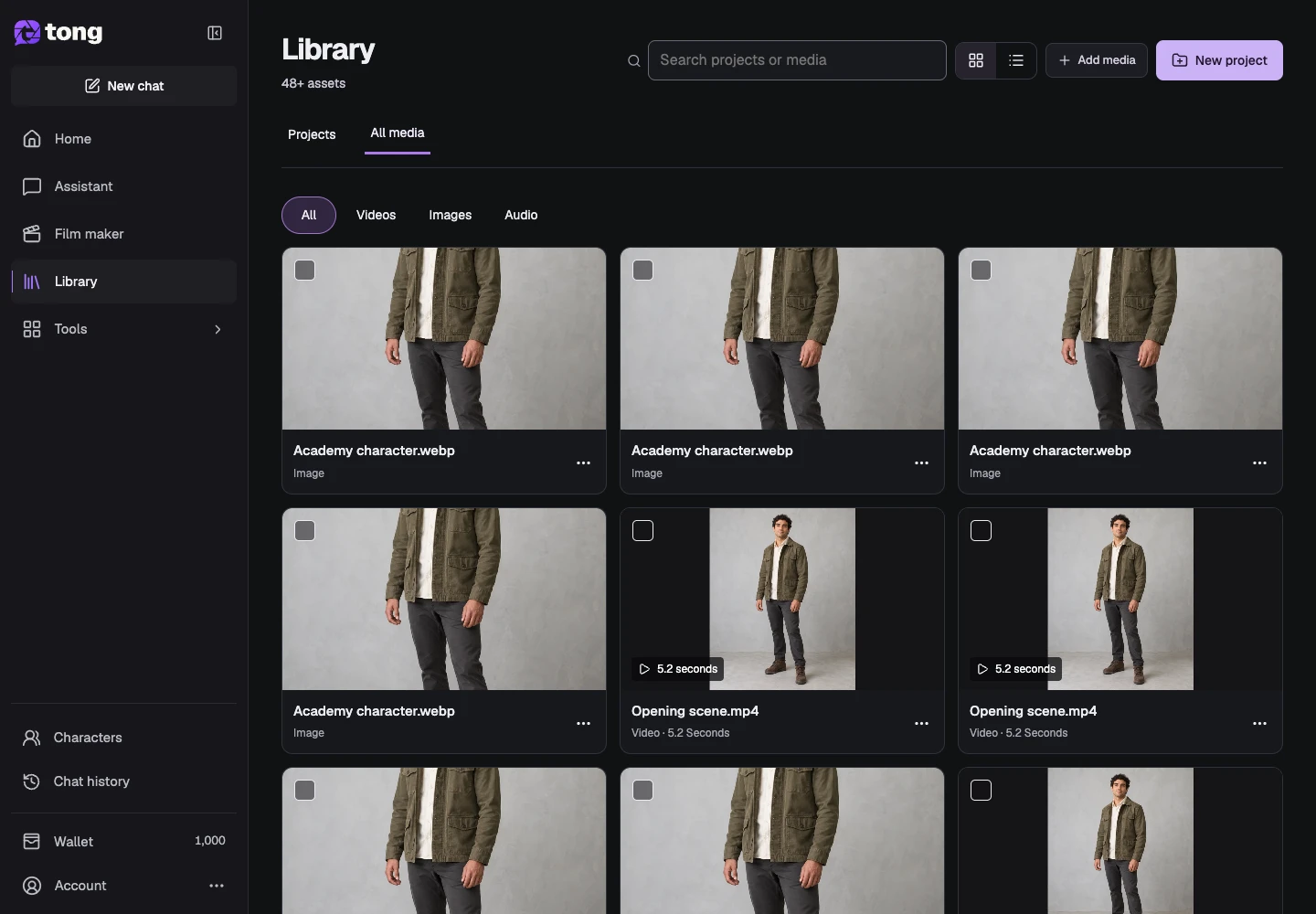
第 2 步 · Search projects or media
用于“Find the media you need”的 Tong Library 界面,箭头 2 标出了Search projects or media控件。

第 2 步:Search projects or media

100%放大后滚动,即可查看控件细节。
下一步

上传源文件

使用库上传控件选择支持的图像、视频或音频文件。等待准备完成后再使用;本地预览本身并不意味着服务器已保存文件。
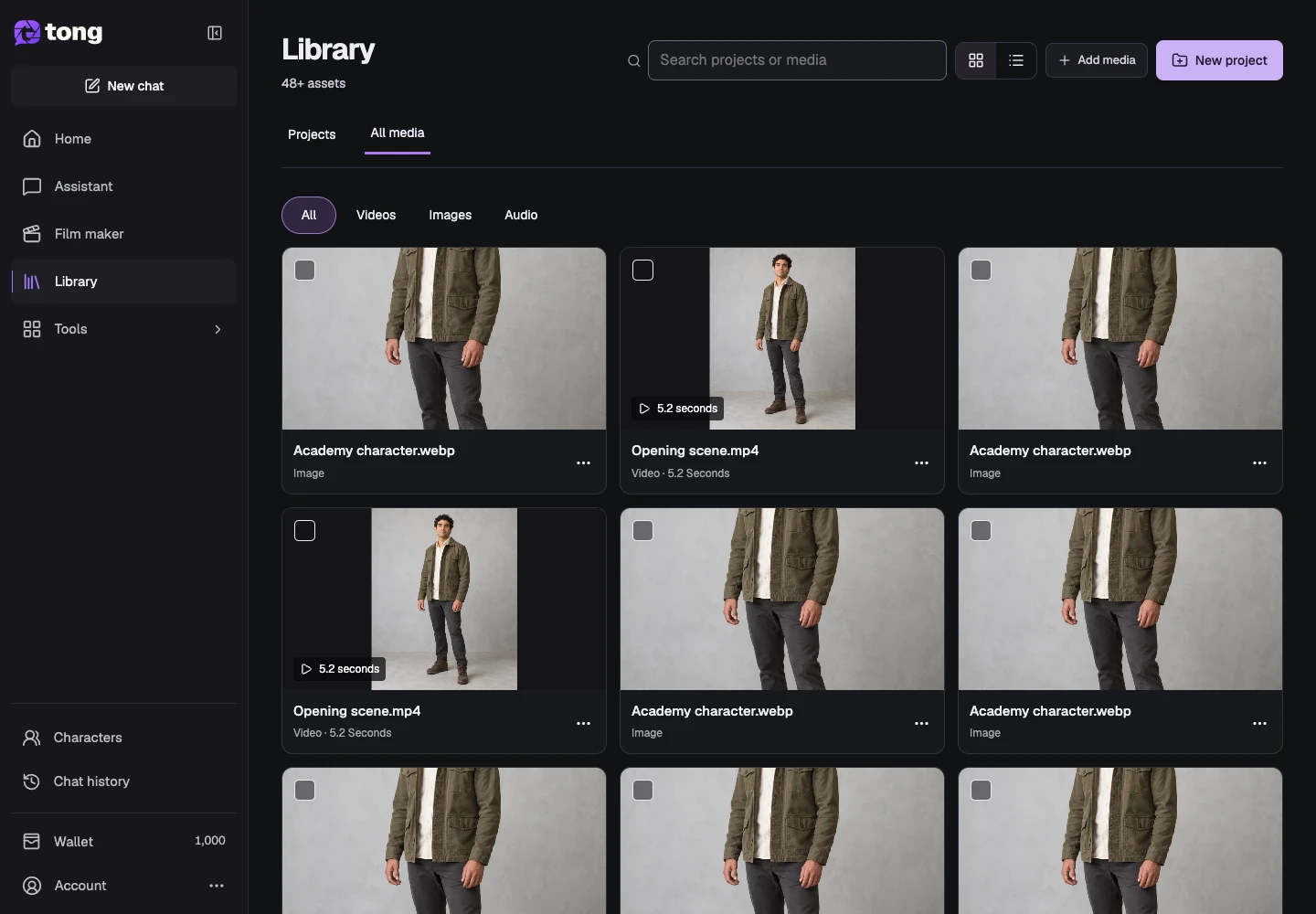
第 3 步 · Add media
用于“Upload a source file”的 Tong Library 界面,箭头 3 标出了Add media控件。

第 3 步:Add media

100%放大后滚动,即可查看控件细节。
下一步

打开或下载结果

打开媒体项目进行检查并在可用时使用其下载操作。保存的输入和完成的输出可以重复使用,而无需再次生成。删除文件之前请仔细查看确认信息。
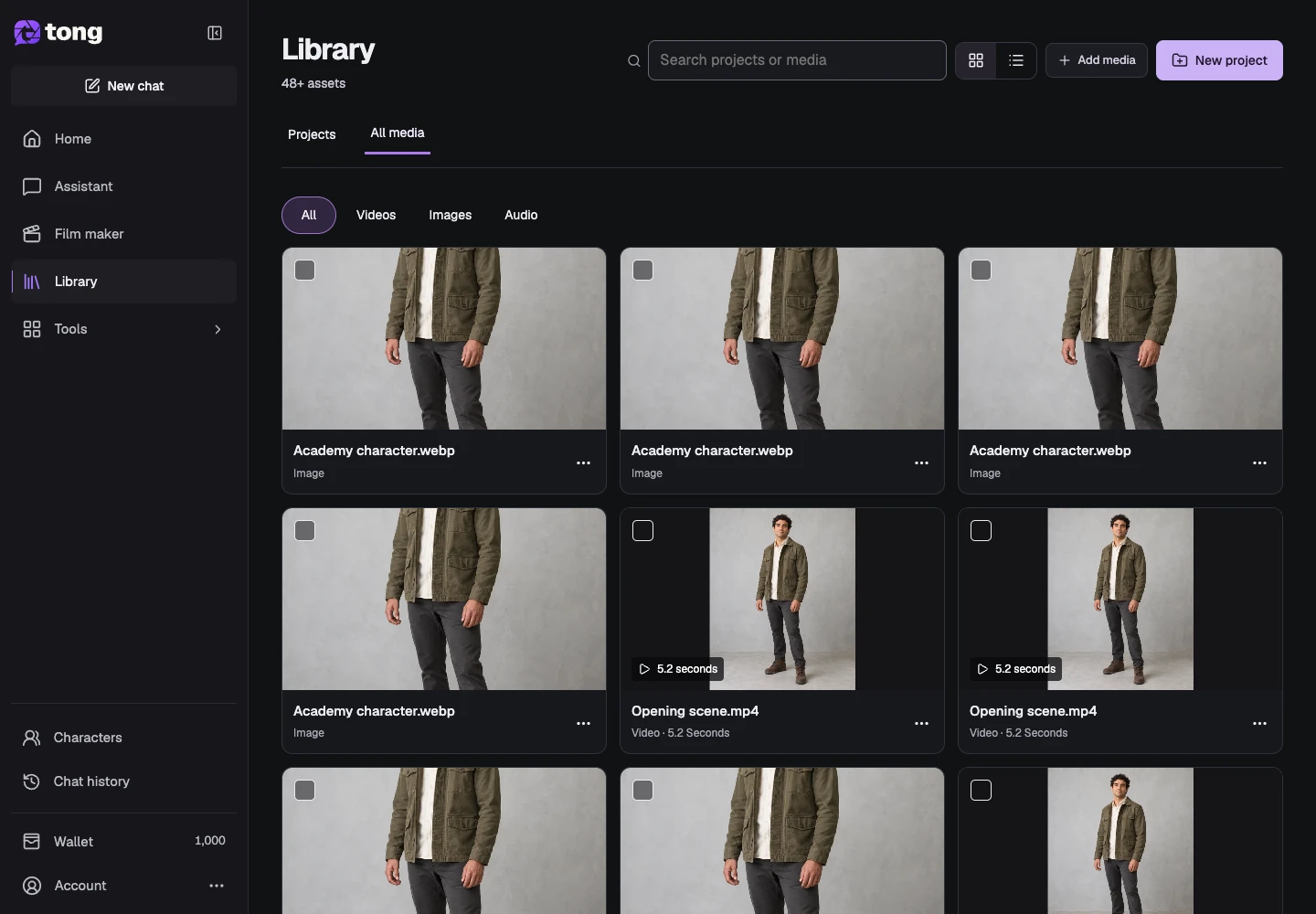
第 4 步 · Preview Academy character.webp
用于“Open or download a result”的 Tong Library 界面,箭头 4 标出了Preview Academy character.webp控件。

第 4 步:Preview Academy character.webp

100%放大后滚动,即可查看控件细节。
在 Tong 中试用

实用提示

为项目和源文件提供描述性名称,以便您可以区分参考、草稿和完成的导出。

遇到问题时

如果预览不可用,请让媒体完成保存并重新加载库。保留本地源直至上传完成。不要仅仅为了使现有下载重新出现而提交新一代。

先阅读,准备好后再创作

本指南可免费阅读。链接中的工具会显示自身要求及当前积分价格。截图使用演示数据;提交付费工作前,请检查自己的输入和所显示的费用。

审核日期:2026-10-18 · Tong Academy