
打开工作室
学院导航
入门

如何撰写和优化提示词

清楚描述预期结果,并检查可选的提示词优化。

入门 阅读约 4 分钟 · 4 个步骤试用工作室
已完成 4 步中的 0 步已保存在此浏览器中

开始前

提示词旁的工具和模型控件显示当前选择。选择相应名称即可打开菜单。

  • 一个主题和你想看到的结果。
  • 您选择的任何单独定价的增强功能的积分。

你将完成: 保留您关心的方向的特定提示。

模型选择

无限制的创意工作流程从兼容的限制较少的模型开始,而不是特殊的提示短语。首先选择模型,然后清晰地描述图像、动作或编辑;提示增强不会更改模型的审核类别。

描述主题和背景

写下出现的人物或事物、在哪里以及最重要的事情。例如:浅色桌子上的蓝色陶瓷房子,柔和的午后光线,视线水平的视图。将不兼容的方向排除在同一请求之外。
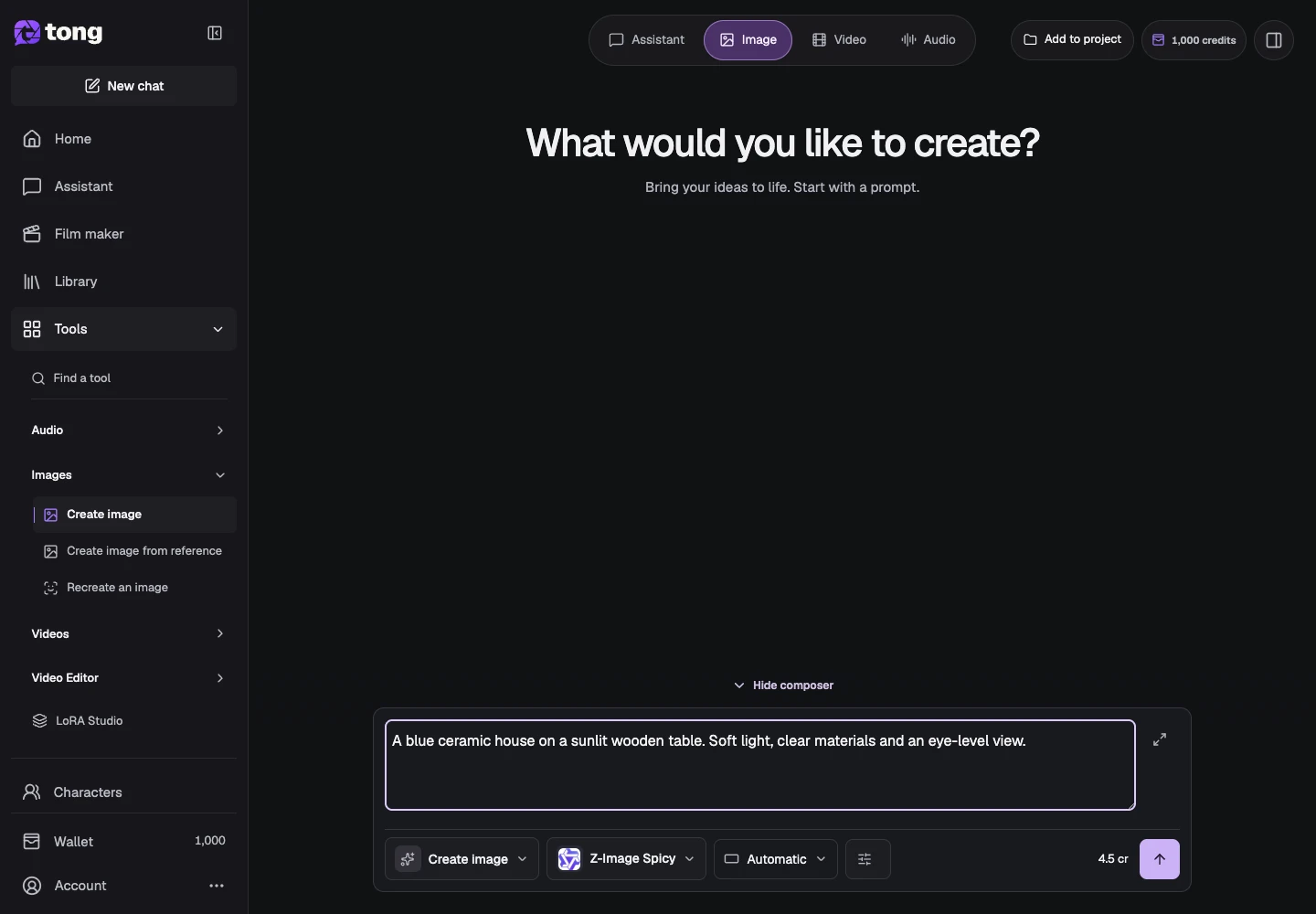
第 1 步 · Describe what you want to create
用于“Describe the subject and setting”的 Tong Studio 界面,箭头 1 标出了Describe what you want to create控件。

第 1 步:Describe what you want to create

100%放大后滚动,即可查看控件细节。
下一步

添加视觉方向

使用“设置”选择支持的图像或视频选项。将构图、光线和情绪置于你的写作方向;仅当所选模型公开该设置时,该设置才有用。
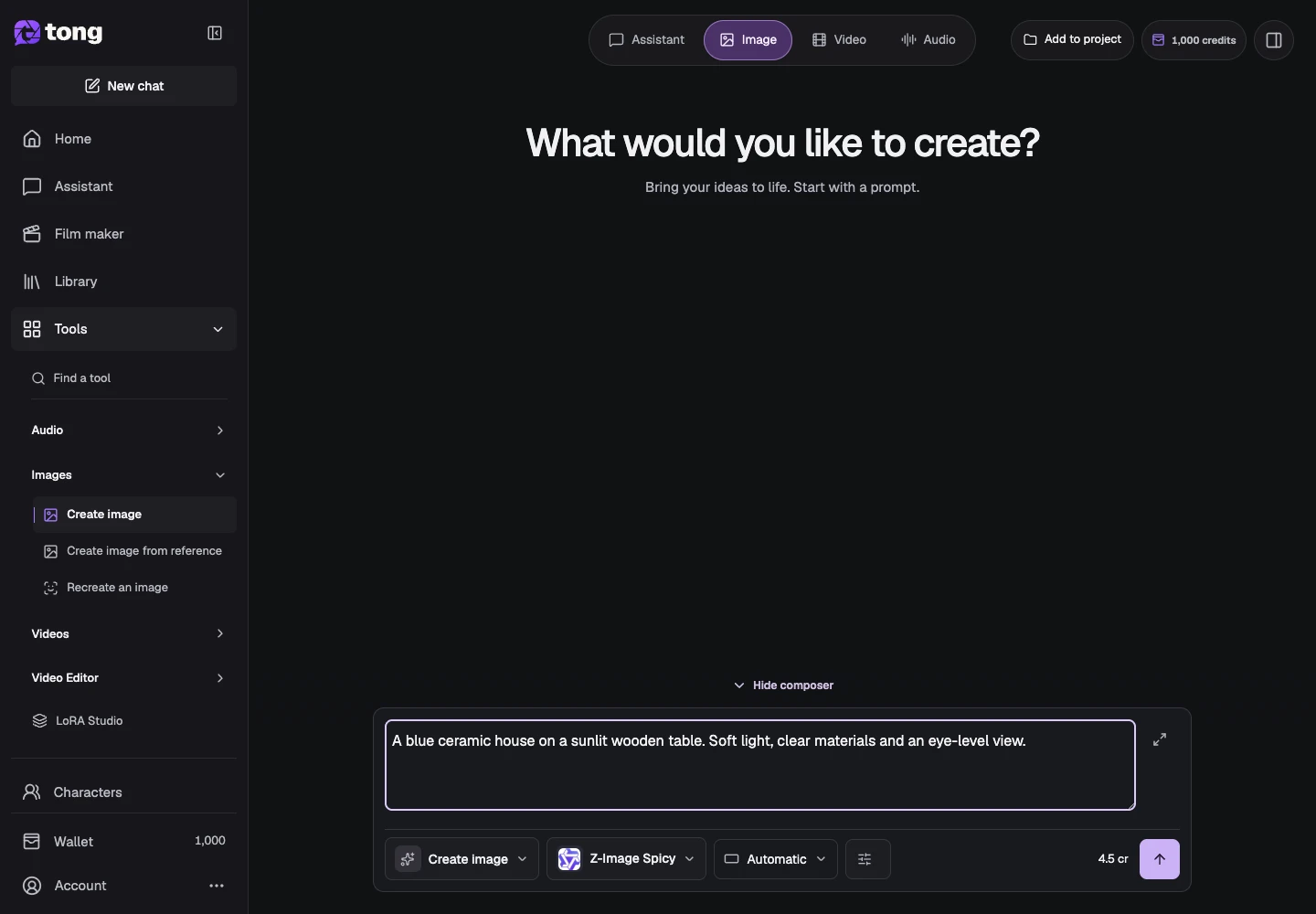
第 2 步 · Settings
用于“Add visual direction”的 Tong Studio 界面,箭头 2 标出了Settings控件。

第 2 步:Settings

100%放大后滚动,即可查看控件细节。
下一步

查看可选的增强功能

打开设置,找到优化提示词及其价格。需要扩展创作方向时可使用,之后检查生成的文字,并清楚说明重要细节。
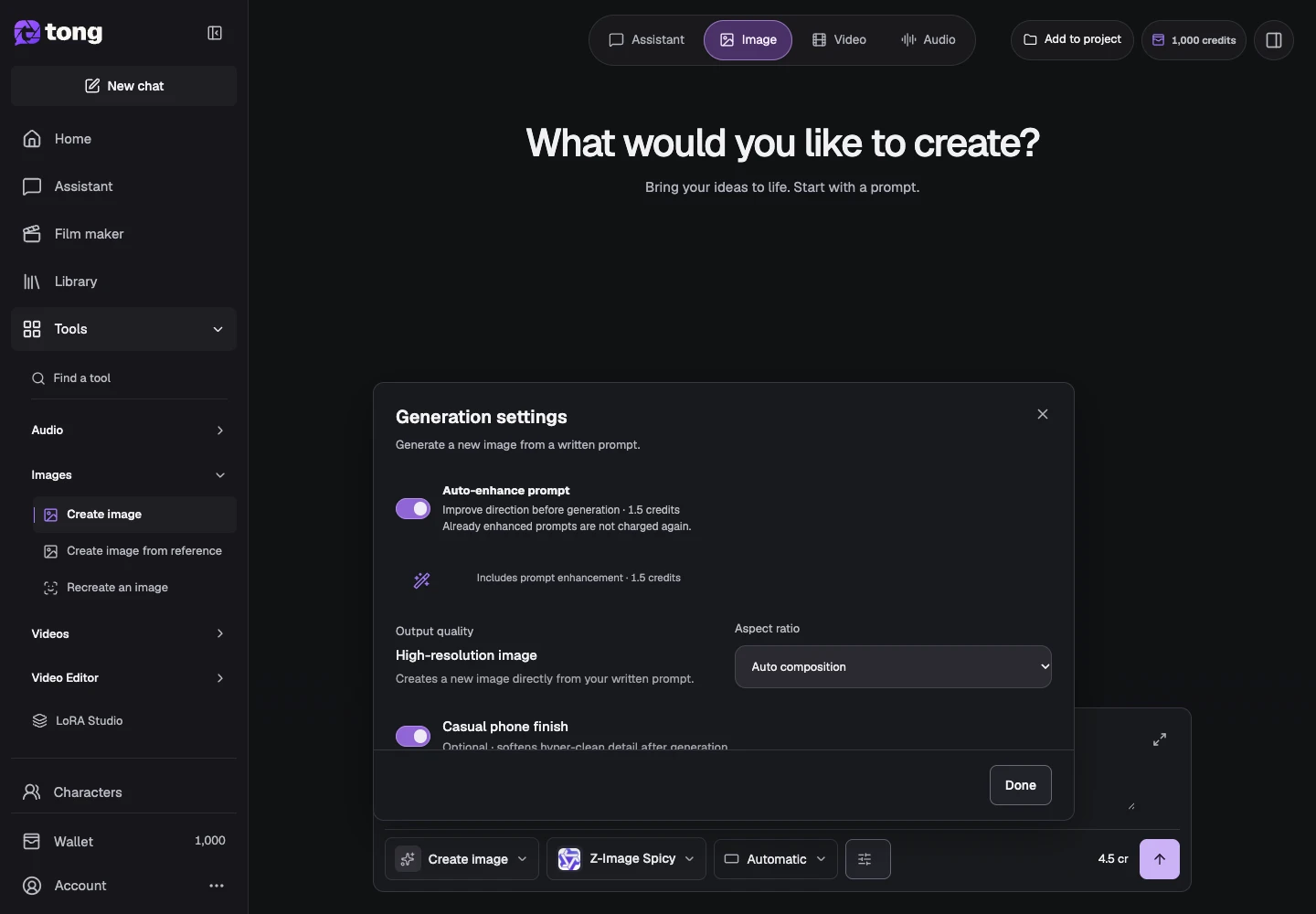
第 3 步 · Enhance prompt
用于“Review optional enhancement”的 Tong Studio 界面,箭头 3 标出了Enhance prompt控件。

第 3 步:Enhance prompt

100%放大后滚动,即可查看控件细节。
下一步

检查最终请求

再次阅读提示,并在发送提示前检查显示的发电价格。如果增强或定价失败,请保留文本并重试相关操作,而不是提交重复的生成。
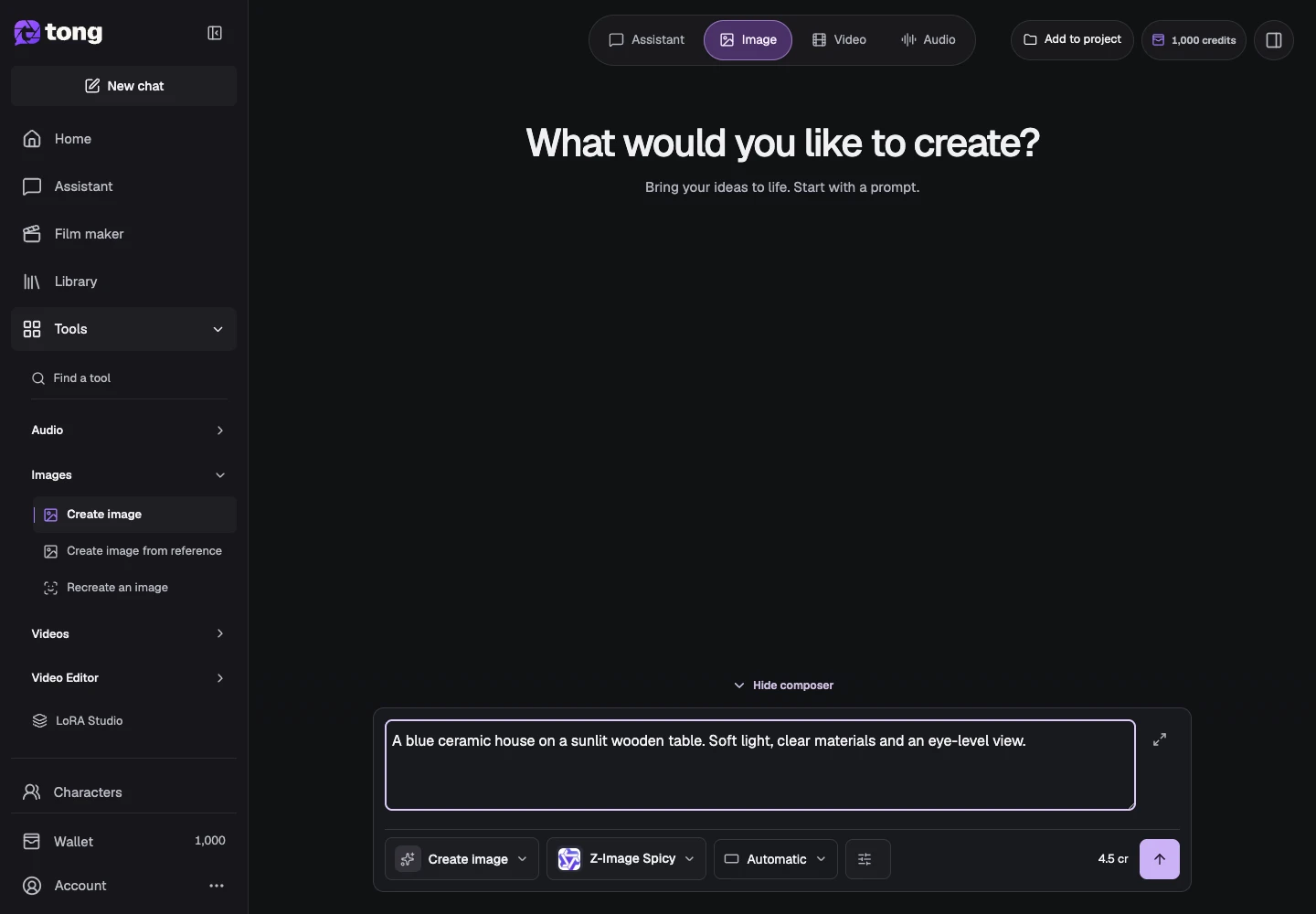
第 4 步 · Send prompt
用于“Check the final request”的 Tong Studio 界面,箭头 4 标出了Send prompt控件。

第 4 步:Send prompt

100%放大后滚动,即可查看控件细节。
在 Tong 中试用

实用提示

对于动作,描述动作、镜头和结局。对于编辑,请说明哪些更改以及哪些部分应保持一致。

遇到问题时

如果结果未达到您的目标,请将修正范围缩小到最重要的差异。及时的指导可以改善方向,但并不能保证每个细节都会匹配。

先阅读,准备好后再创作

本指南可免费阅读。链接中的工具会显示自身要求及当前积分价格。截图使用演示数据;提交付费工作前,请检查自己的输入和所显示的费用。

审核日期:2026-10-18 · Tong Academy