

打开工作室
学院导航
图像编辑

如何根据参考素材创建或编辑图像

上传源图像,并描述有针对性的修改。

入门 阅读约 5 分钟 · 5 个步骤试用根据参考图创建图像

学习路径: 制作产品广告 · 第 2 篇指南,共 4 篇

已完成 5 步中的 0 步已保存在此浏览器中

开始前

提示词旁的工具和模型控件显示当前选择。选择相应名称即可打开菜单。

  • 您有权使用的受支持的源图像。
  • 已登录的帐户和积分。

你将完成: 根据您的参考指导生成的新图像,并保留原始图像。

模型选择

对于不受限制的 AI 图像编辑,请比较兼容的限制较少的参考编辑模型。选择支持您的形象和预期改变的模型;不受限制的文本到图像模型不会自动成为图像编辑器。

选择参考图像工具

打开从参考创建图像。此工作流程从图像开始;纯文本创建图像工具具有不同的输入约定。
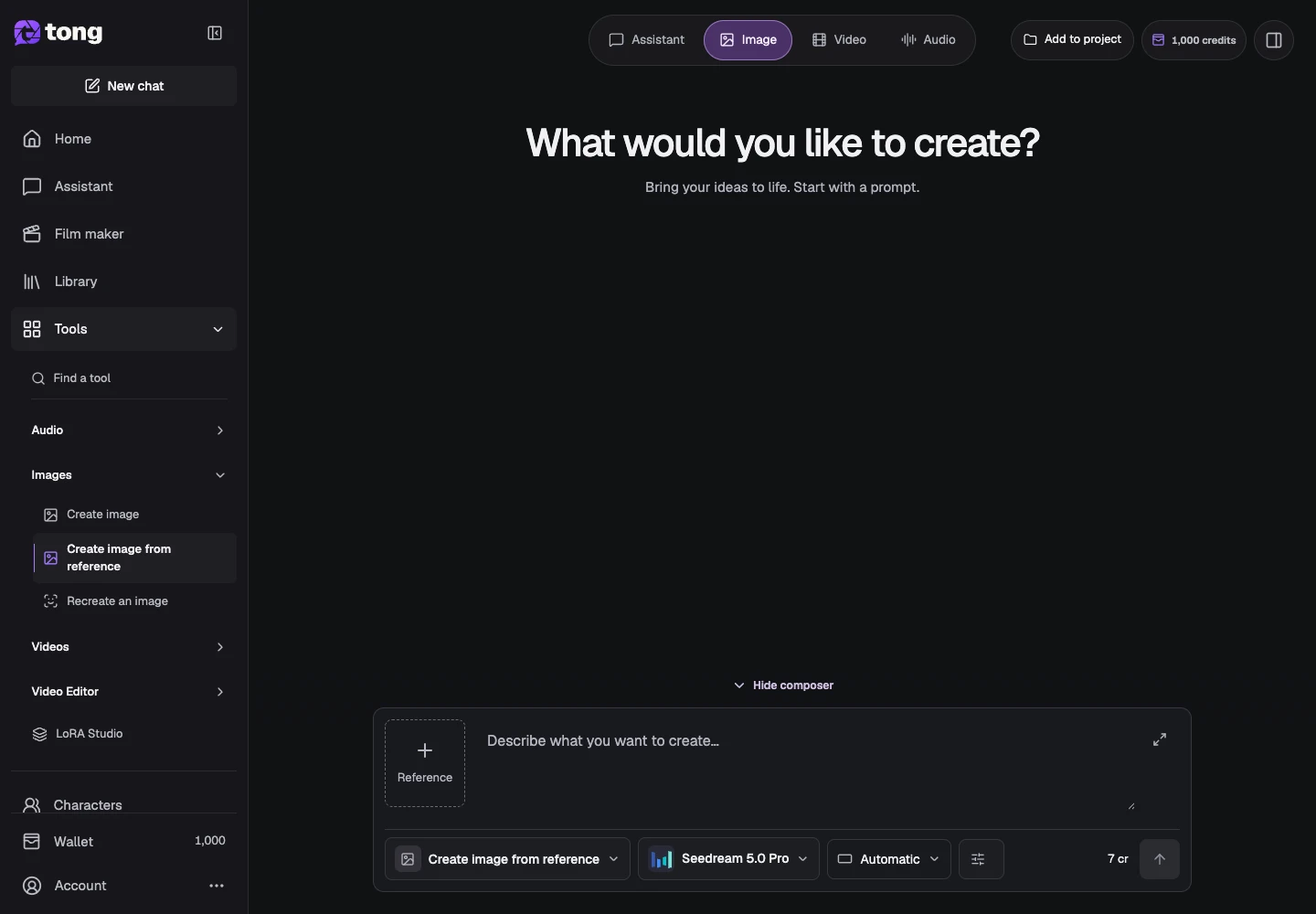
第 1 步 · Create image from reference — Change tool
用于“Choose the reference-image tool”的 Tong Create image from reference 界面,箭头 1 标出了Create image from reference — Change tool控件。

第 1 步:Create image from reference — Change tool

100%放大后滚动,即可查看控件细节。
下一步

添加参考图像

在提示词旁选择添加参考素材,然后在参考面板中选择添加参考。等待文件准备完成,检查缩略图后再发送。
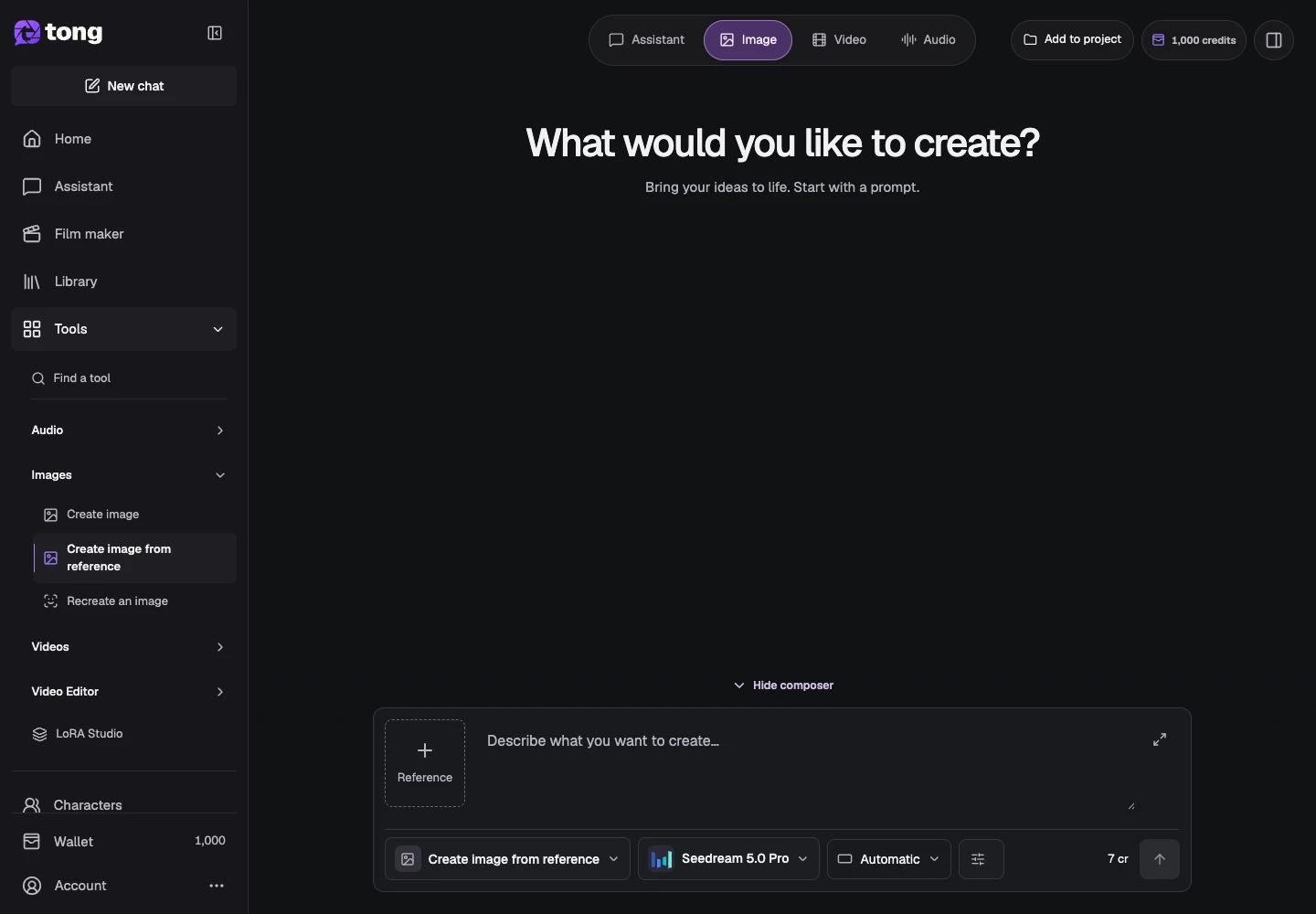
第 2 步 · Add references
用于“Add the reference image”的 Tong Create image from reference 界面,箭头 2 标出了Add references控件。

第 2 步:Add references

100%放大后滚动,即可查看控件细节。
下一步

描述变化

写下所需的图像并确定您想要的更改。例如:保持瓶子形状和相机视图,用阳光照射的树叶替换普通背景,并使用柔和的反射。
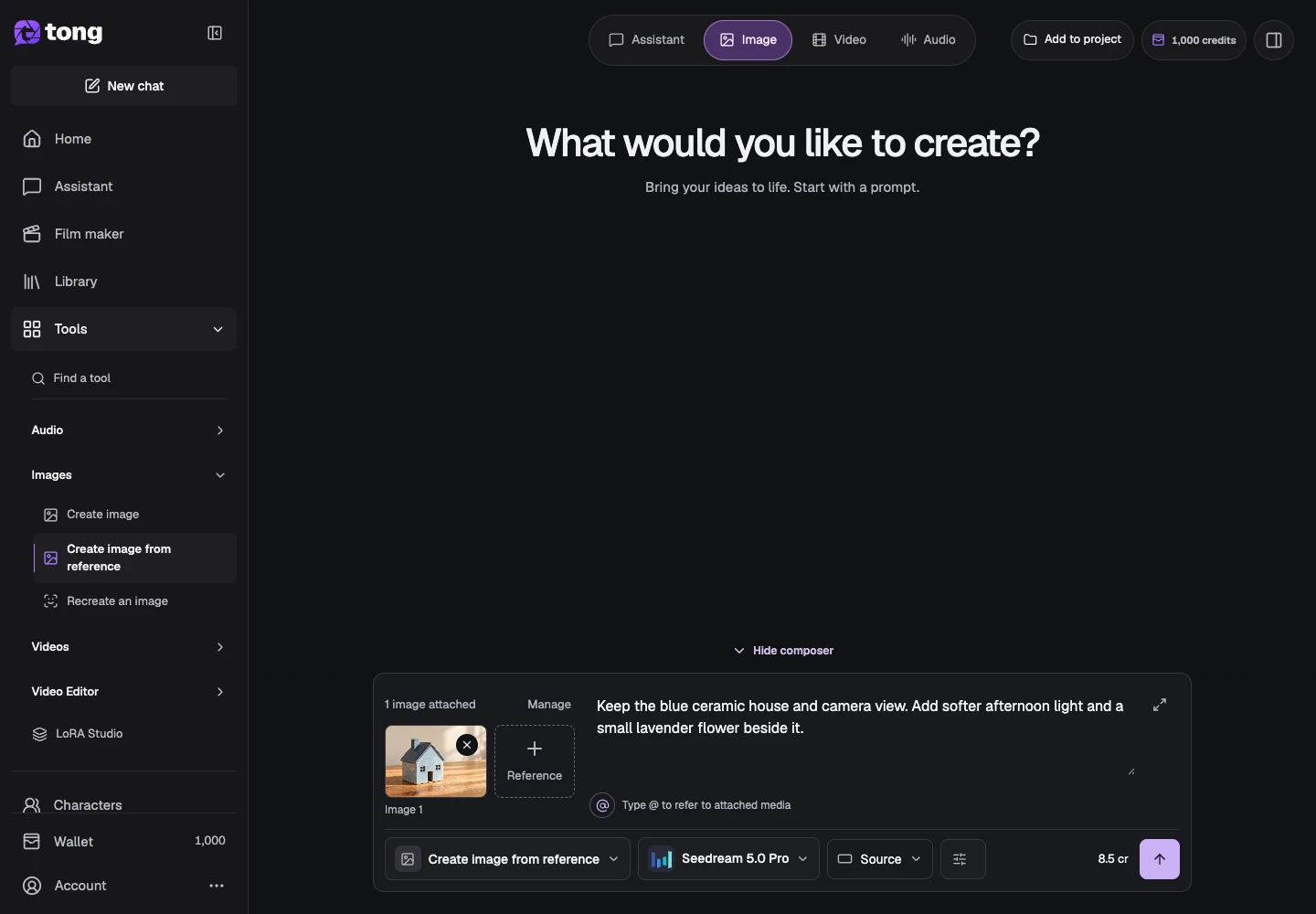
第 3 步 · Describe what you want to create
用于“Describe the change”的 Tong Create image from reference 界面,箭头 3 标出了Describe what you want to create控件。

第 3 步:Describe what you want to create

100%放大后滚动,即可查看控件细节。
下一步

选择支持的编辑设置

打开“设置”并检查宽高比、参考输入和任何可用的模型控件。参考可以指导身份和构图,但不能保证完全匹配。
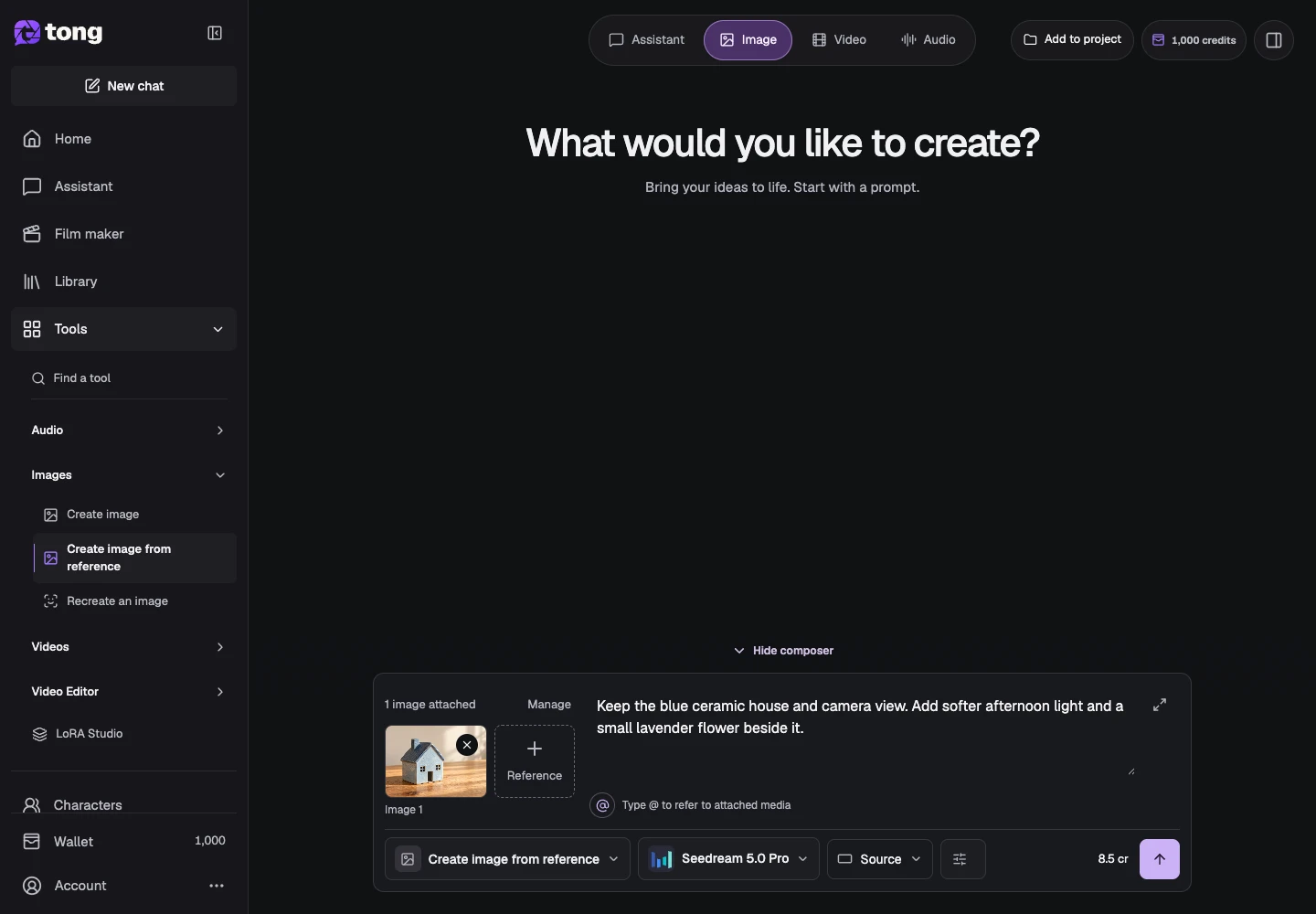
第 4 步 · Settings
用于“Choose supported edit settings”的 Tong Create image from reference 界面,箭头 4 标出了Settings控件。

第 4 步:Settings

100%放大后滚动,即可查看控件细节。
下一步

查看价格并创建新版本

检查显示的价格并选择准备好后发送提示。检查参考旁边的结果。保存成功的版本,并在重要细节发生更改时使用更具体的更正。
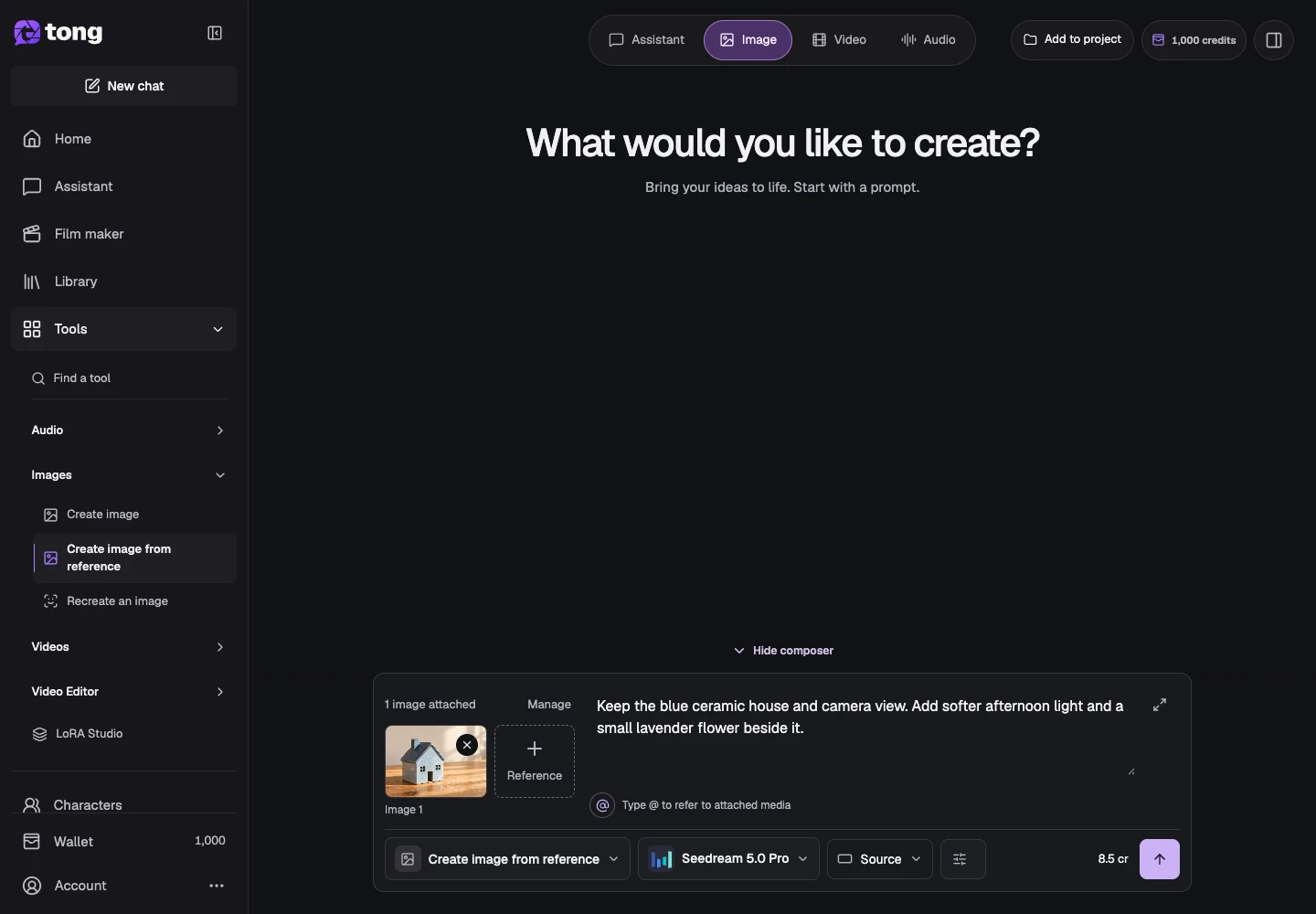
第 5 步 · Send prompt
用于“Review the price and create a new version”的 Tong Create image from reference 界面,箭头 5 标出了Send prompt控件。

第 5 步:Send prompt

100%放大后滚动,即可查看控件细节。
在 Tong 中试用

实用提示

列出应该更改的部分以及您关心保留的部分。避免相互矛盾的指示。

遇到问题时

如果源丢失或不受支持,请在请求报价之前更换它。在比较版本时保留原始文件和以前完成的输出。

先阅读,准备好后再创作

本指南可免费阅读。链接中的工具会显示自身要求及当前积分价格。截图使用演示数据;提交付费工作前,请检查自己的输入和所显示的费用。

审核日期:2026-10-18 · Tong Academy