
打开工作室
学院导航
电影制作

如何选择电影制作的模型、风格和格式

按需选择对话模型,并在聊天中描述视觉及输出方向。

进阶 阅读约 4 分钟 · 4 个步骤试用电影制作
已完成 4 步中的 0 步已保存在此浏览器中

开始前

  • 已登录且有可用积分的账户。
  • 故事简报、剧本或已保存的电影对话。

你将完成: 用模型偏好和电影简报说明所需格式与外观。

模型选择

设置可为当前对话选择图像和视频模型。“默认”使用 Tong 当前的默认设置。模型能力、内容政策和价格仍然适用,包括不受限制的工作流。

打开模型设置

在提示词旁打开设置。电影制作与助手共享图像和视频模型偏好,无需初始设置向导。
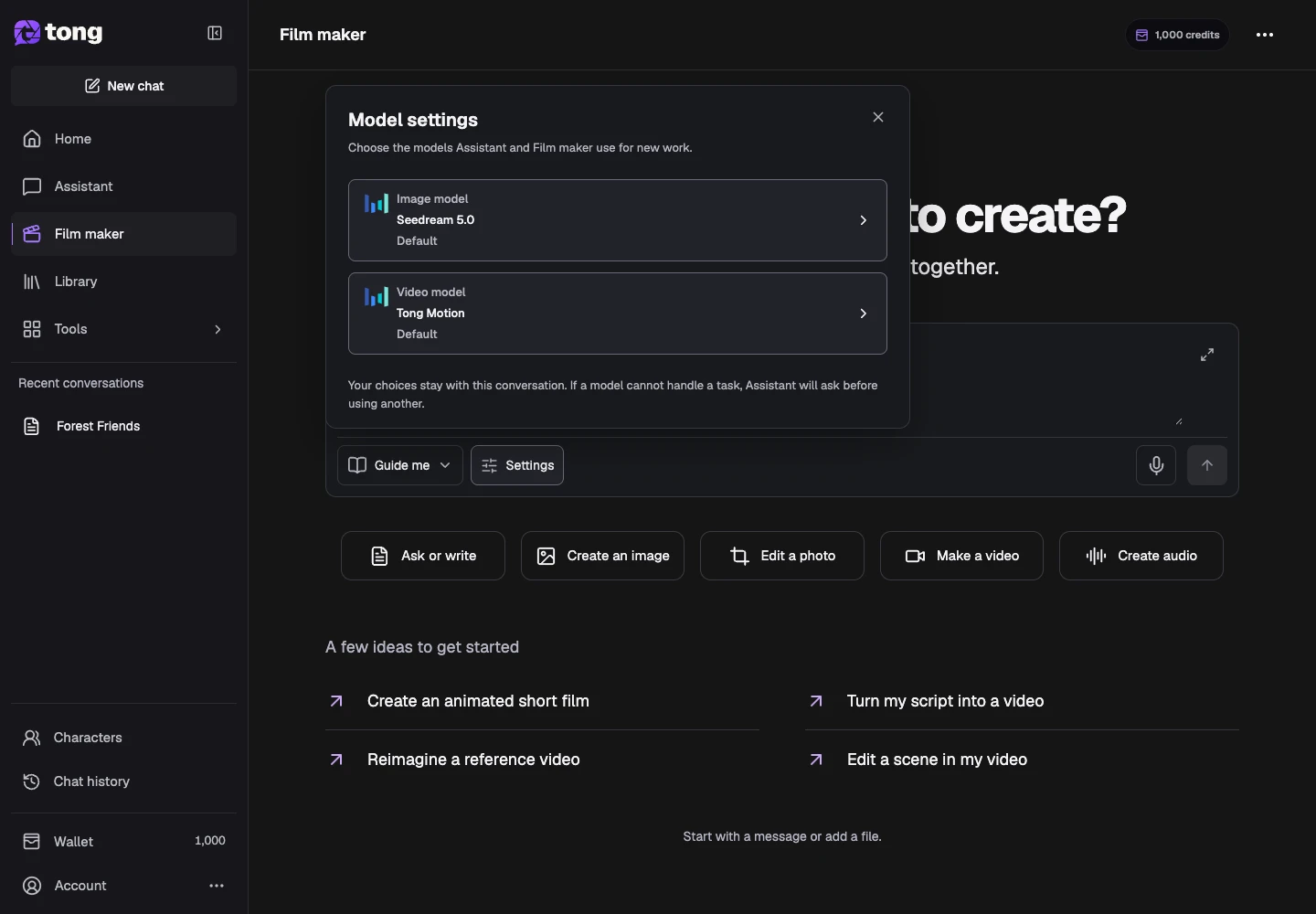
第 1 步 · Model settings
用于“Open model settings”的 Tong Film maker 界面,箭头 1 标出了Model settings控件。

第 1 步:Model settings

100%放大后滚动,即可查看控件细节。
下一步

选择生成模型

查看图像模型和视频模型。“默认”继承 Tong 当前默认设置;项目需要特定模型时,选择已启用的兼容模型。
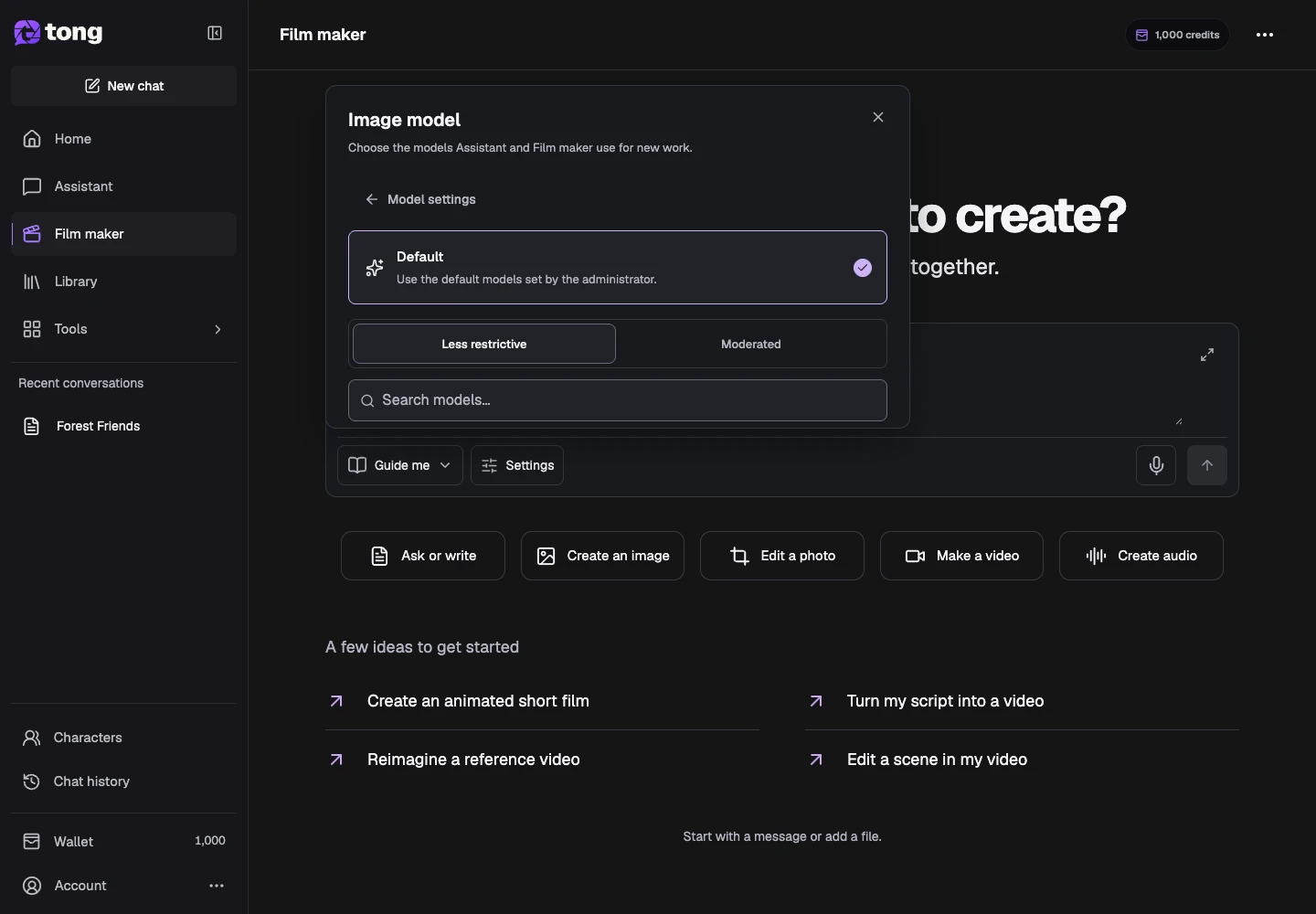
第 2 步 · Default Use the default models set by the administrator.
用于“Choose the generation models”的 Tong Film maker 界面,箭头 2 标出了Default Use the default models set by the administrator.控件。

第 2 步:Default Use the default models set by the administrator.

100%放大后滚动,即可查看控件细节。
下一步

描述风格和格式

在聊天中写明外观、画幅比例、时长和声音。不确定时询问受支持选项;风格请求不会改变模型能力或内容政策。
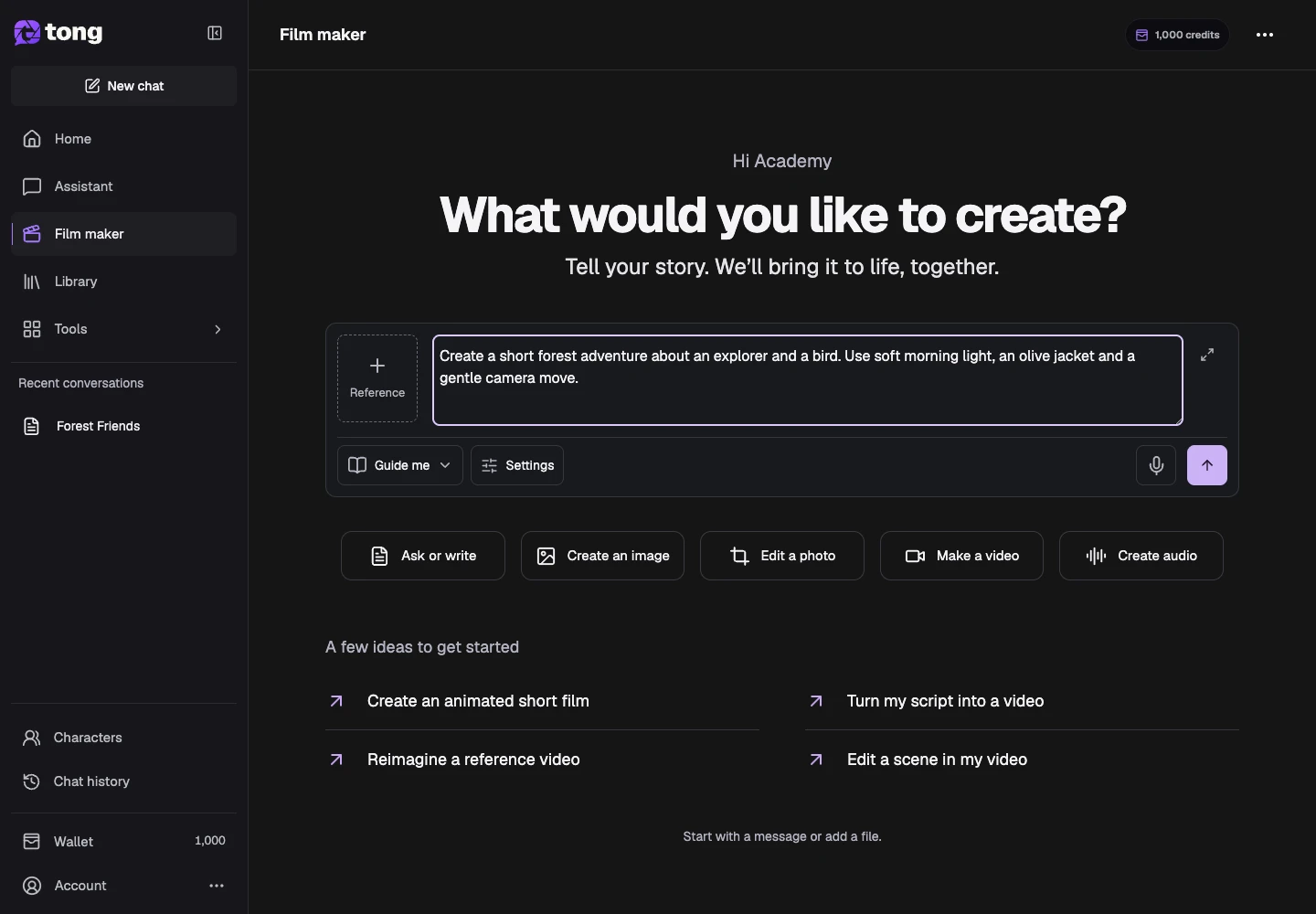
第 3 步 · Message Assistant
用于“Describe the style and format”的 Tong Film maker 界面,箭头 3 标出了Message Assistant控件。

第 3 步:Message Assistant

100%放大后滚动,即可查看控件细节。
下一步

检查下一个创作步骤

阅读回复,并在引导模式中审核下一场景或分镜。模型偏好变化只影响新工作,不会重新生成已完成媒体。
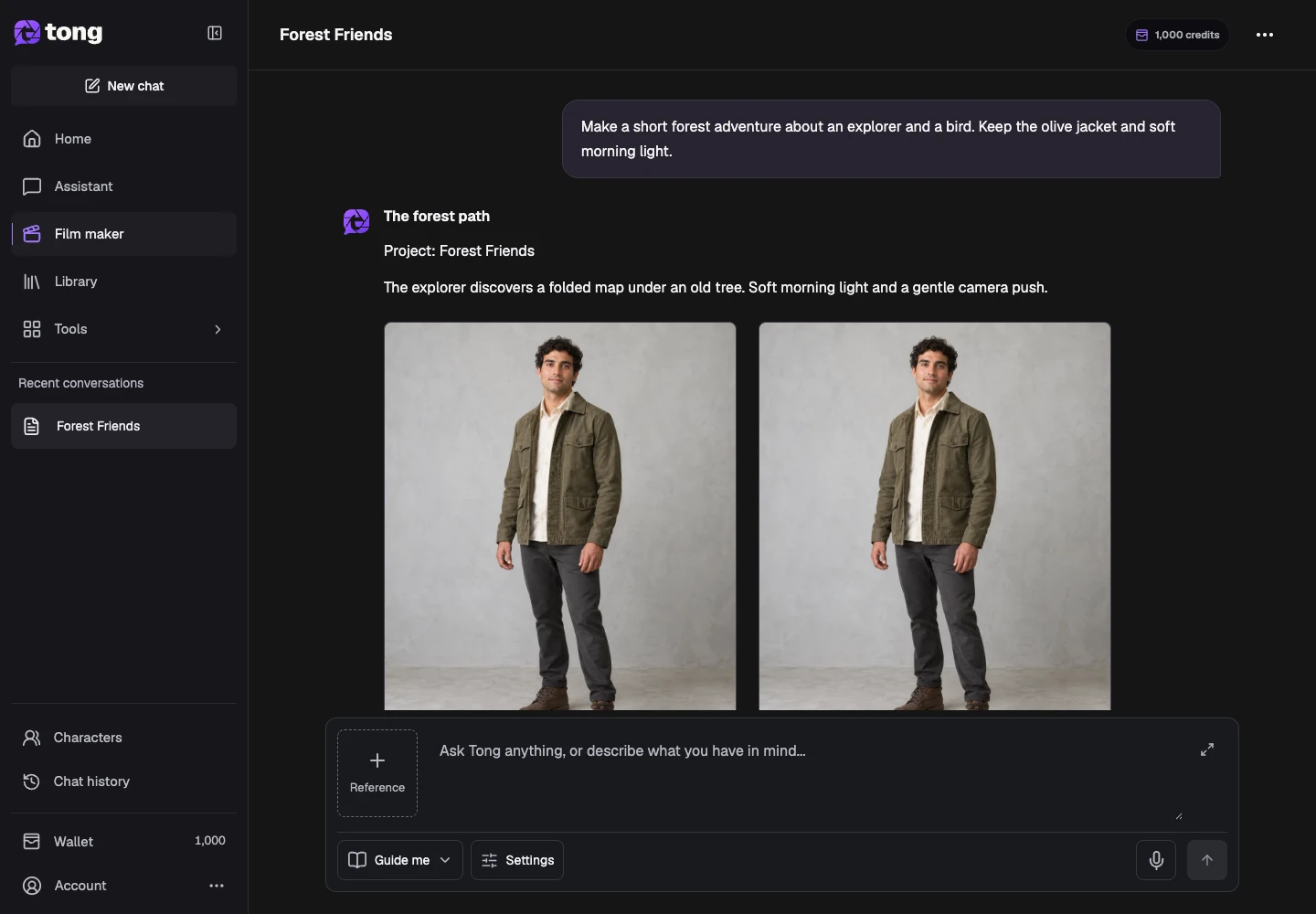
第 4 步 · The forest path
用于“Check the next creative step”的 Tong Film maker 界面,箭头 4 标出了The forest path控件。

第 4 步:The forest path

100%放大后滚动,即可查看控件细节。
在 Tong 中试用

实用提示

独立的参考视频和帧工具仍保留自己的视频风格设置,默认采用自然手机风格。

遇到问题时

重新打开已保存的对话,查看状态后再发送。等待正在进行的工作完成;预览或连接不可用并不表示需要重新生成。

先阅读,准备好后再创作

本指南可免费阅读。助手和电影制作会随工作进度消耗积分,余额不足时暂停。“引导我”会暂停以审核创作;“自动创作”会自动继续。

审核日期:2026-10-18 · Tong Academy