
Avant de commencer
Les commandes d’outil et de modèle près du message affichent la sélection actuelle. Sélectionnez ces noms pour ouvrir leurs menus.
- Images de référence ou autres médias pris en charge par le modèle sélectionné.
- Un compte connecté et des crédits.
Ce que vous obtiendrez :
Choix des modèles
Pour une création de référence à la vidéo sans restriction, choisissez un modèle vidéo compatible moins restrictif et examinez ses entrées image, vidéo et audio prises en charge. Un modèle permissif peut toujours avoir des limites de fichier, de durée et de référence.
Choisissez l'outil vidéo de référence
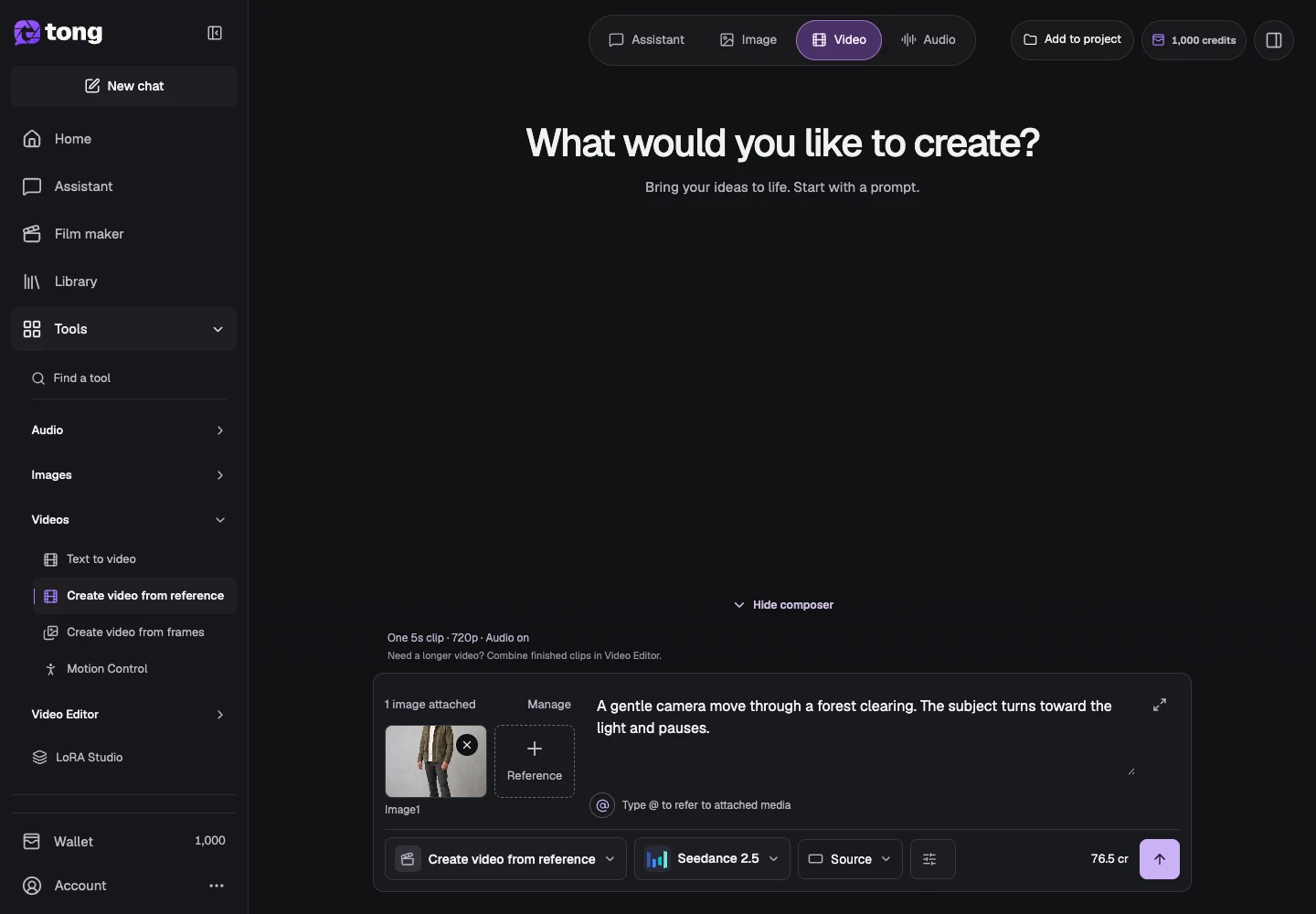
Ouvrez Créer une vidéo à partir de la référence. Contrairement au texte vers vidéo, ce flux de travail utilise des supports de référence pris en charge pour guider la sortie.
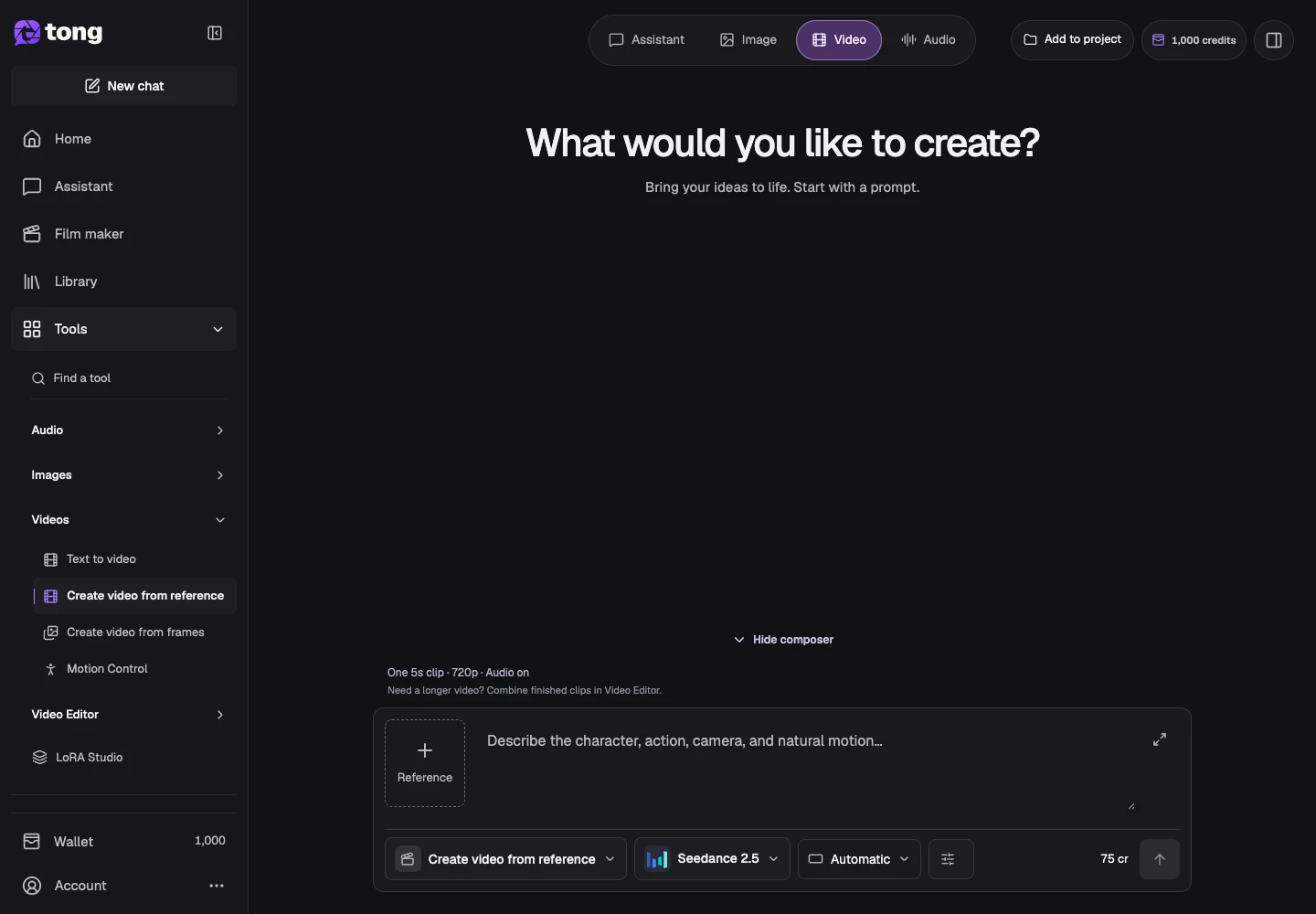
Vérifier le support de référence du modèle
Ouvrez le modèle de modification et lisez ses exigences de saisie. Certains choix prennent en charge des rôles de référence d'image, vidéo ou audio particuliers ; Un support non pris en charge ne doit pas être connecté simplement parce qu'un autre modèle l'accepte.
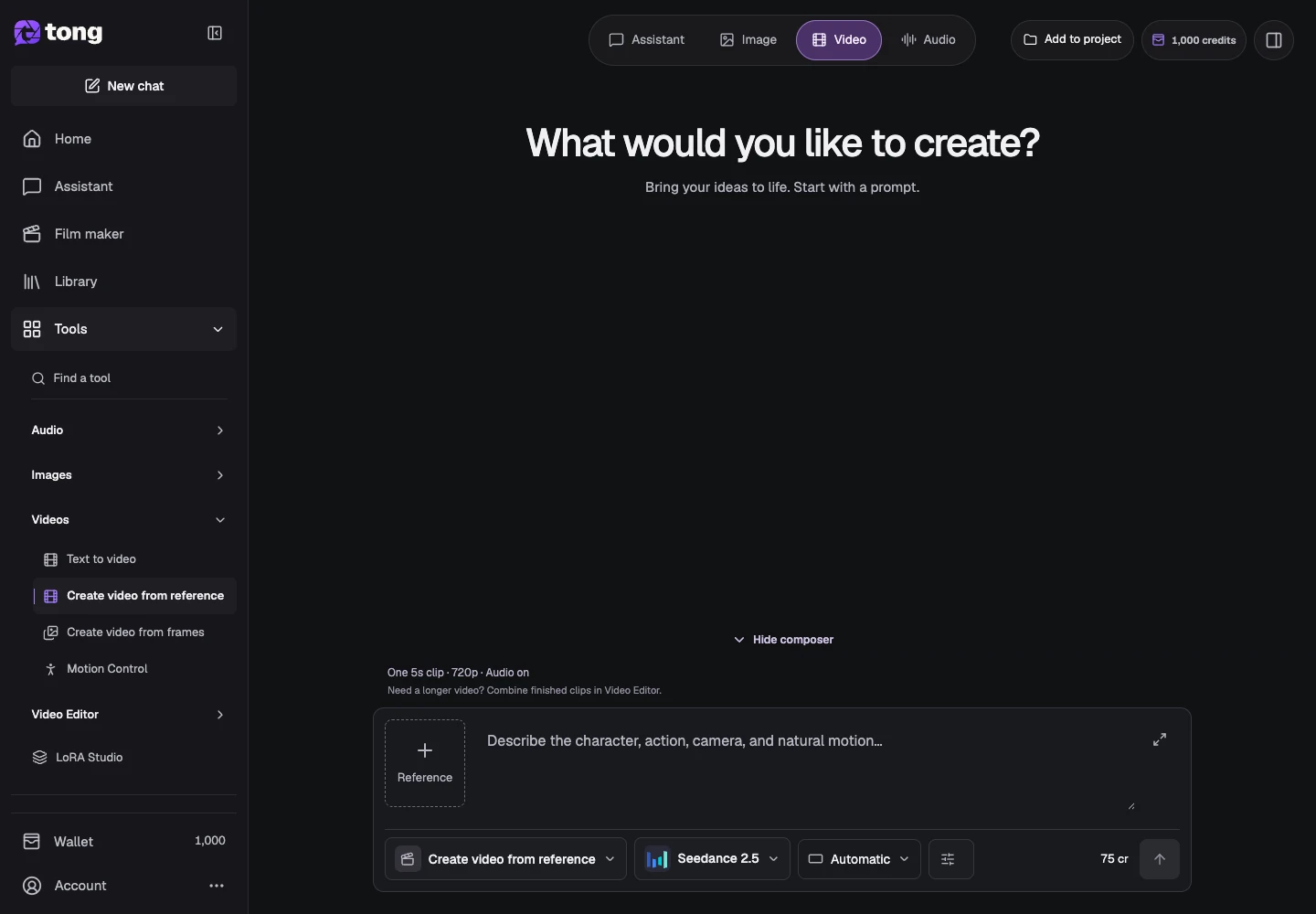
Ajouter les références dans Paramètres
Ouvrez Paramètres et utilisez les emplacements de référence indiqués pour ce modèle. Attendez la préparation du média et vérifiez chaque vignette, nom et rôle.
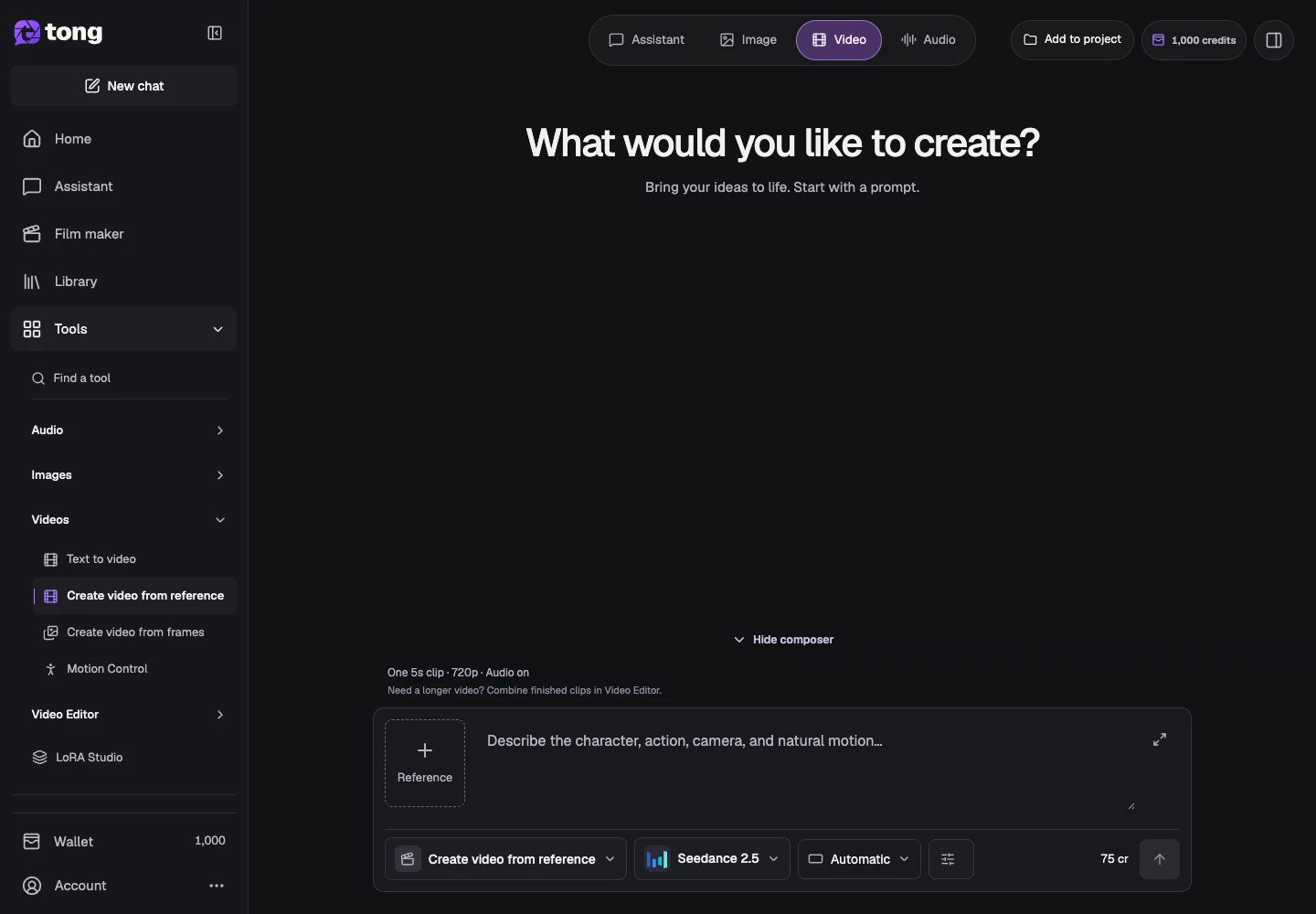
Choisissez le style vidéo et les paramètres de sortie
Examinez la durée, le rapport hauteur/largeur, la résolution et toutes les commandes sonores. Le téléphone naturel est la valeur par défaut dans le flux de travail de référence/images ordinaire ; Cinématique ou Suivre mon invite modifie les conseils de style sans modifier les capacités du modèle.
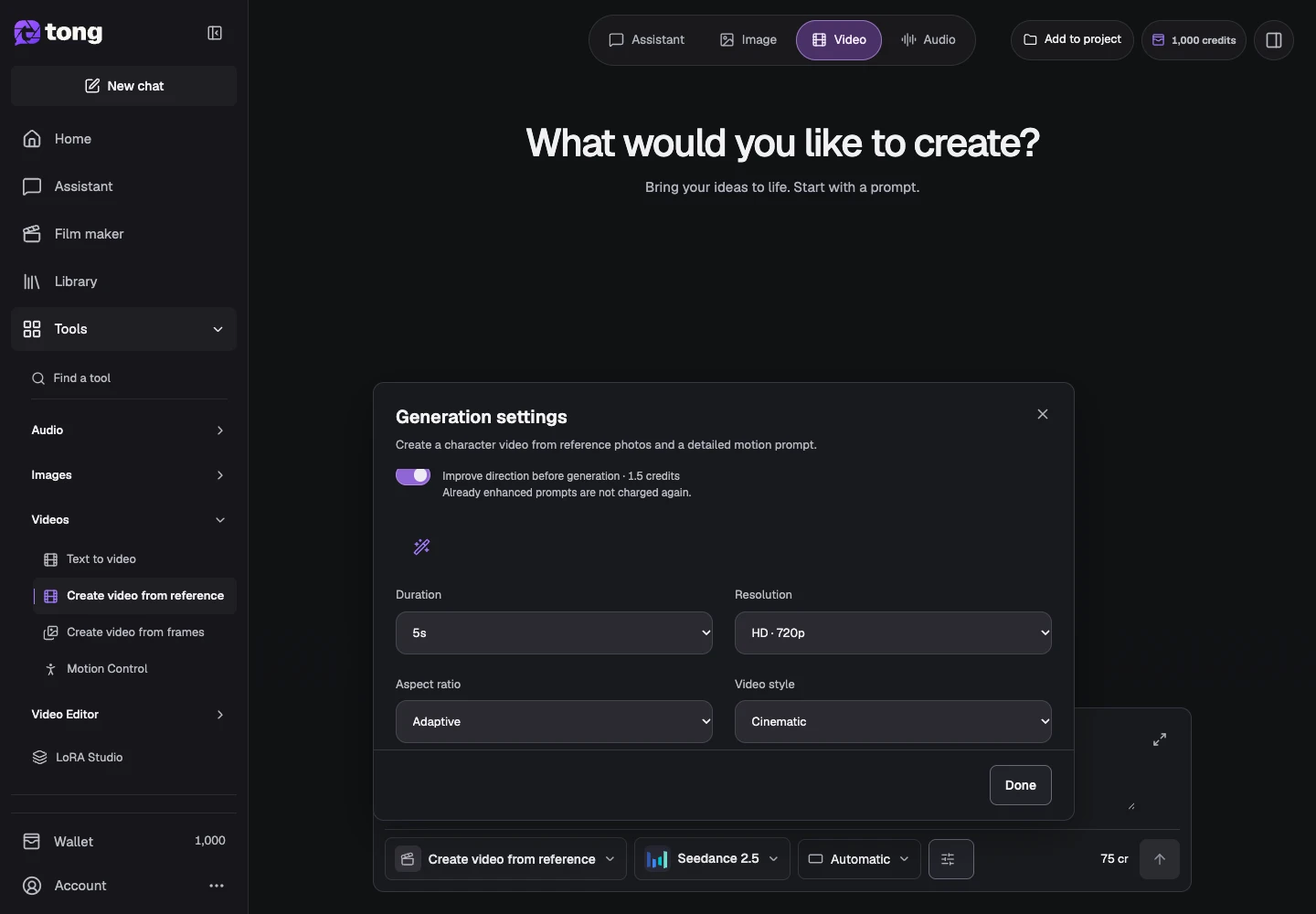
Décrire le mouvement et examiner le prix
Revenez à l'invite et décrivez l'action, la caméra et la fin. Vérifiez le prix actuel du crédit, y compris tout coût dépendant de la référence, avant d'envoyer l'invite.
Un conseil utile
Utilisez une référence pour communiquer l’apparence ou le contexte de la scène, ainsi qu’une invite pour expliquer ce qui devrait se produire au fil du temps.
En cas de problème
Si le prix attend une vérification de référence, laissez la préparation se terminer ou remplacez la saisie ayant échoué. Ne présumez pas qu’un aperçu local visible est prêt à être généré.
Lisez d’abord, créez quand vous êtes prêt
La lecture de ce guide est gratuite. L’outil lié affiche ses exigences et son prix actuel en crédits. Les captures utilisent des données de démonstration ; vérifiez vos entrées et le coût indiqué avant d’envoyer un travail payant.
Révisé le 2026-10-18 · Tong Academy