
Avant de commencer
- Images de personnages que vous êtes autorisé à utiliser.
- Un compte connecté.
Ce que vous obtiendrez :
Choix des modèles
Un personnage enregistré peut fournir des références à un flux de travail d'image ou de vidéo IA sans restriction lorsque la destination dispose d'un modèle compatible moins restrictif. L'enregistrement du profil organise vos références ; le modèle de génération détermine le résultat et la politique.
Personnages ouverts
Sélectionnez Caractères sous Votre espace de travail. Les profils de personnages organisent les médias de référence enregistrés ; ils sont distincts de votre profil de compte public.
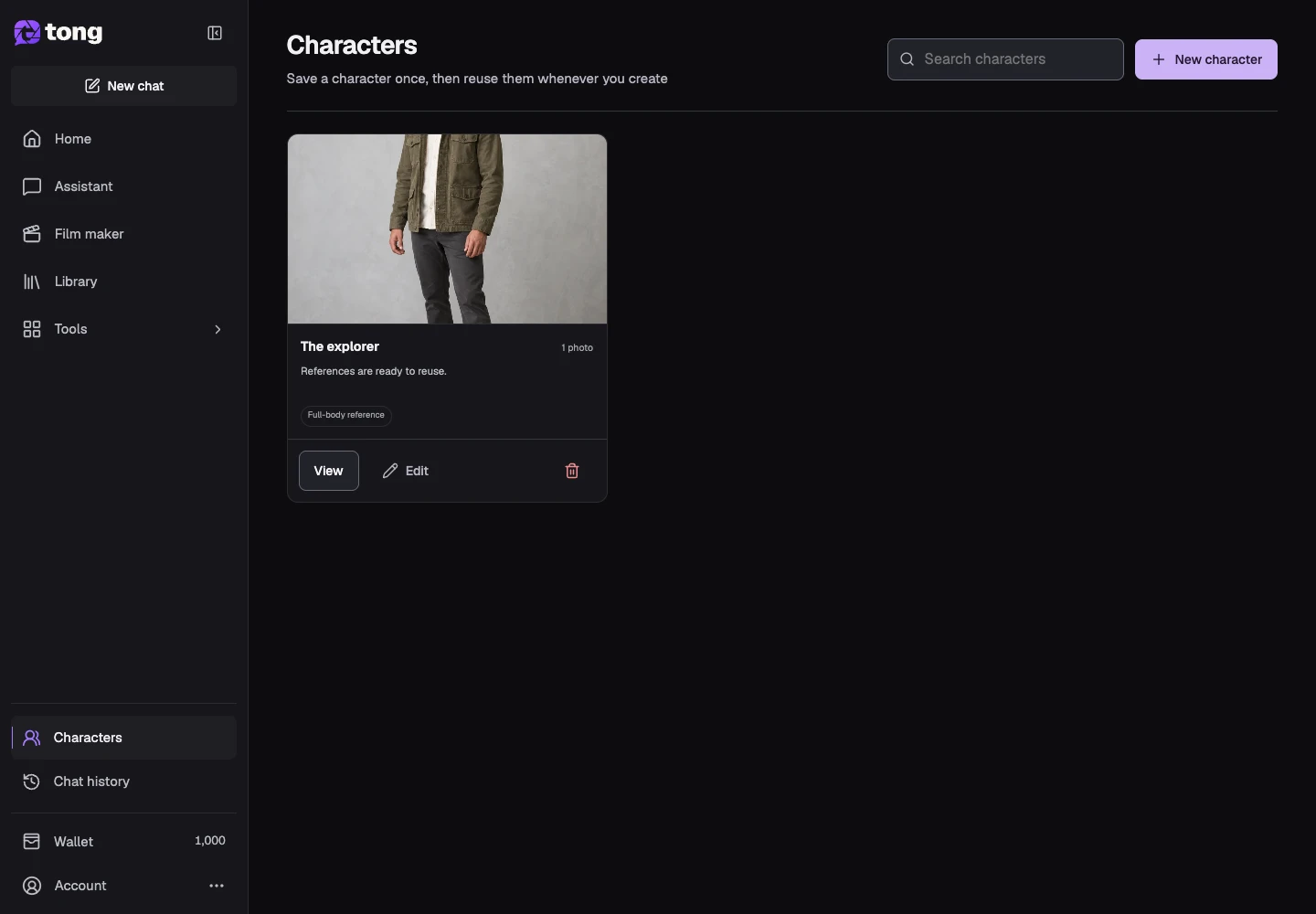
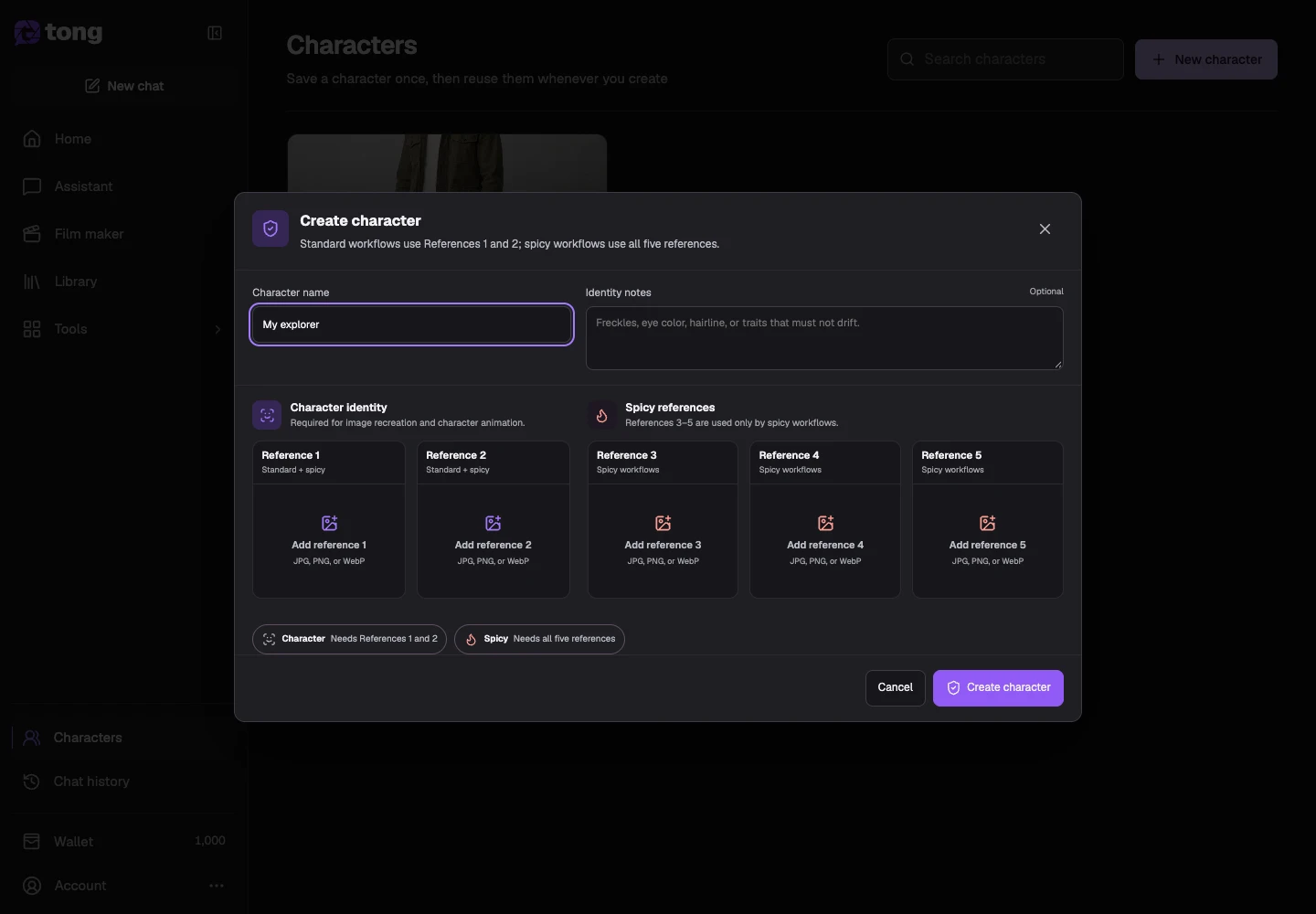
Nommez le personnage
Utilisez l'action de nouveau caractère et entrez un nom reconnaissable. Ajoutez des notes d'identité qui décrivent les détails d'apparence que vous souhaitez garder à l'esprit.
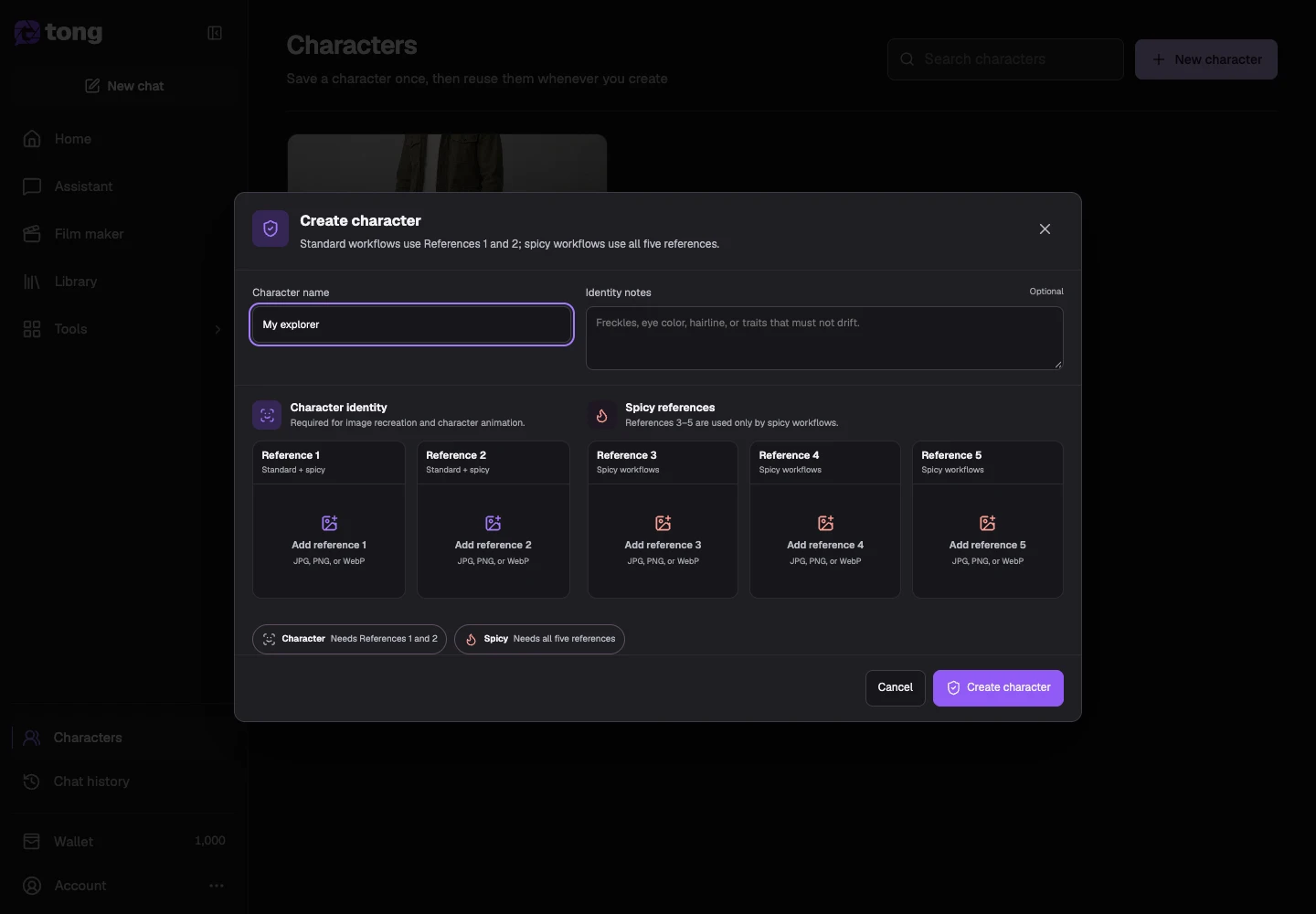
Attribuer des images de référence
Utilisez les emplacements de référence dans la boîte de dialogue de profil pour ajouter les images disponibles. Choisissez des vues claires du visage/du corps et évitez de mélanger les apparences contradictoires. Les rôles de référence supplémentaires facultatifs dépendent du flux de travail prévu.
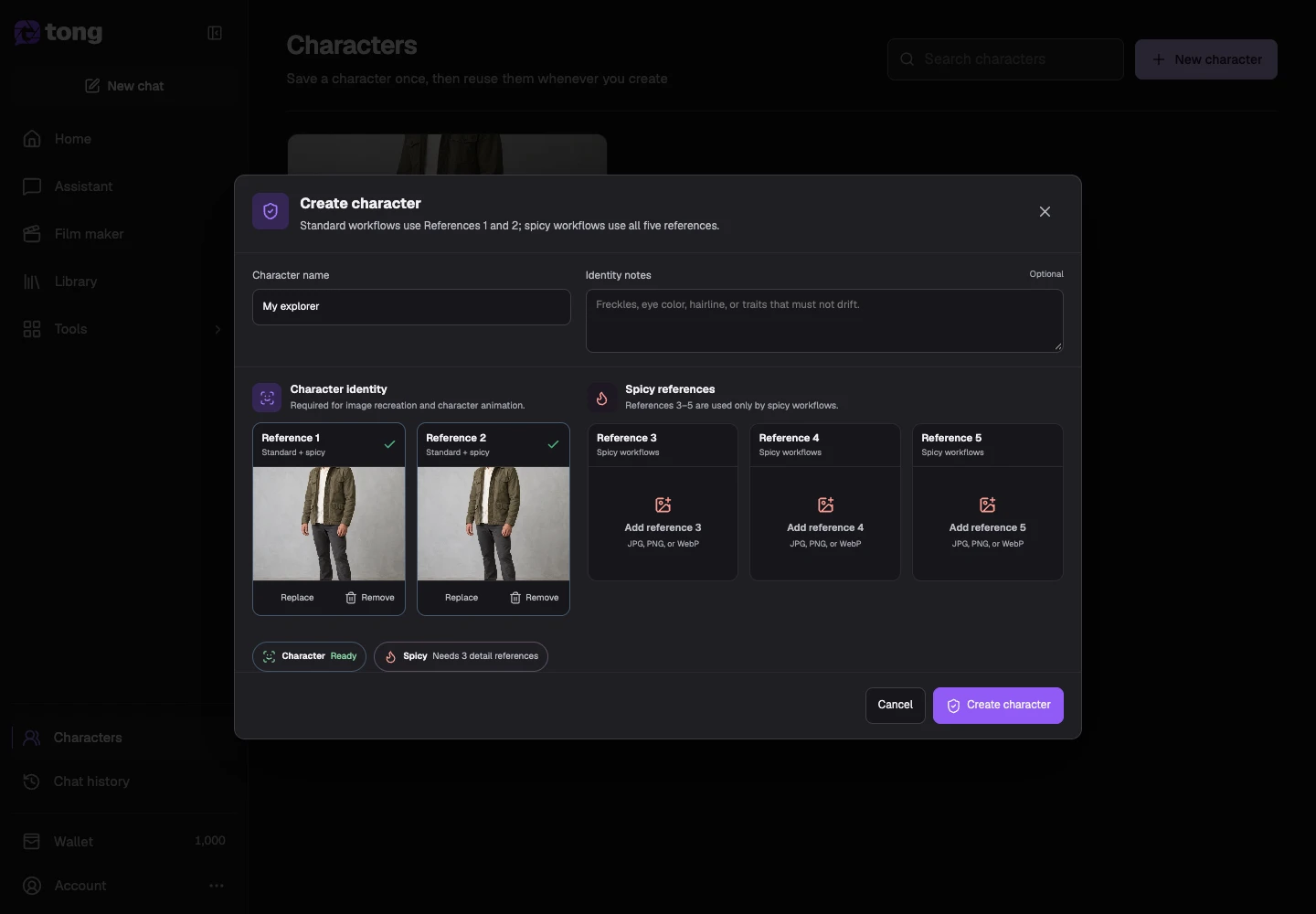
Enregistrez le profil
Vérifiez le nom et les références, puis enregistrez. Ouvrez à nouveau le profil pour confirmer que les références sont disponibles avant de l'utiliser dans un outil de création.
Un conseil utile
Un nom descriptif court vous aide à distinguer le même personnage d’un modèle ou d’une expérience de style différente.
En cas de problème
Si une référence requise n'est pas disponible, remplacez-la ou téléchargez-la à nouveau avant d'utiliser le profil. La sauvegarde des supports de référence guide les demandes futures mais ne garantit pas une cohérence exacte de l’identité.
Lisez d’abord, créez quand vous êtes prêt
La lecture de ce guide est gratuite. L’outil lié affiche ses exigences et son prix actuel en crédits. Les captures utilisent des données de démonstration ; vérifiez vos entrées et le coût indiqué avant d’envoyer un travail payant.
Révisé le 2026-10-18 · Tong Academy