
Avant de commencer
Les commandes d’outil et de modèle près du message affichent la sélection actuelle. Sélectionnez ces noms pour ouvrir leurs menus.
- Un profil de personnage enregistré ou des images de référence prêtes.
- Un flux de travail et un modèle qui prennent en charge ces références.
Ce que vous obtiendrez :
Choix des modèles
Pour une création illimitée de références de caractères, choisissez un modèle compatible moins restrictif avant de joindre vos références. La réutilisation d'un profil ne garantit pas des visages identiques ni ne modifie la catégorie de modération du modèle de destination.
Choisissez le workflow correspondant
Ouvrez Recréer une image pour une recréation de scène ou l'outil vidéo de référence pour le mouvement. Ne joignez pas une photo de personnage à un outil contenant uniquement du texte et supposez qu'elle sera utilisée.
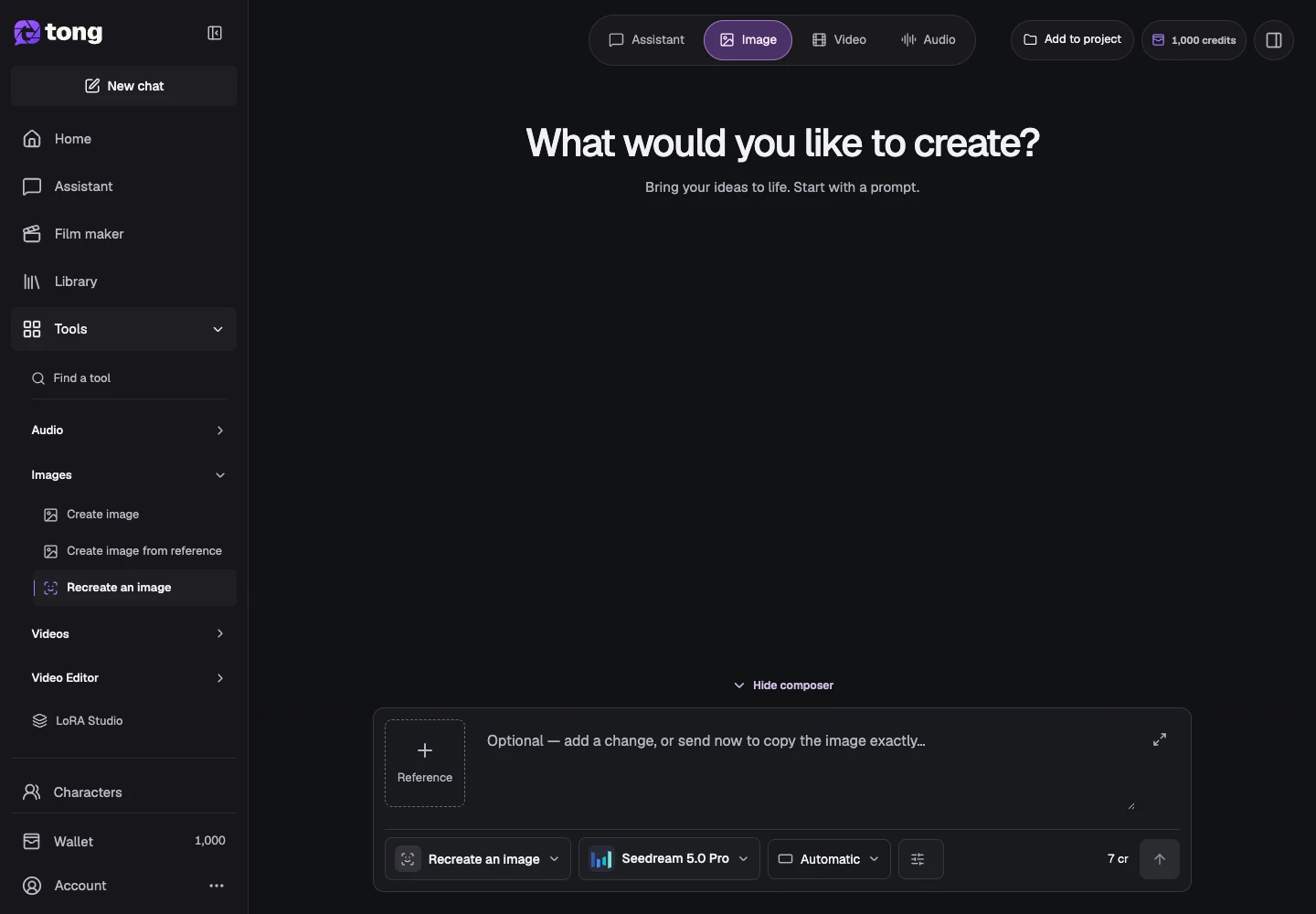
Ouvrir les contrôles de saisie de caractères
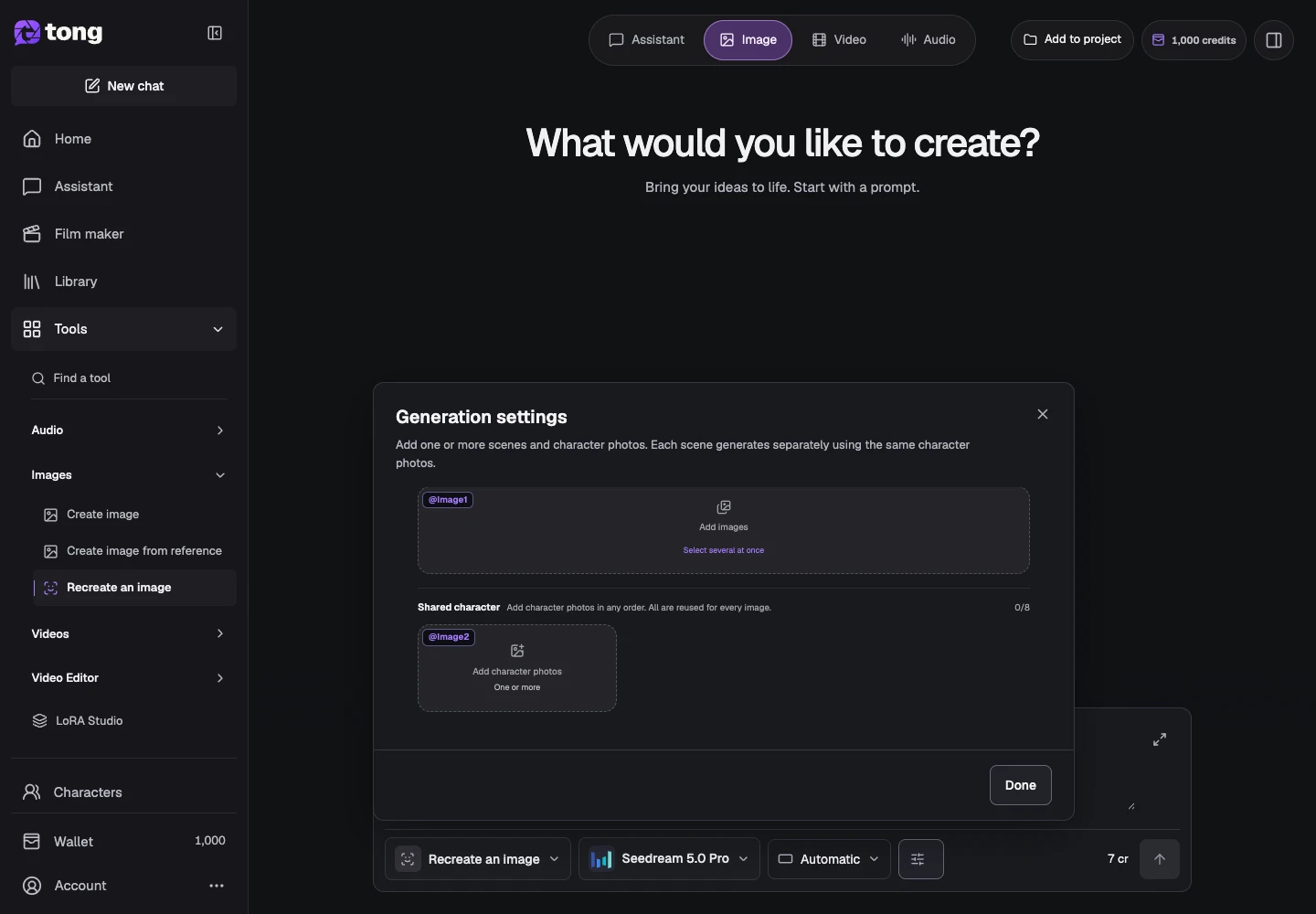
Utilisez Paramètres pour voir les exigences en matière de caractères/références pour le flux de travail actuel. Sélectionnez un personnage enregistré lorsque ce sélecteur est disponible ou ajoutez ses images enregistrées dans les rôles appropriés.
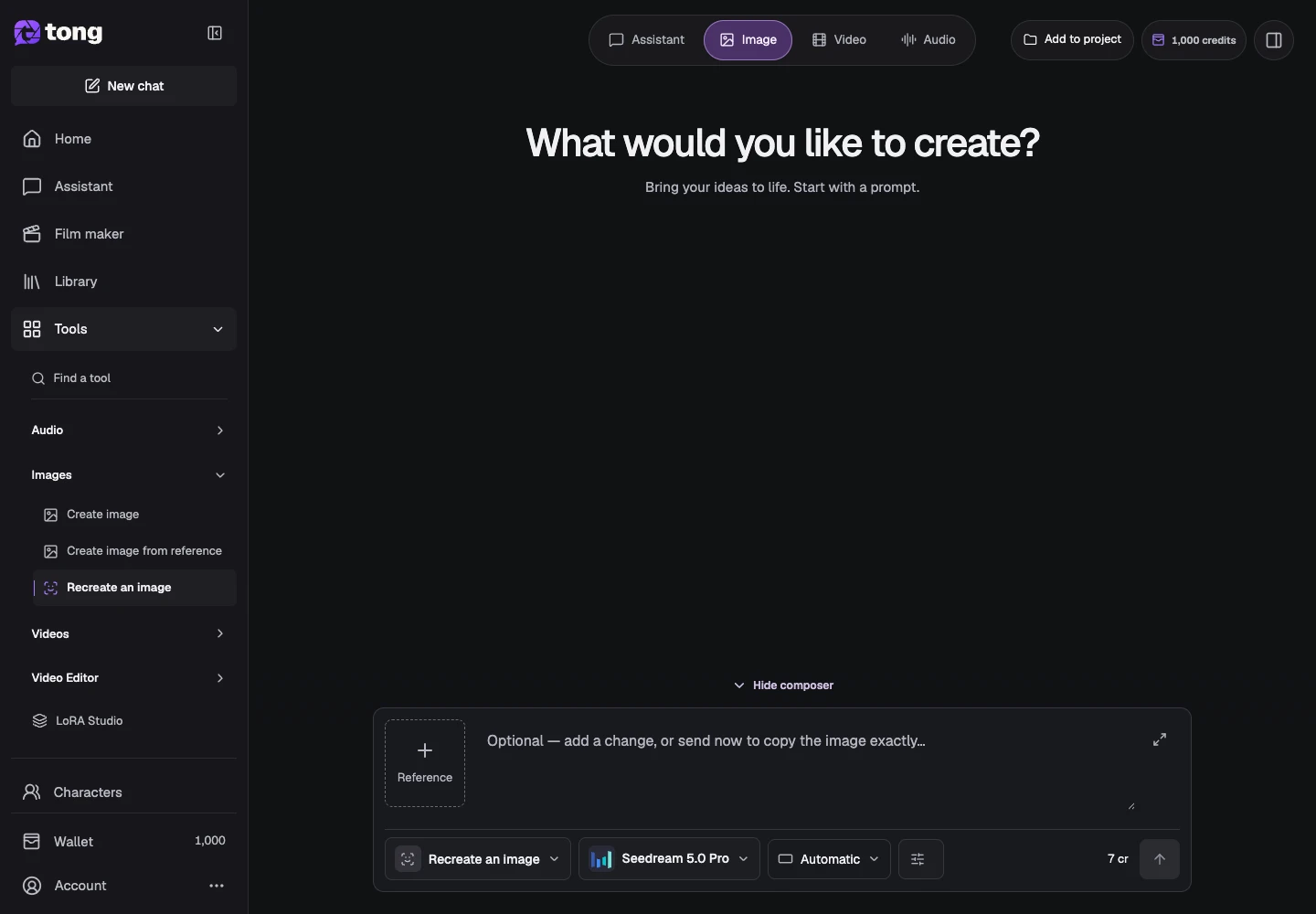
Vérifier les références attribuées
Vérifiez indépendamment les images de la scène et les références des personnages partagés. Utilisez des images avec une apparence cohérente et supprimez les références qui décrivent un sujet différent.
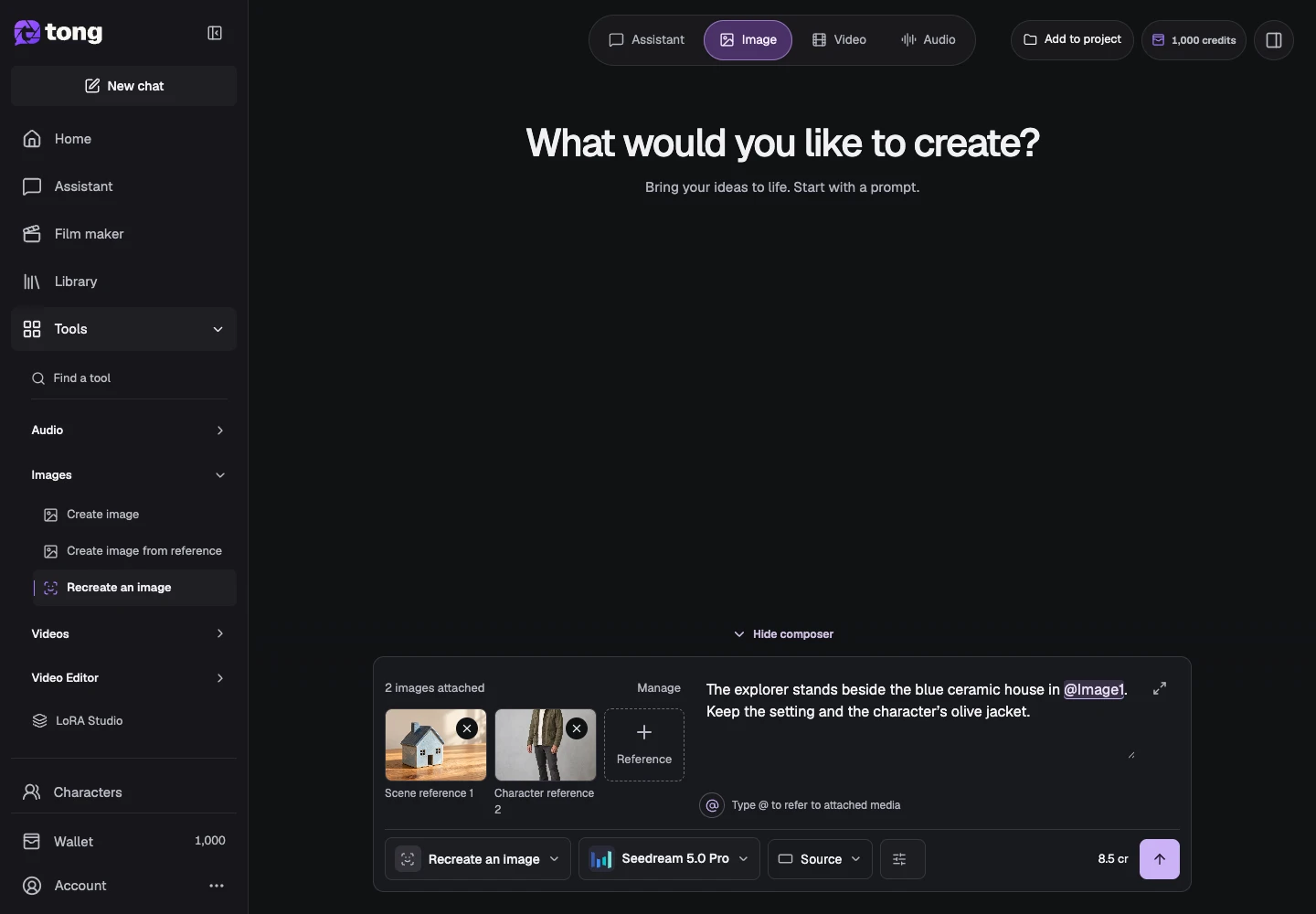
Écrire une direction spécifique à la scène
Décrivez ce qui se passe dans la nouvelle scène tout en gardant clairs les traits importants du personnage. Vérifiez les entrées et le prix actuel avant d’envoyer une nouvelle demande.
Un conseil utile
Réutilisez les références d'actifs enregistrées lorsque cela est possible au lieu de payer pour régénérer un portrait juste pour le rattacher.
En cas de problème
Si l'identité d'un résultat dérive, comparez les références et demandez des apparences contradictoires. La continuité dépend du modèle ; inspectez chaque scène au lieu de traiter les références comme une garantie.
Lisez d’abord, créez quand vous êtes prêt
La lecture de ce guide est gratuite. L’outil lié affiche ses exigences et son prix actuel en crédits. Les captures utilisent des données de démonstration ; vérifiez vos entrées et le coût indiqué avant d’envoyer un travail payant.
Révisé le 2026-10-18 · Tong Academy