
Avant de commencer
Les commandes d’outil et de modèle près du message affichent la sélection actuelle. Sélectionnez ces noms pour ouvrir leurs menus.
- Un compte adulte éligible et des droits/consentement pour votre média de référence.
- Références de personnages et crédits appropriés.
Ce que vous obtiendrez :
Choix des modèles
Pour une création de scène sans restriction, comparez les modèles de référence compatibles moins restrictifs. Gardez explicite qui apparaît et ce qui change, et examinez le support de référence du modèle et le prix actuel avant l'envoi.
Choisissez le flux de travail de la scène
Ouvrez Recréer une image dans Outils, puis Images. Ajoutez les images de scène et les références partagées des personnages dans Réglages, puis choisissez un modèle compatible Moins restrictif. Vérifiez les exigences et la politique d’utilisation acceptable liée avant l’envoi.
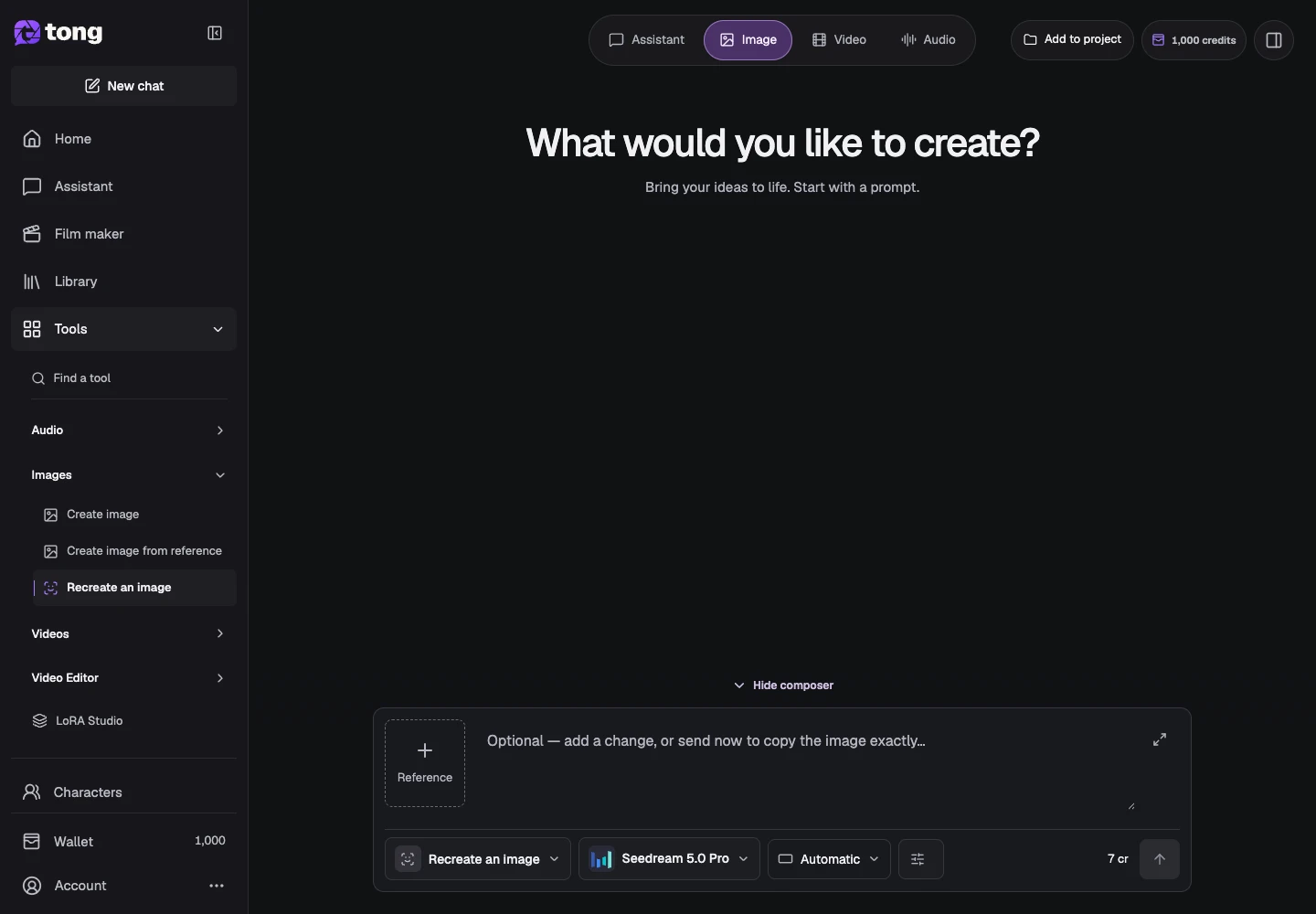
Ouvrir les références de la scène
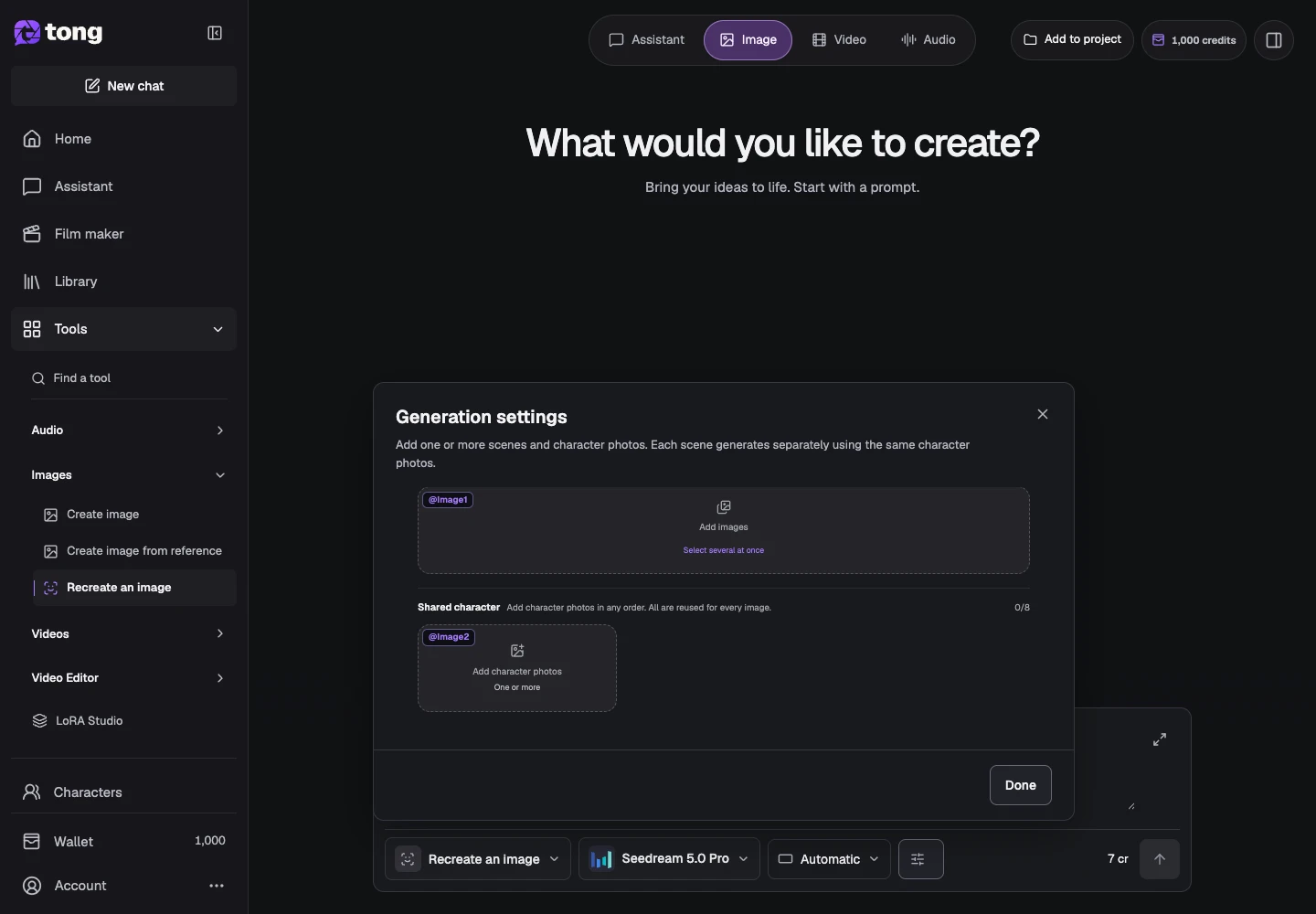
Utilisez Paramètres pour inspecter les emplacements de référence de caractère requis. Différents rôles de référence prennent en charge différents détails ; une pièce jointe d’image générique n’est pas nécessairement un substitut.
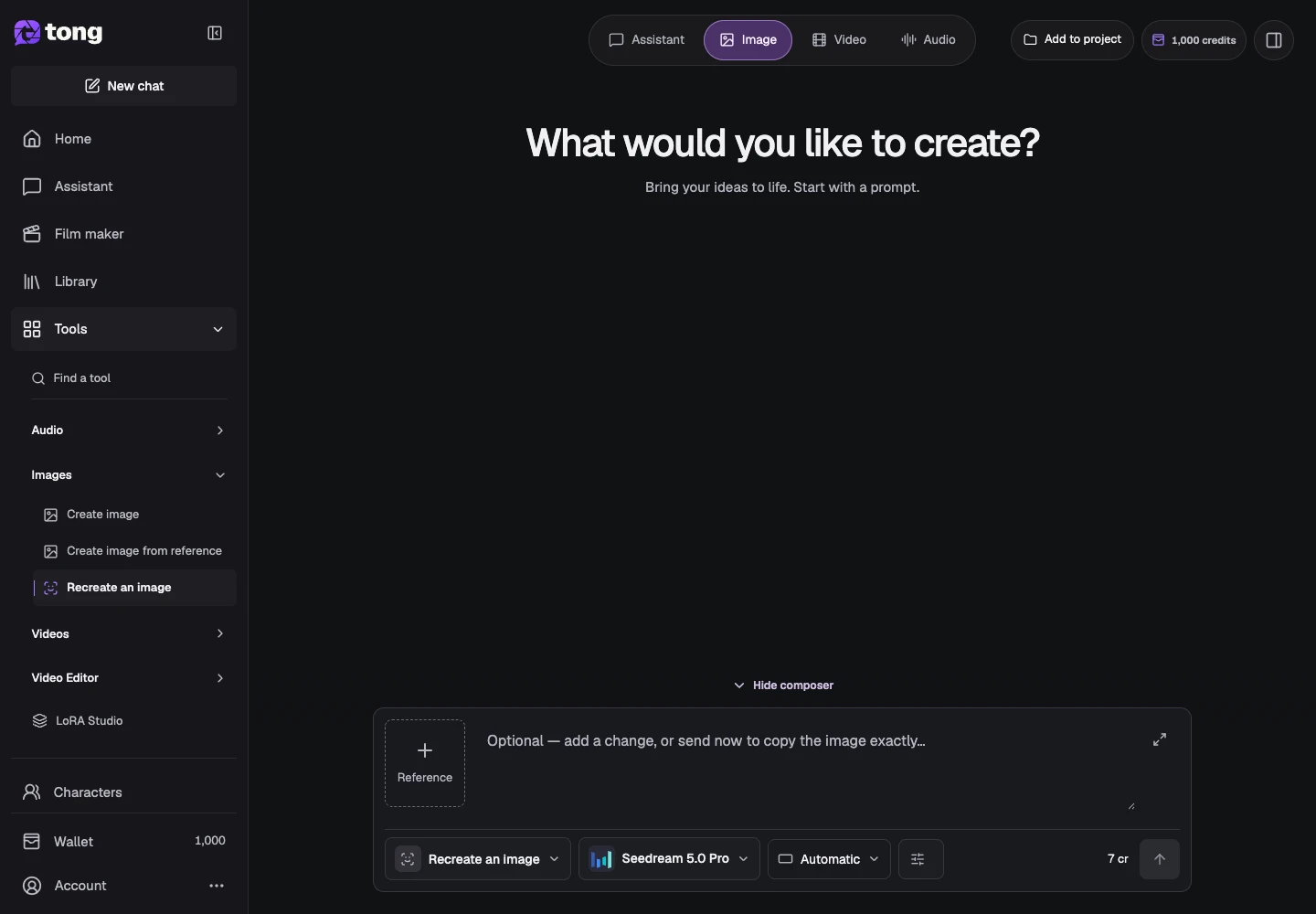
Attribuer un contexte de caractère cohérent
Ajoutez les images de référence enregistrées nécessaires dans leurs rôles prévus. Examinez les vignettes et supprimez les sujets conflictuels avant de continuer.
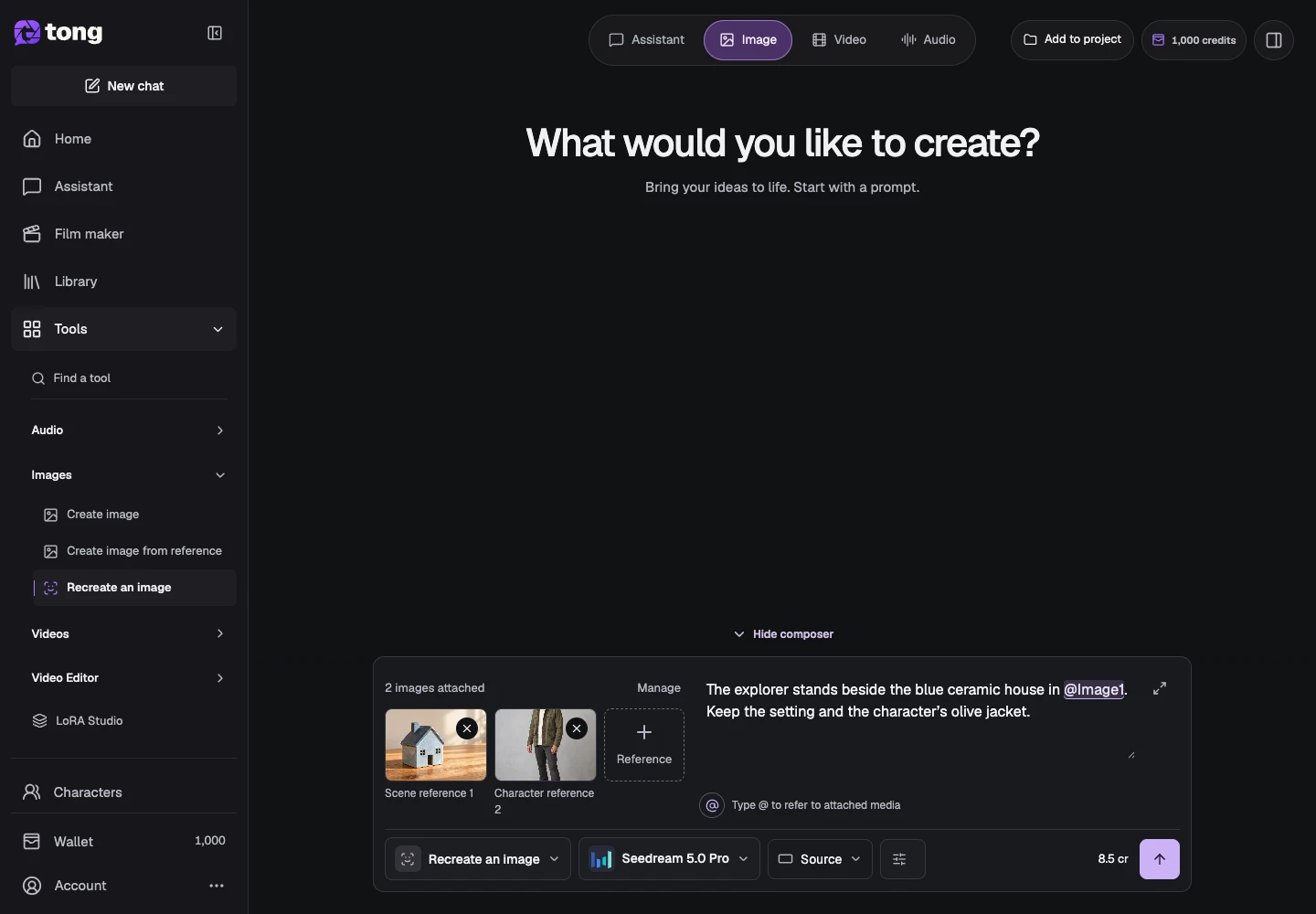
Décrivez la scène et vérifiez le prix
Écrivez la composition et l'action prévues dans les exigences applicables, puis utilisez Terminé et examinez le total actuel avant d'envoyer l'invite. Conservez le résultat enregistré et les références sources pour les corrections futures.
Un conseil utile
Les exigences de référence, les politiques des fournisseurs et les choix de modèles disponibles restent visibles dans l'outil lui-même ; vérifiez-les pour la demande en cours.
En cas de problème
Si l'action est désactivée, inspectez le message d'entrée manquante et les rôles requis. Ne remplacez pas les références sources requises par des médias non pris en charge simplement pour activer le bouton.
Lisez d’abord, créez quand vous êtes prêt
La lecture de ce guide est gratuite. L’outil lié affiche ses exigences et son prix actuel en crédits. Les captures utilisent des données de démonstration ; vérifiez vos entrées et le coût indiqué avant d’envoyer un travail payant.
Révisé le 2026-10-18 · Tong Academy