
Avant de commencer
- Un compte connecté pour afficher votre propre portefeuille.
- Le flux de travail et le modèle que vous comptez utiliser.
Ce que vous obtiendrez :
Ouvrez votre portefeuille
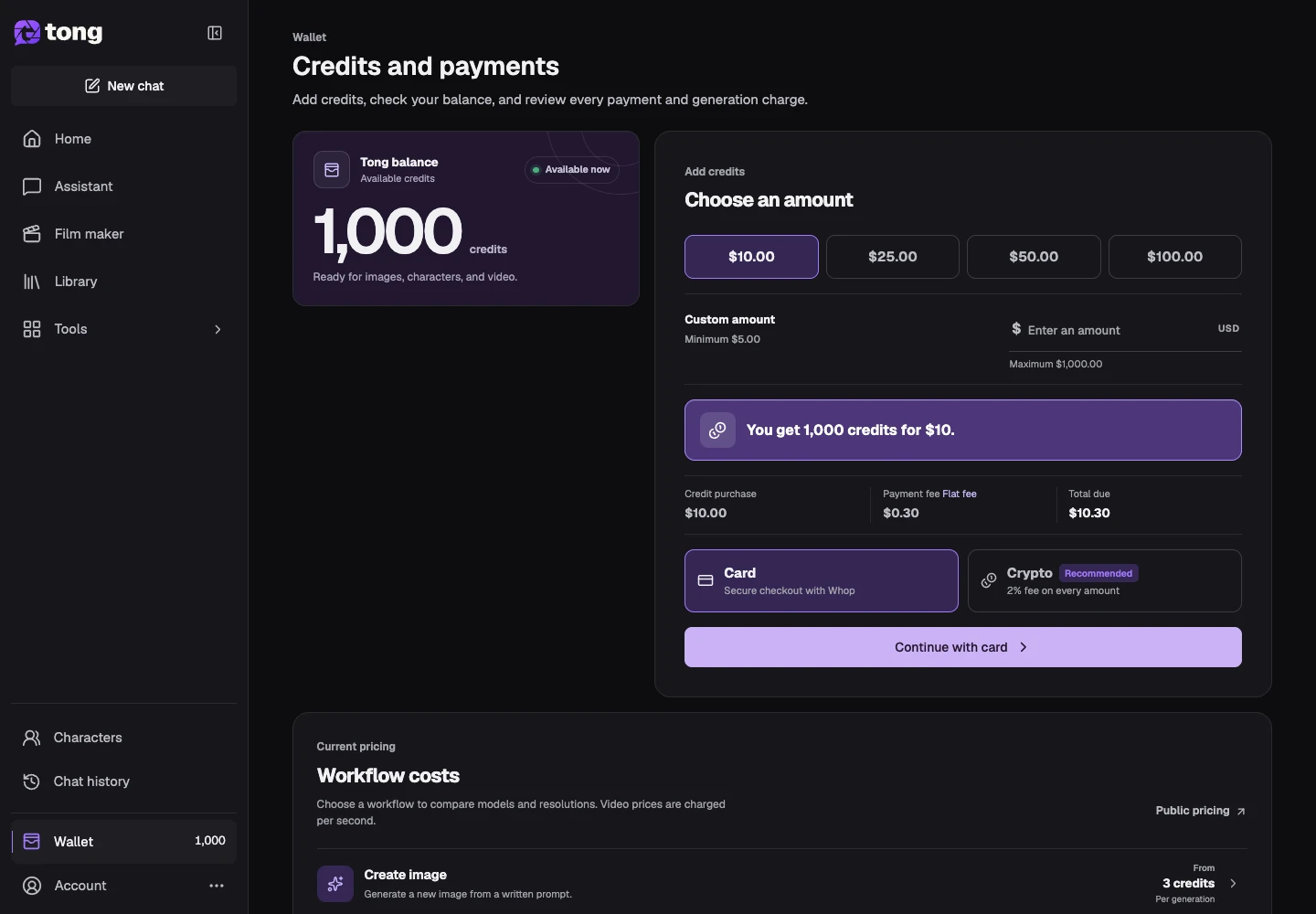
Sélectionnez Portefeuille dans la navigation. Vérifiez les crédits disponibles avant une nouvelle demande. Votre montant disponible est le solde que vous pouvez utiliser maintenant ; les réservations pour le travail actif peuvent l'affecter.
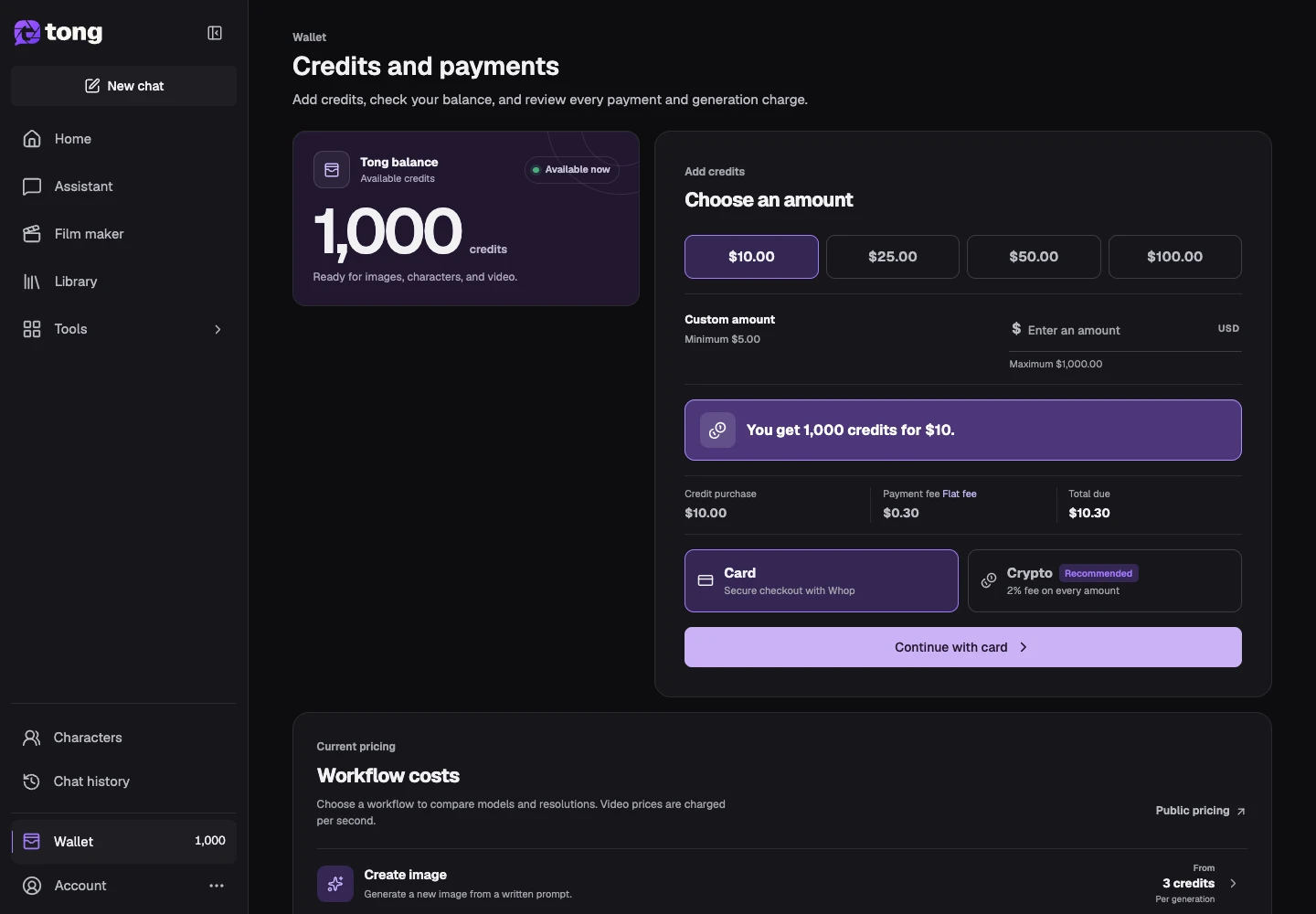
Comparez les prix des workflows
Utilisez Tarifs publics pour comparer le flux, le modèle et la résolution compatibles. Les vidéos peuvent être facturées à la seconde ; un clip plus long peut donc coûter davantage.
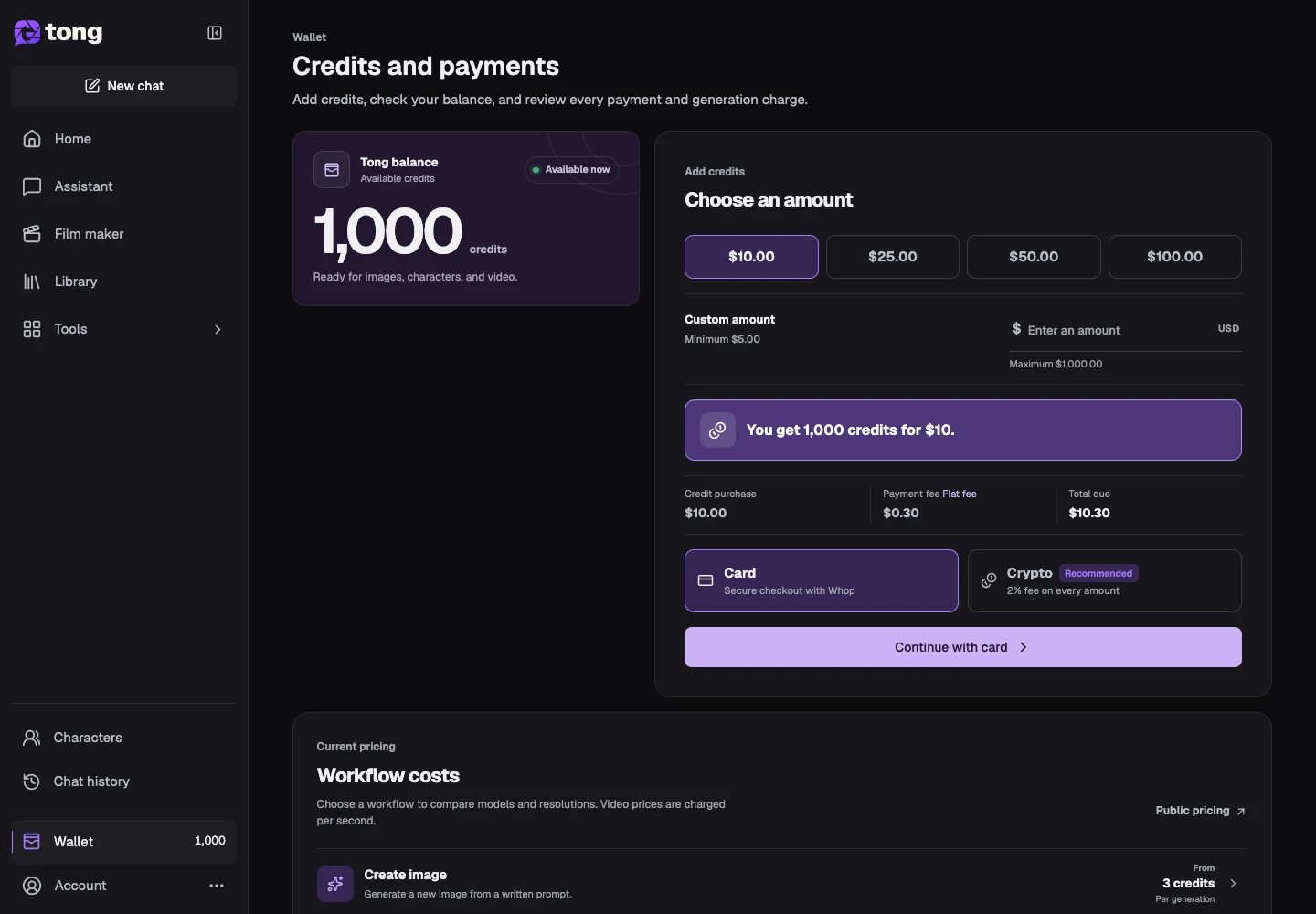
Choisissez un montant de recharge si nécessaire
Dans Ajouter des crédits, choisissez un montant ou saisissez un montant personnalisé. Lisez le total actuel du crédit, les frais et les détails du mode de paiement affichés avant de continuer. Suivez les instructions réelles du prestataire de paiement sur votre propre compte.
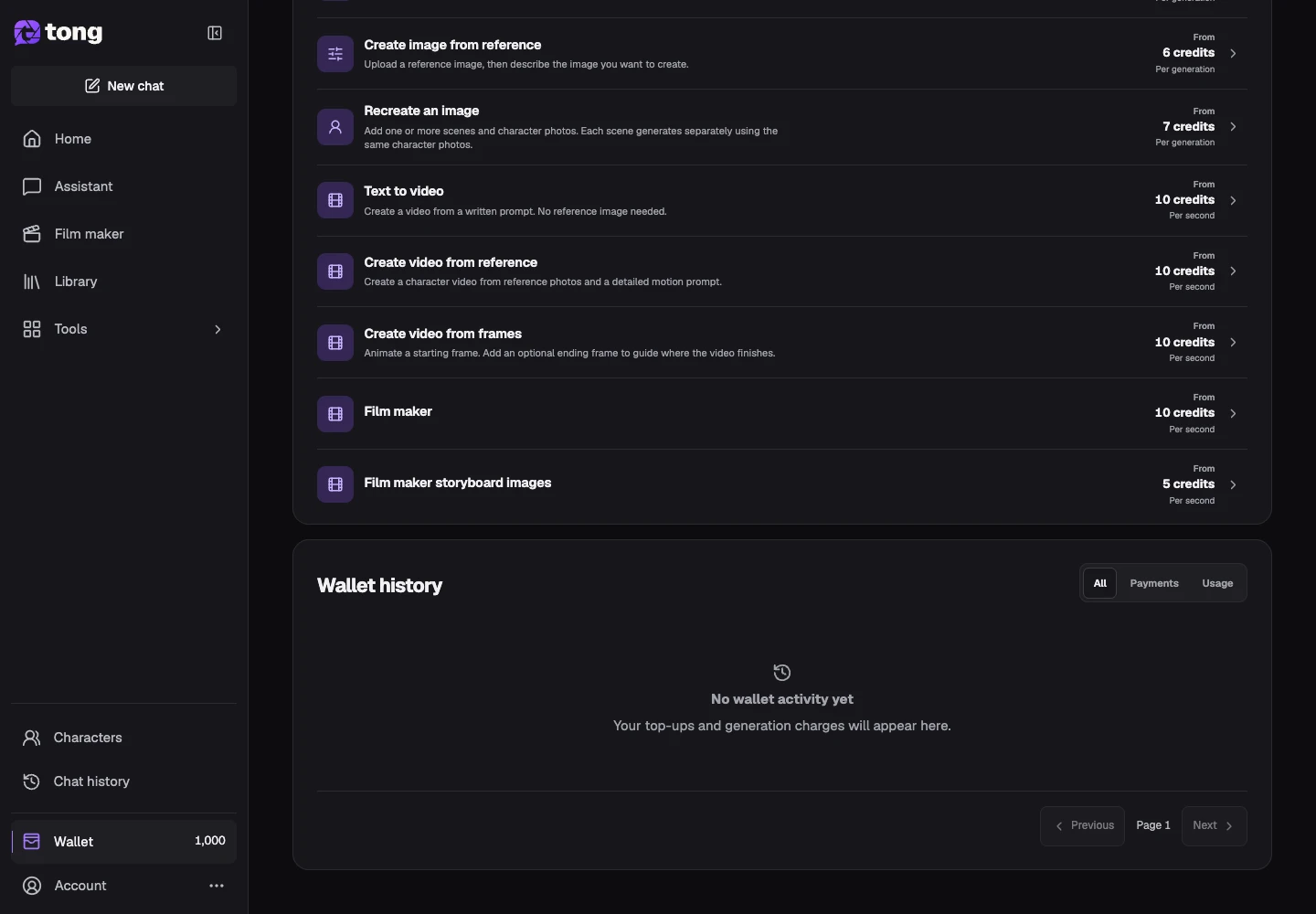
Vérifier l'historique de paiement et d'utilisation
Utilisez Paiements ou Utilisation dans l'historique du portefeuille pour trouver le reçu correspondant. Une régénération payante crée une nouvelle version ; c'est différent de l'ouverture ou du téléchargement de médias que vous possédez déjà.
Un conseil utile
Assistant et Cinéaste facturent au fil du travail. Réordonner et assembler des clips existants ne crée pas de nouvelles générations vidéo.
En cas de problème
Si une demande échoue, inspectez son statut et l’historique de son portefeuille avant de réessayer. Une nouvelle tentative technique ne doit pas être confondue avec la demande d'une nouvelle version payante. Contactez l'assistance avec les détails de la demande enregistrée si une charge doit être examinée.
Lisez d’abord, créez quand vous êtes prêt
La lecture de ce guide est gratuite. L’outil lié affiche ses exigences et son prix actuel en crédits. Les captures utilisent des données de démonstration ; vérifiez vos entrées et le coût indiqué avant d’envoyer un travail payant.
Révisé le 2026-10-18 · Tong Academy