
Avant de commencer
Les commandes d’outil et de modèle près du message affichent la sélection actuelle. Sélectionnez ces noms pour ouvrir leurs menus.
- Un sujet et le résultat que vous souhaitez voir.
- Crédits pour toute amélioration à prix distinct que vous choisissez.
Ce que vous obtiendrez :
Choix des modèles
Un flux de travail créatif sans restriction commence par un modèle compatible moins restrictif, et non par une phrase d'invite spéciale. Choisissez d'abord le modèle, puis décrivez clairement l'image, le mouvement ou la modification ; l'amélioration rapide ne modifie pas la catégorie de modération du modèle.
Décrire le sujet et le cadre
Écrivez qui ou quoi apparaît, où cela se trouve et ce qui compte le plus. Par exemple : une maison en céramique bleue sur une table pâle, une douce lumière de l’après-midi, une vue à hauteur d’œil. Gardez les directions incompatibles en dehors de la même demande.
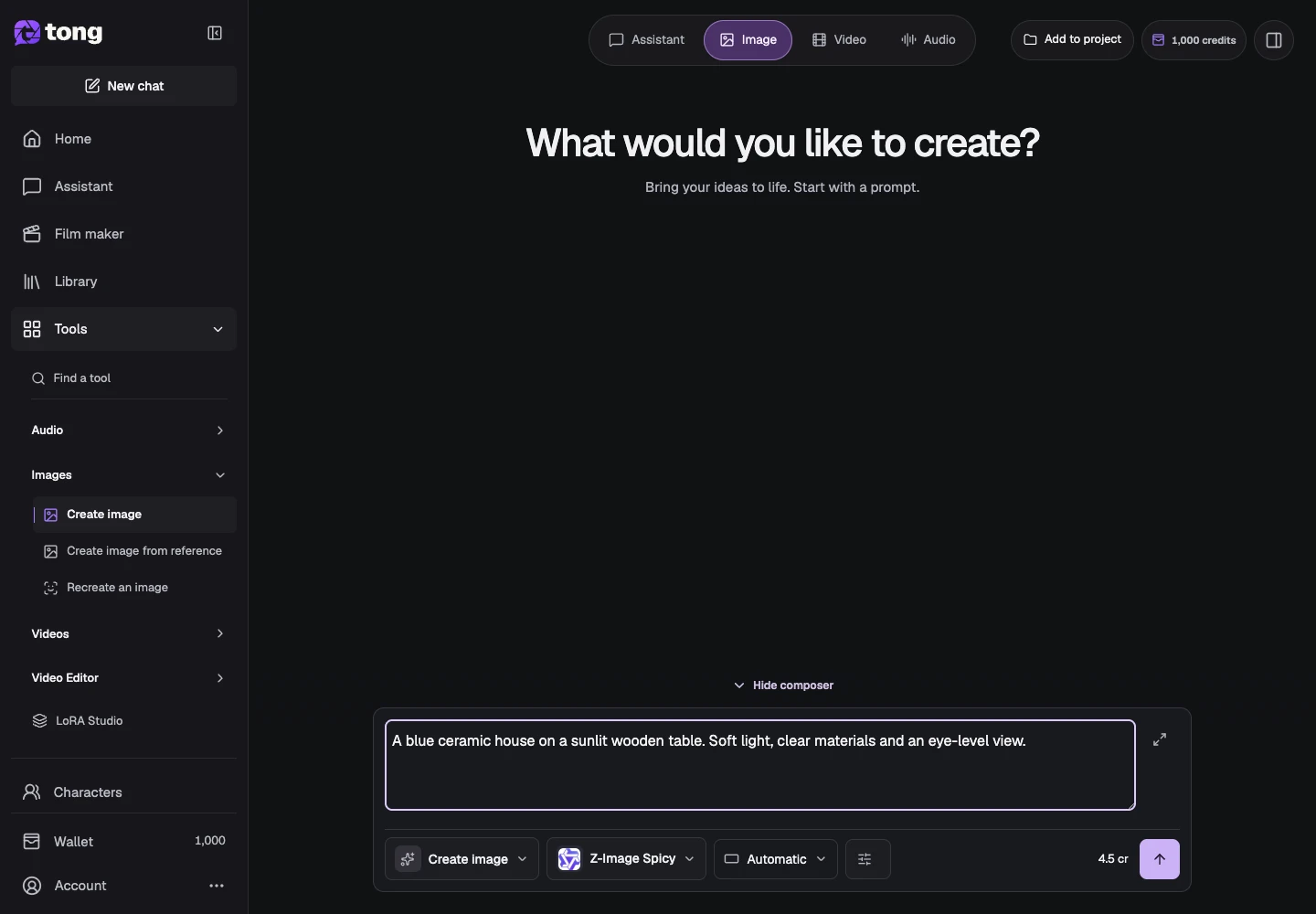
Ajouter une direction visuelle
Utilisez Paramètres pour choisir les options d’image ou de vidéo prises en charge. Mettez la composition, la lumière et l’ambiance dans votre direction écrite ; un paramètre n'est utile que lorsque le modèle sélectionné l'expose.
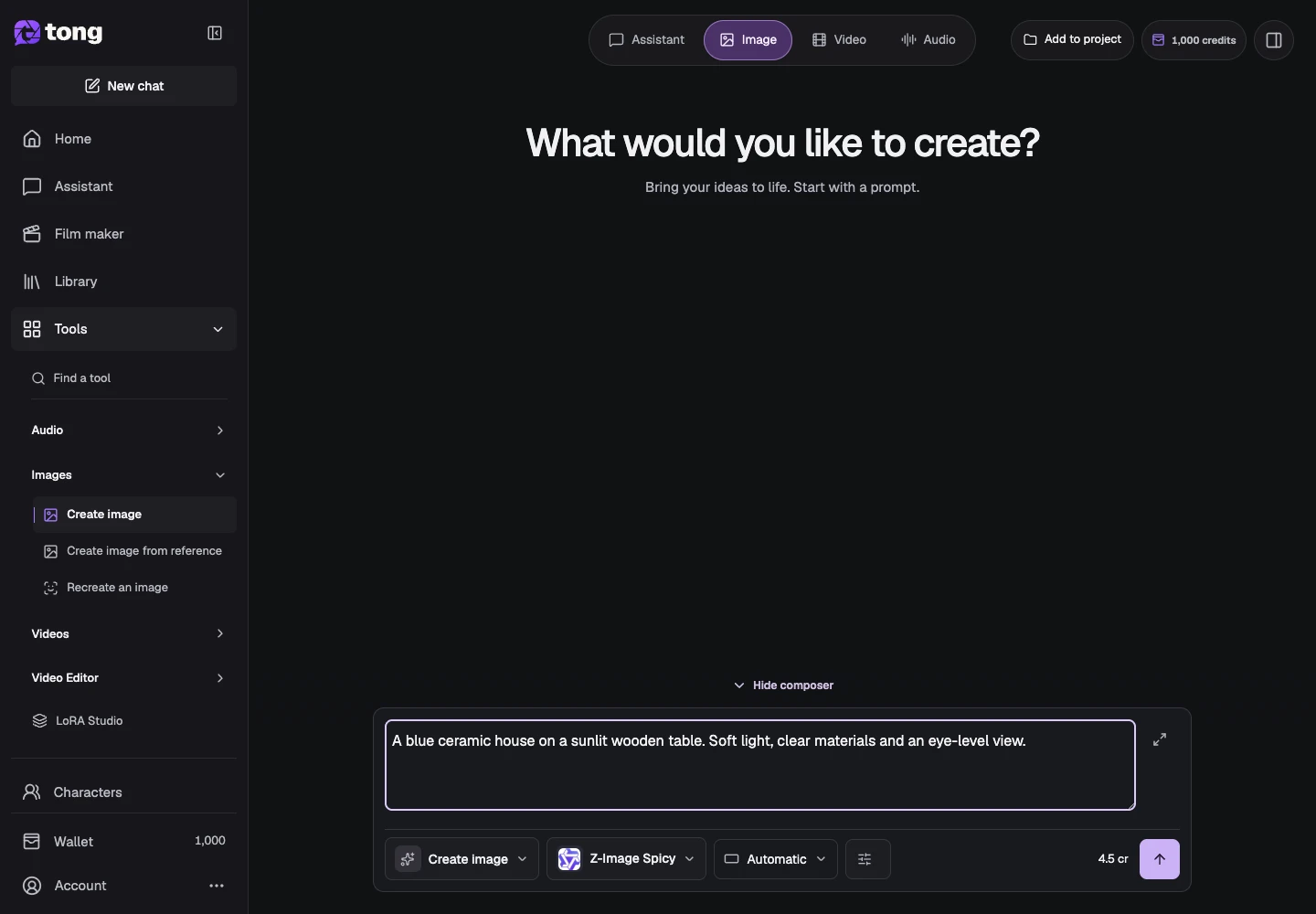
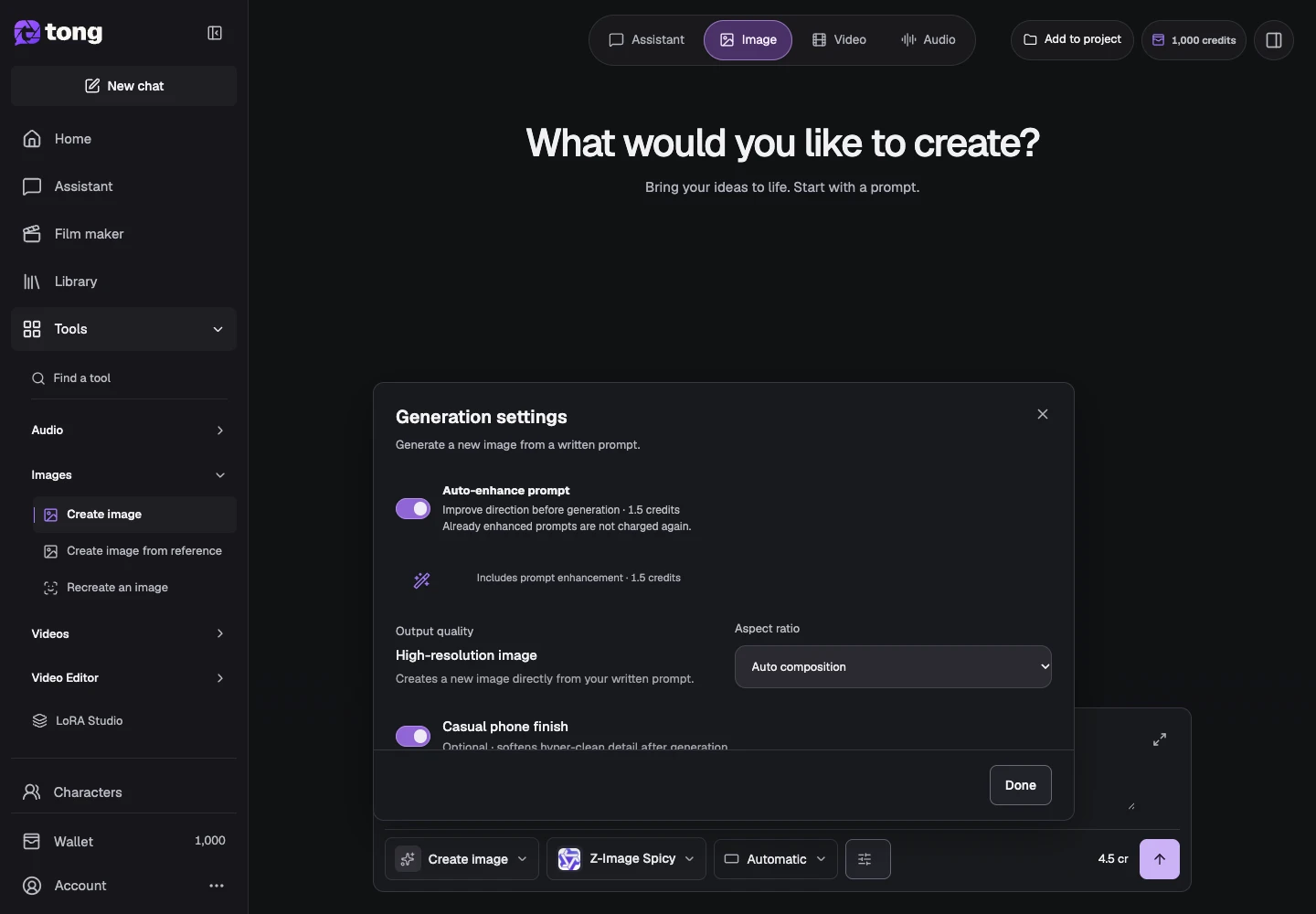
Examiner l'amélioration facultative
Ouvrez Réglages pour trouver Améliorer le prompt et son prix. Utilisez-le pour étoffer votre direction, puis vérifiez le texte obtenu et précisez les détails importants.
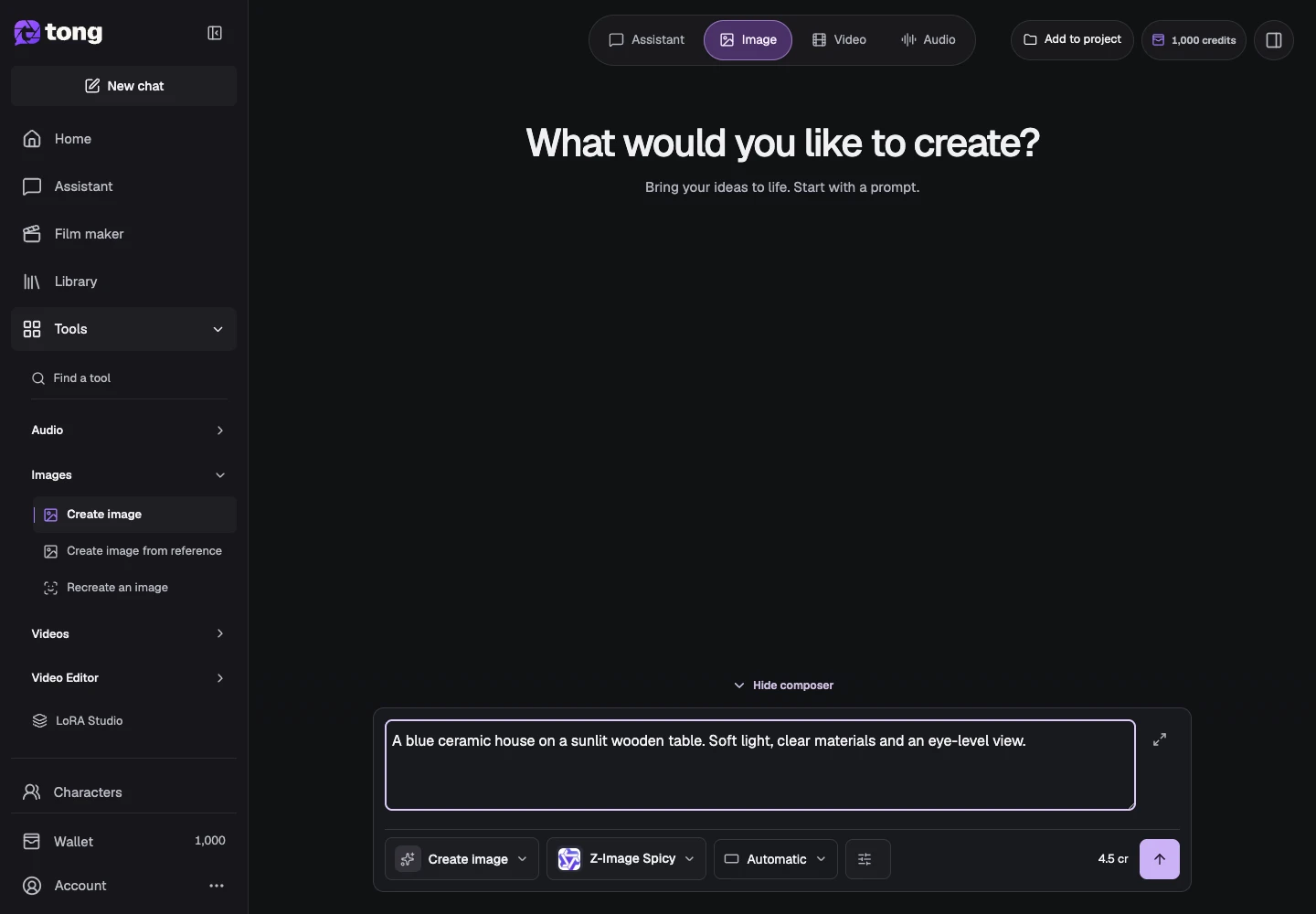
Vérifiez la demande finale
Relisez l'invite et vérifiez le prix de génération affiché avant d'envoyer l'invite. Si l'amélioration ou la tarification échoue, conservez votre texte et réessayez l'action appropriée au lieu de soumettre des générations en double.
Un conseil utile
Pour le mouvement, décrivez l’action, la caméra et la fin. Pour une modification, indiquez quels changements et quelles parties doivent rester cohérentes.
En cas de problème
Si un résultat manque votre objectif, limitez la correction à la différence la plus importante. Des conseils rapides peuvent améliorer la direction, mais cela ne garantit pas que chaque détail correspondra.
Lisez d’abord, créez quand vous êtes prêt
La lecture de ce guide est gratuite. L’outil lié affiche ses exigences et son prix actuel en crédits. Les captures utilisent des données de démonstration ; vérifiez vos entrées et le coût indiqué avant d’envoyer un travail payant.
Révisé le 2026-10-18 · Tong Academy