
Avant de commencer
- Un compte connecté.
- Un résultat existant ou un fichier multimédia local pris en charge.
Ce que vous obtiendrez :
Choix des modèles
La bibliothèque conserve les médias prêts à partir des flux de travail d'images et de vidéos IA sans restriction ainsi que vos fichiers téléchargés. La réutilisation ou le téléchargement d'un élément enregistré ne modifie pas son modèle de génération et ne nécessite pas de le générer à nouveau.
Ouvrir la Bibliothèque
Sélectionnez Bibliothèque dans la navigation. Les médias enregistrés sont séparés du champ de message pour retrouver vos fichiers sans les recréer.
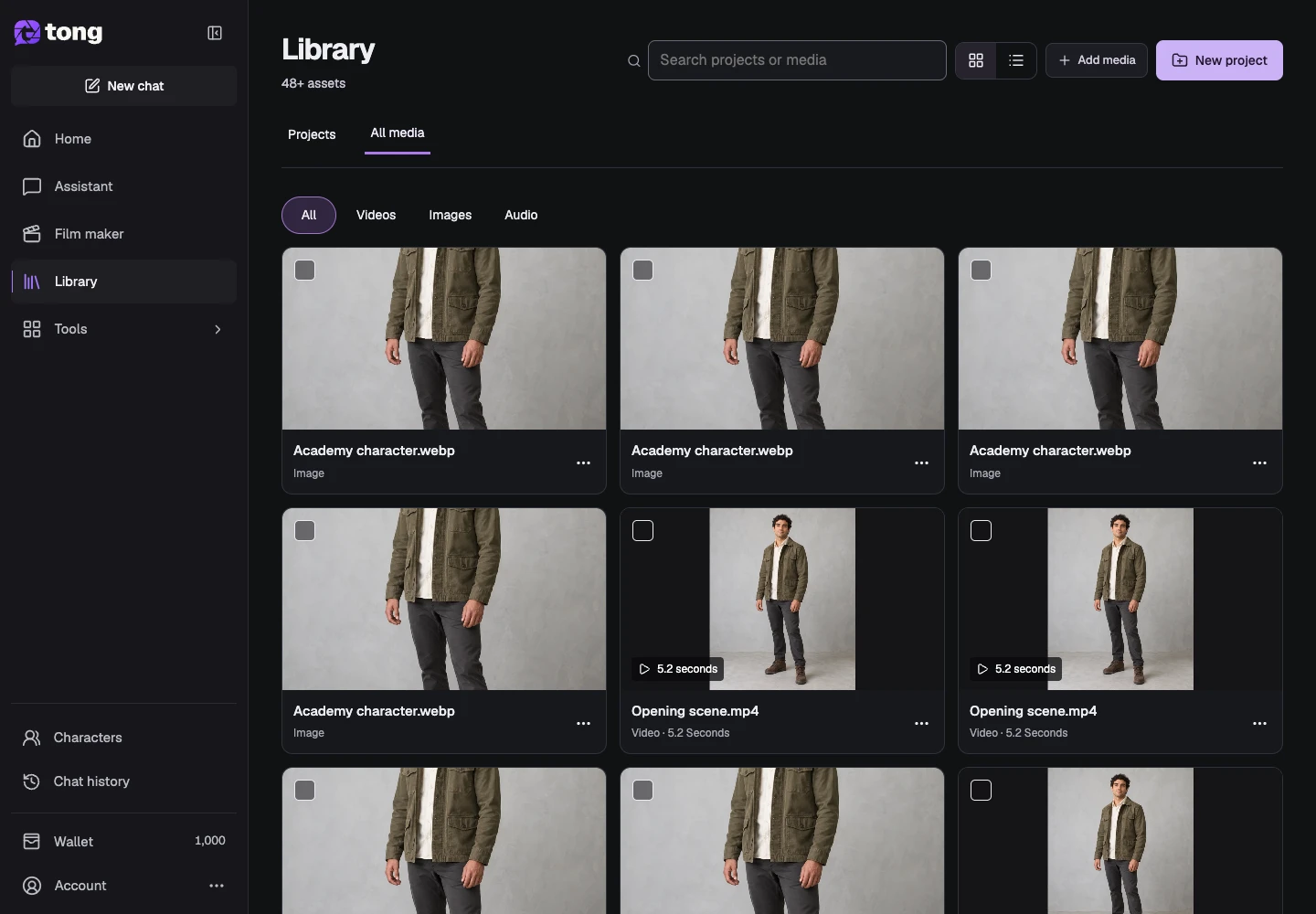
Trouvez le média dont vous avez besoin
Utilisez la recherche dans la bibliothèque et les filtres multimédias pour affiner la liste. Inspectez le nom du fichier, la vignette et le type avant d'ouvrir un résultat ou de l'attribuer à un autre flux de travail.
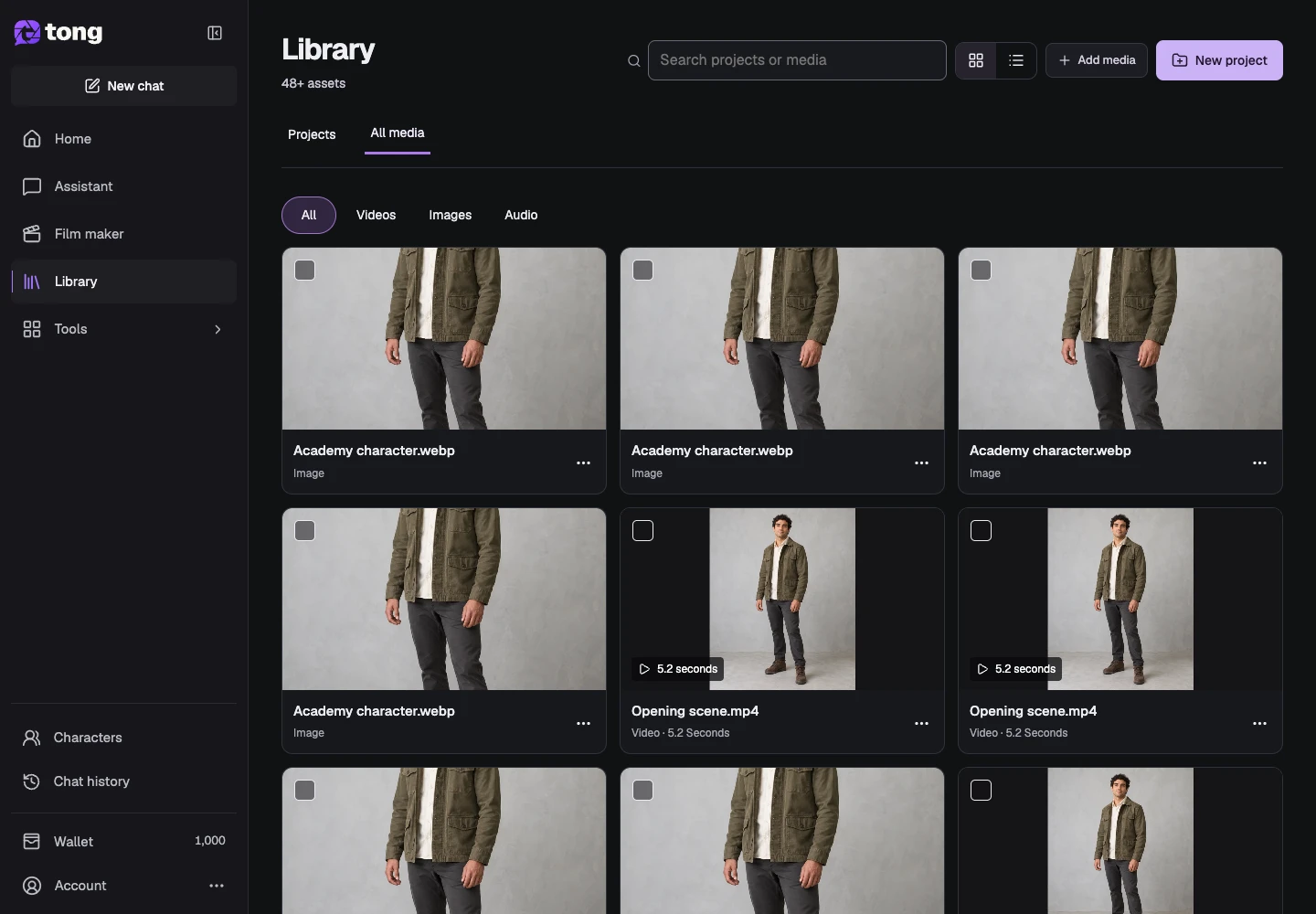
Télécharger un fichier source
Utilisez le contrôle de téléchargement de la bibliothèque pour choisir une image, une vidéo ou un fichier audio pris en charge. Attendez la fin de la préparation avant de le réutiliser ; un aperçu local ne signifie pas en soi que le serveur a enregistré le fichier.
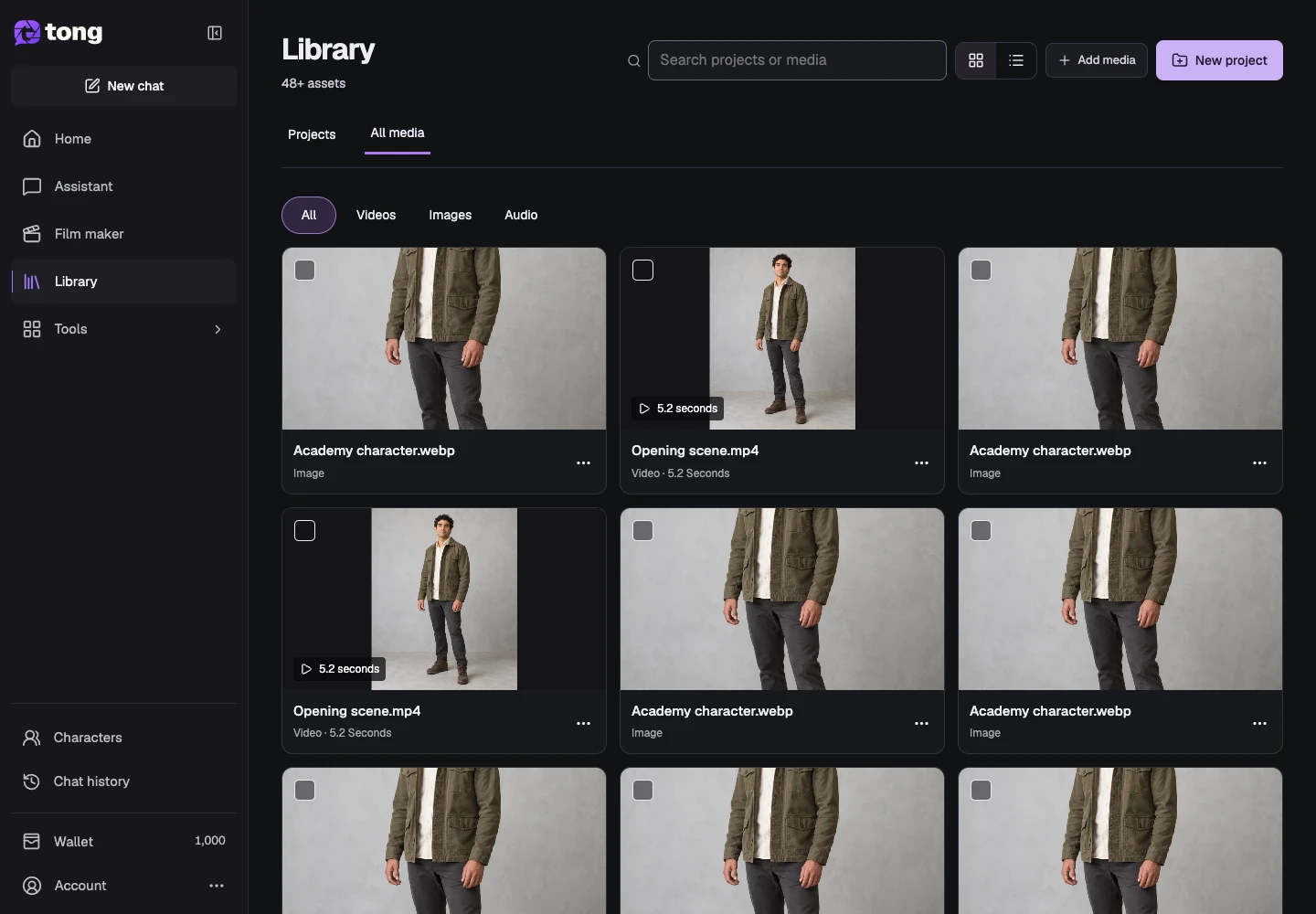
Ouvrir ou télécharger un résultat
Ouvrez un élément multimédia pour l'inspecter et utilisez son action de téléchargement lorsqu'elle est disponible. Les entrées enregistrées et les sorties terminées peuvent être réutilisées sans les générer à nouveau. Lisez attentivement la confirmation avant de supprimer un fichier.
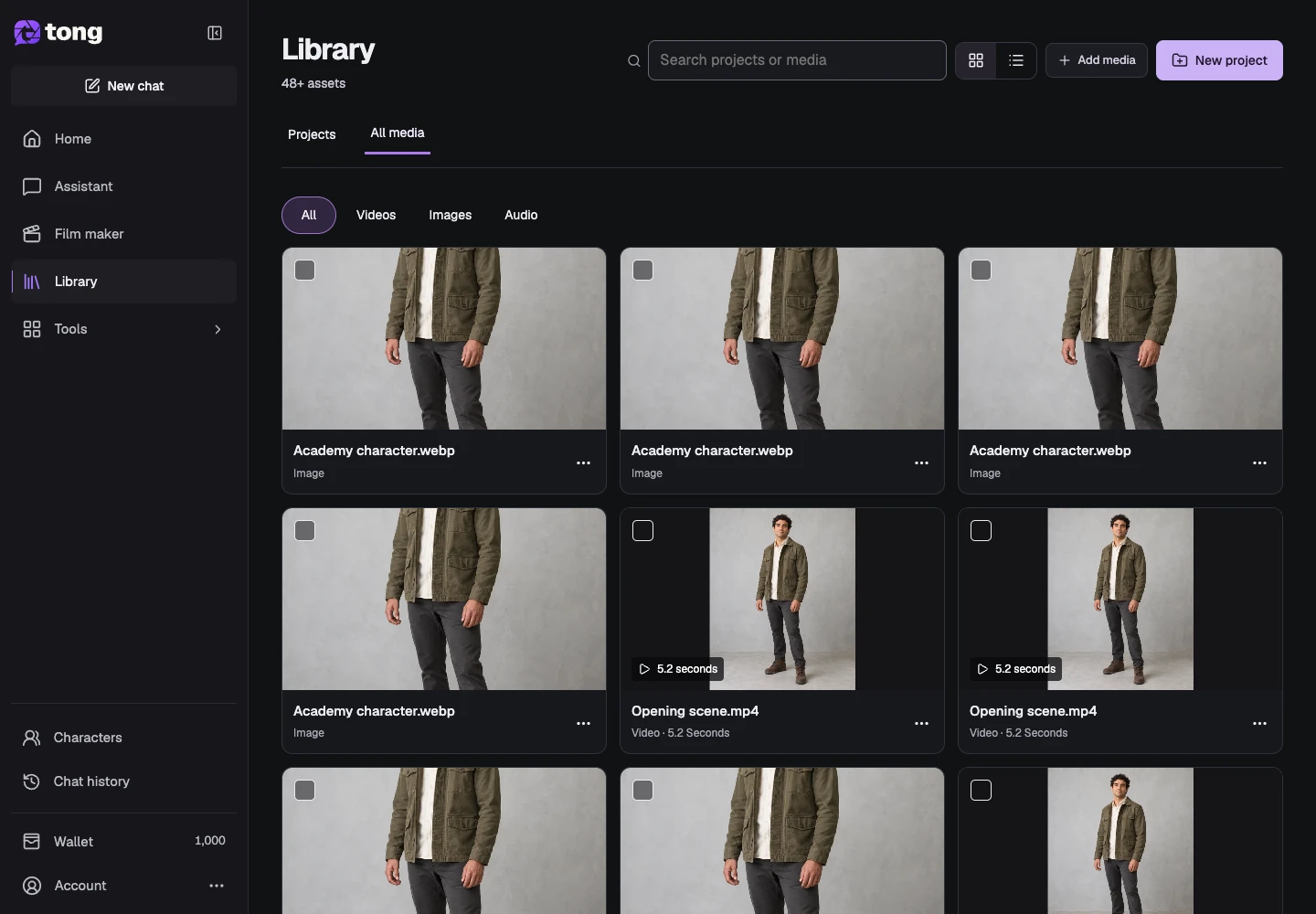
Un conseil utile
Donnez des noms descriptifs aux projets et aux fichiers sources afin de pouvoir distinguer une référence, un brouillon et une exportation terminée.
En cas de problème
Si un aperçu n'est pas disponible, laissez le média terminer l'enregistrement et recharger la bibliothèque. Conservez votre source locale jusqu'à ce que le téléchargement soit terminé. Ne soumettez pas une nouvelle génération juste pour faire réapparaître un téléchargement existant.
Lisez d’abord, créez quand vous êtes prêt
La lecture de ce guide est gratuite. L’outil lié affiche ses exigences et son prix actuel en crédits. Les captures utilisent des données de démonstration ; vérifiez vos entrées et le coût indiqué avant d’envoyer un travail payant.
Révisé le 2026-10-18 · Tong Academy