

Avant de commencer
Les commandes d’outil et de modèle près du message affichent la sélection actuelle. Sélectionnez ces noms pour ouvrir leurs menus.
- Une image source prise en charge que vous êtes autorisé à utiliser.
- Un compte connecté et des crédits.
Ce que vous obtiendrez :
Choix des modèles
Pour une édition d'images IA sans restriction, comparez les modèles d'édition de référence moins restrictifs compatibles. Choisissez un modèle qui soutient votre image et le changement souhaité ; un modèle texte-image sans restriction n'est pas automatiquement un éditeur d'images.
Choisissez l'outil d'image de référence
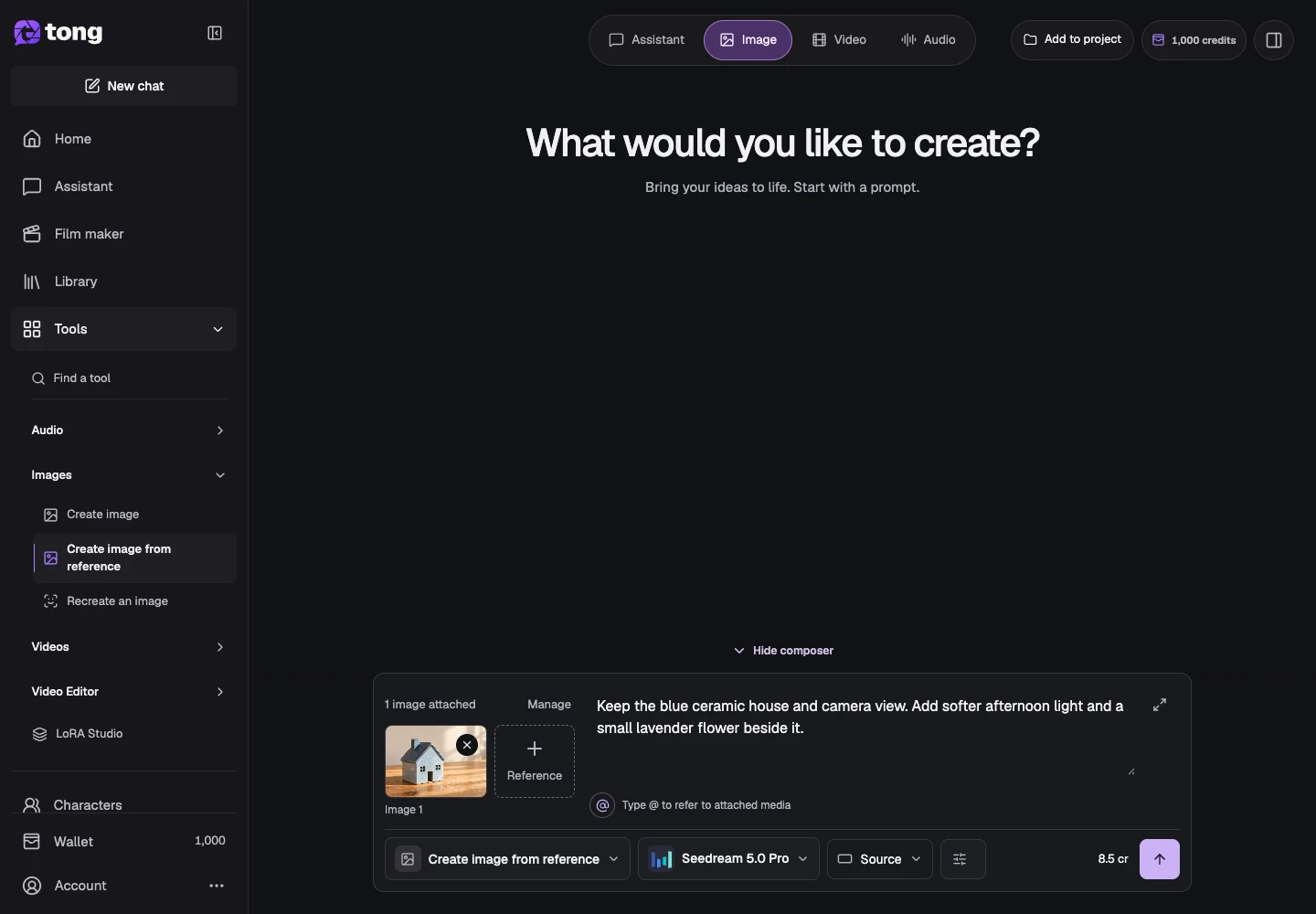
Ouvrez Créer une image à partir d'une référence. Ce flux de travail commence par une image ; l'outil Créer une image en texte uniquement a un contrat de saisie différent.
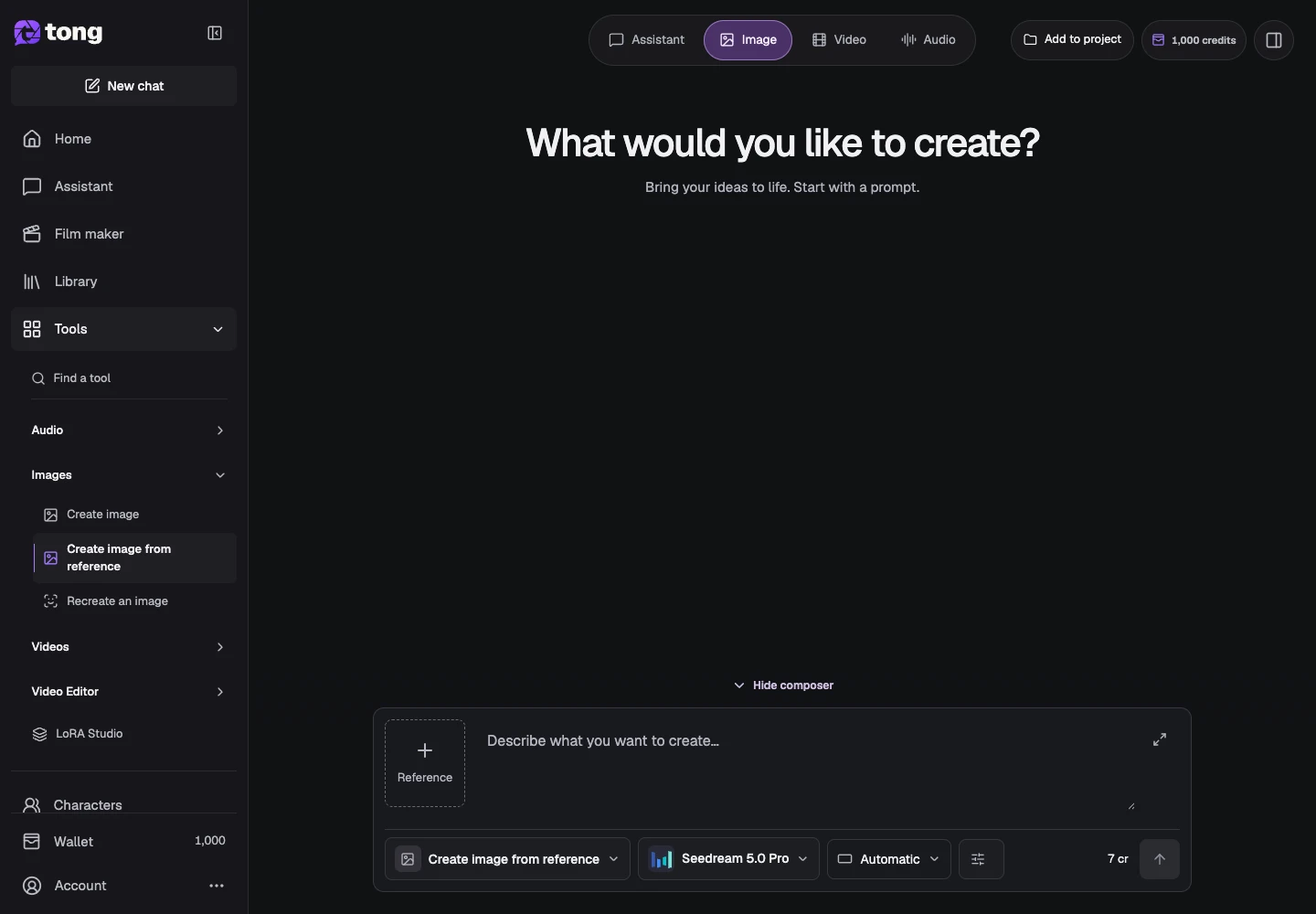
Ajouter l'image de référence
Choisissez Ajouter des références près du message, puis Ajouter une référence dans le panneau. Attendez la préparation du fichier et vérifiez sa miniature avant l’envoi.
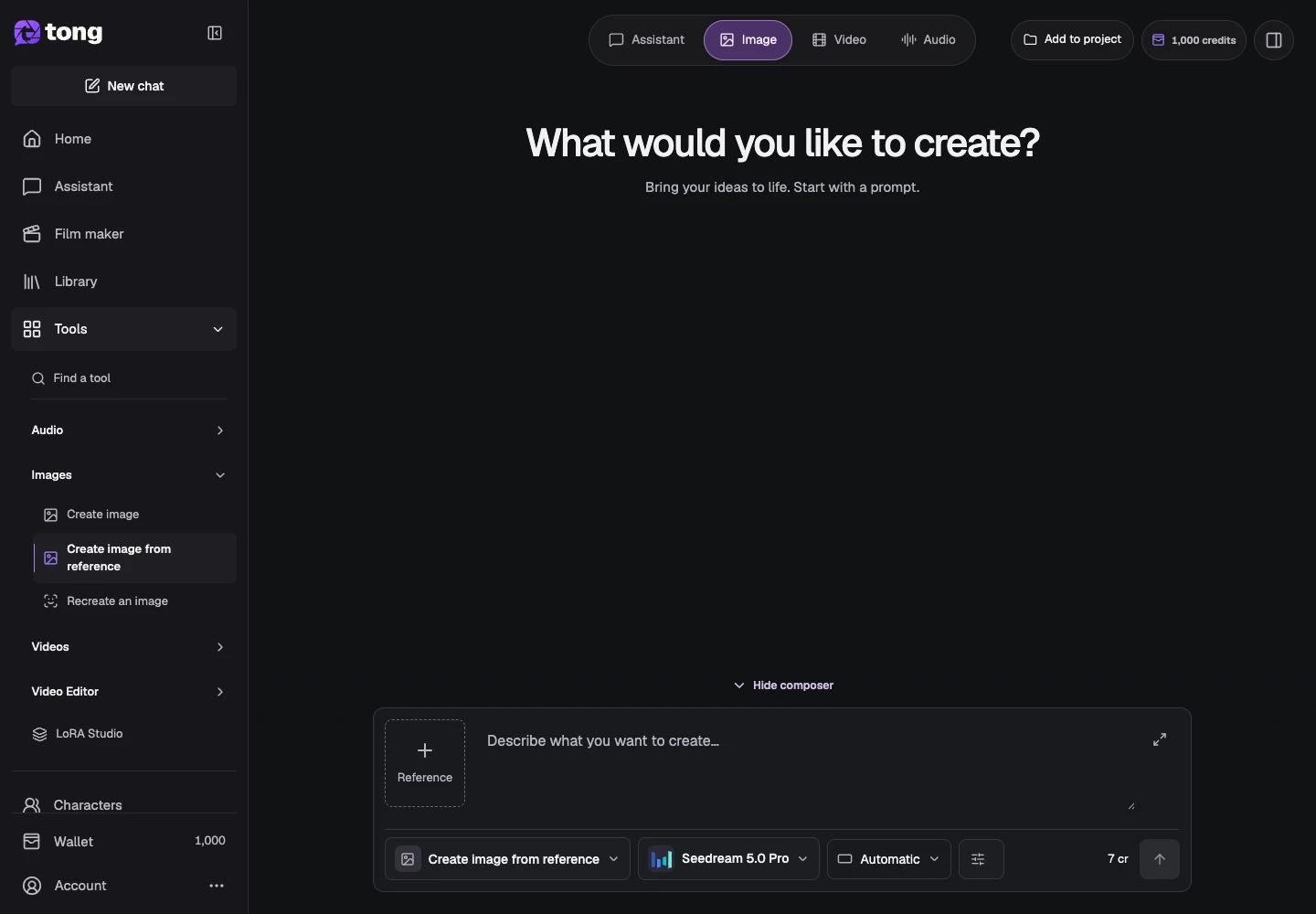
Décrire le changement
Écrivez l'image souhaitée et identifiez les modifications souhaitées. Par exemple : conservez la forme de la bouteille et la vue de la caméra, remplacez le fond uni par des feuilles ensoleillées et utilisez des reflets doux.
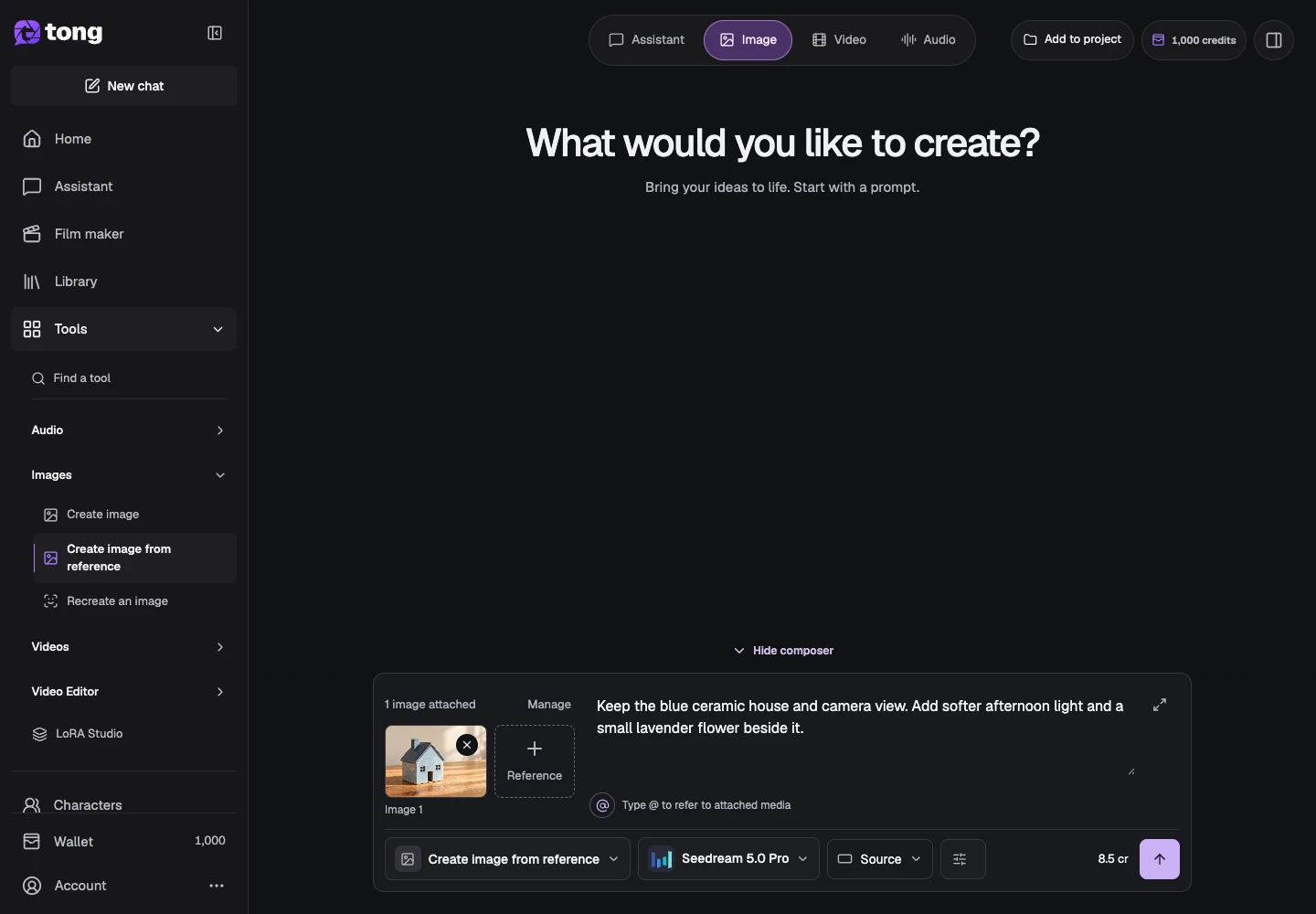
Choisir les paramètres d'édition pris en charge
Ouvrez Paramètres et vérifiez le rapport hauteur/largeur, les entrées de référence et toutes les commandes de modèle disponibles. Une référence peut guider l’identité et la composition, mais une correspondance exacte n’est pas garantie.
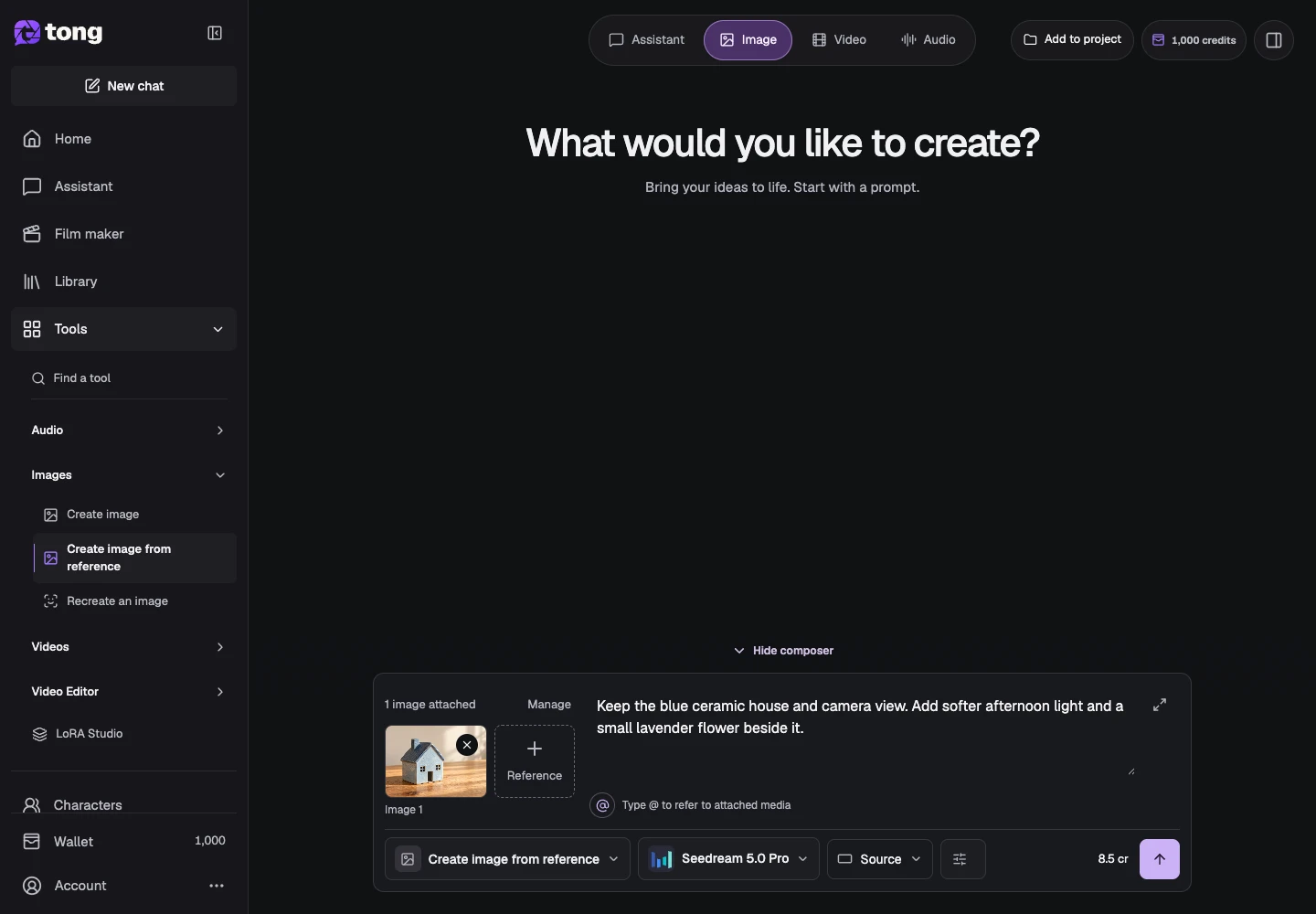
Vérifiez le prix et créez une nouvelle version
Vérifiez le prix affiché et sélectionnez Envoyer l'invite lorsque vous êtes prêt. Inspectez le résultat à côté de votre référence. Enregistrez une version réussie et utilisez une correction plus spécifique si un détail important a changé.
Un conseil utile
Nommez les pièces qui devraient changer et celles que vous souhaitez préserver. Évitez les instructions contradictoires.
En cas de problème
Si la source est manquante ou non prise en charge, remplacez-la avant de demander un devis. Conservez le fichier original et les résultats terminés précédents pendant que vous comparez les versions.
Lisez d’abord, créez quand vous êtes prêt
La lecture de ce guide est gratuite. L’outil lié affiche ses exigences et son prix actuel en crédits. Les captures utilisent des données de démonstration ; vérifiez vos entrées et le coût indiqué avant d’envoyer un travail payant.
Révisé le 2026-10-18 · Tong Academy