
Avant de commencer
- Une image de référence prise en charge.
- Un changement précis et des crédits pour une nouvelle version image.
Ce que vous obtiendrez :
Choix des modèles
Les commentaires de zone peuvent guider un flux de travail d'édition d'image sans restriction lorsque vous utilisez un modèle d'édition compatible moins restrictif. Les marques numérotées identifient où changer l'image ; ils ne modifient pas la politique du modèle sélectionné et ne garantissent pas un résultat précis.
Trouvez votre source dans la bibliothèque
Ouvrez la bibliothèque et choisissez Tous les médias. Recherchez l'image enregistrée que vous souhaitez corriger ou téléchargez d'abord une source prise en charge. Confirmez sa vignette et son nom avant d'ouvrir l'aperçu.
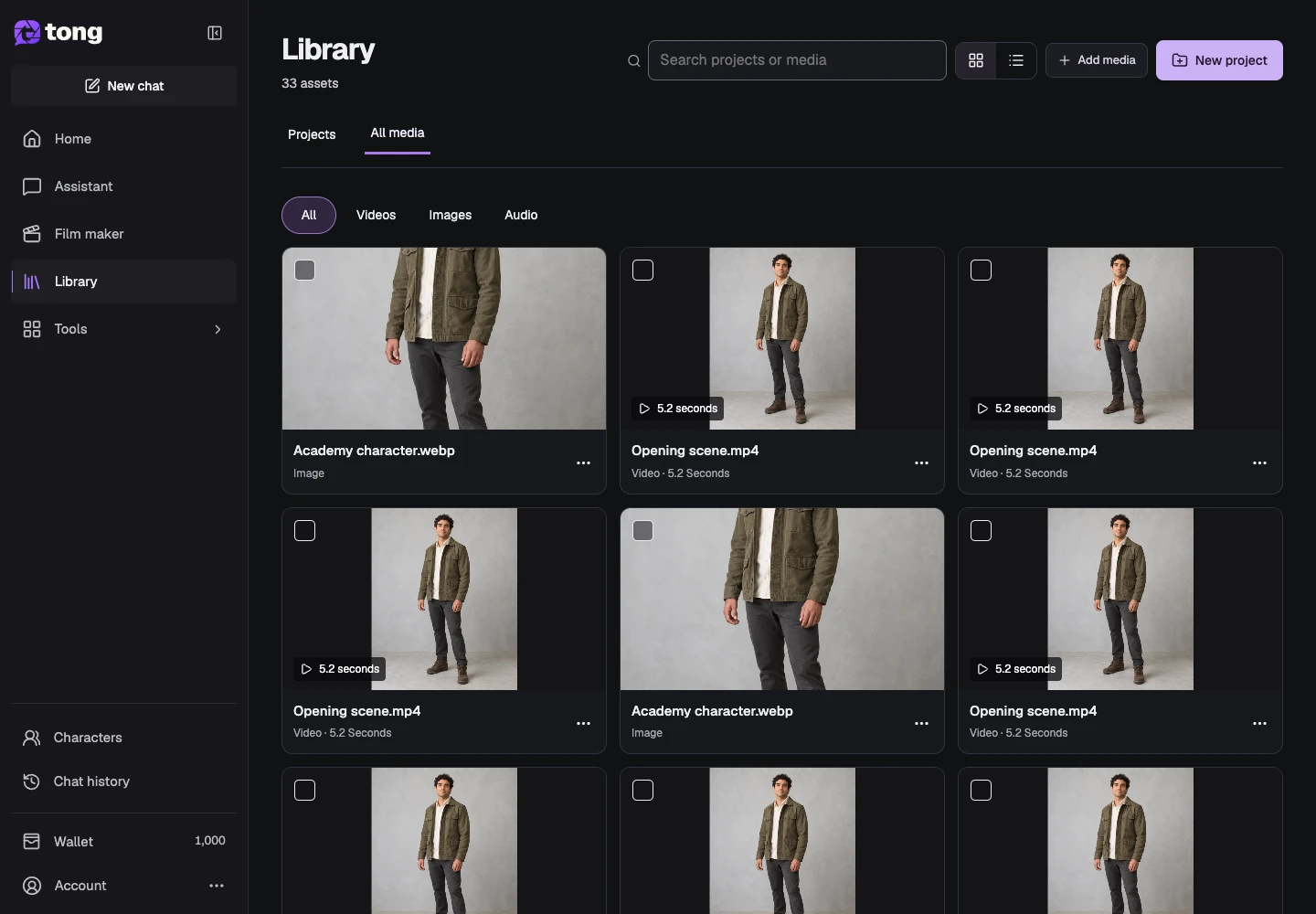
Ouvrir les champs de commentaire d'image
Ouvrez l'aperçu de l'image et sélectionnez Commentaire. Les commentaires localisés sont liés à cette image source et sont distincts du profil de votre compte.
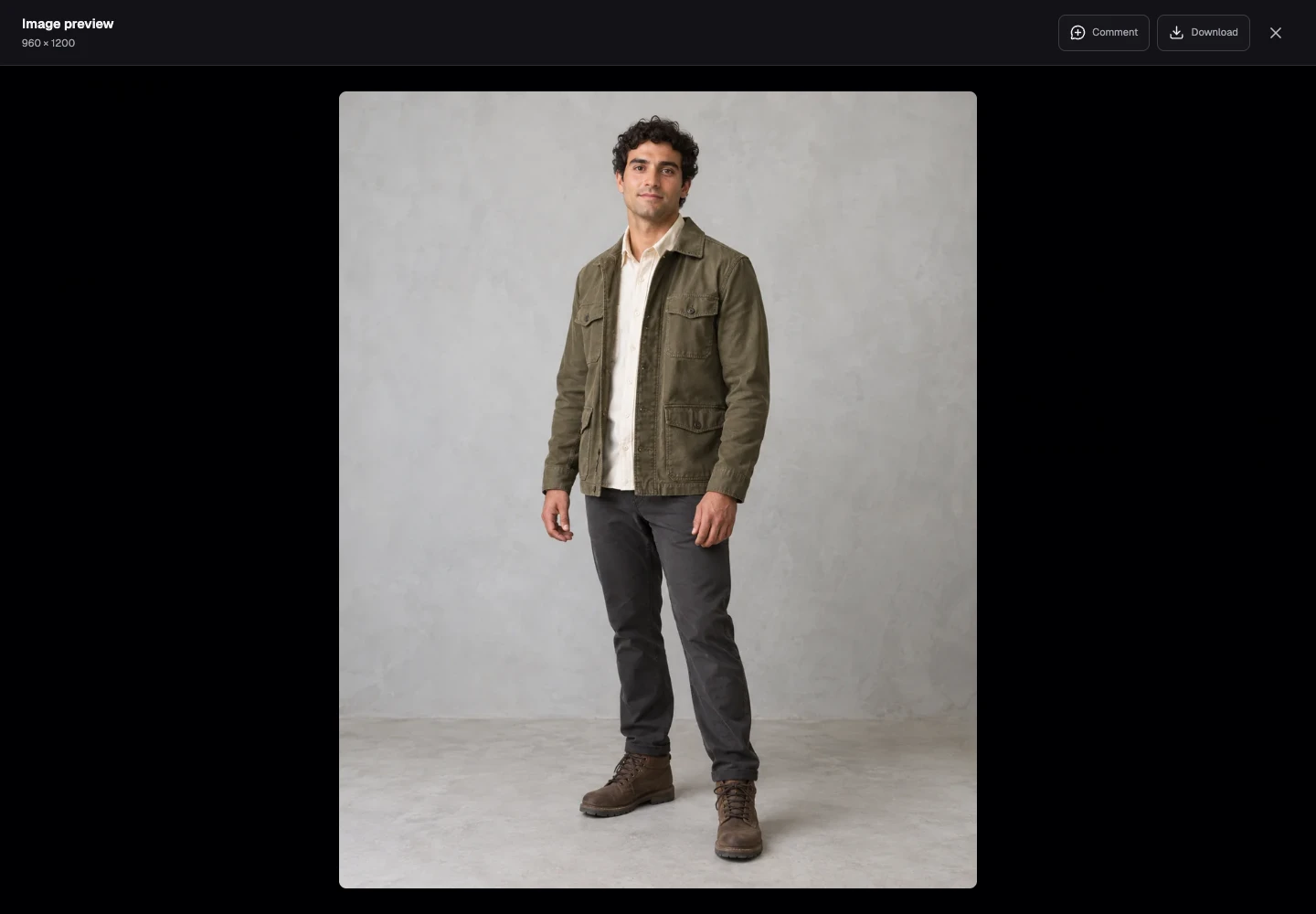
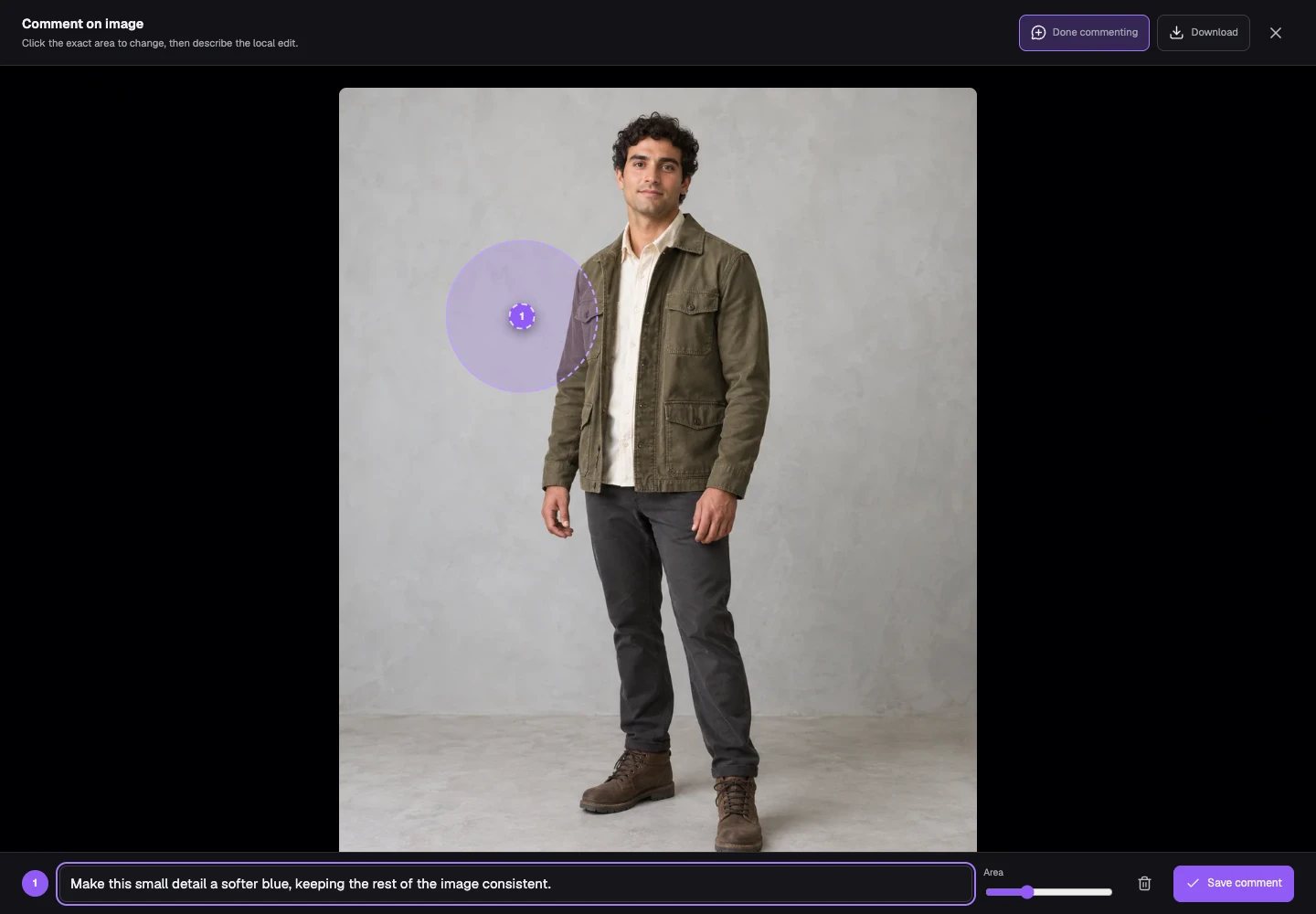
Marquez et décrivez la zone concernée
Cliquez sur la partie pertinente de l'image, écrivez ce qui doit changer dans le champ d'édition local et ajustez la zone si nécessaire. Sélectionnez Enregistrer le commentaire. Un cercle à lui seul n’explique pas le résultat souhaité.
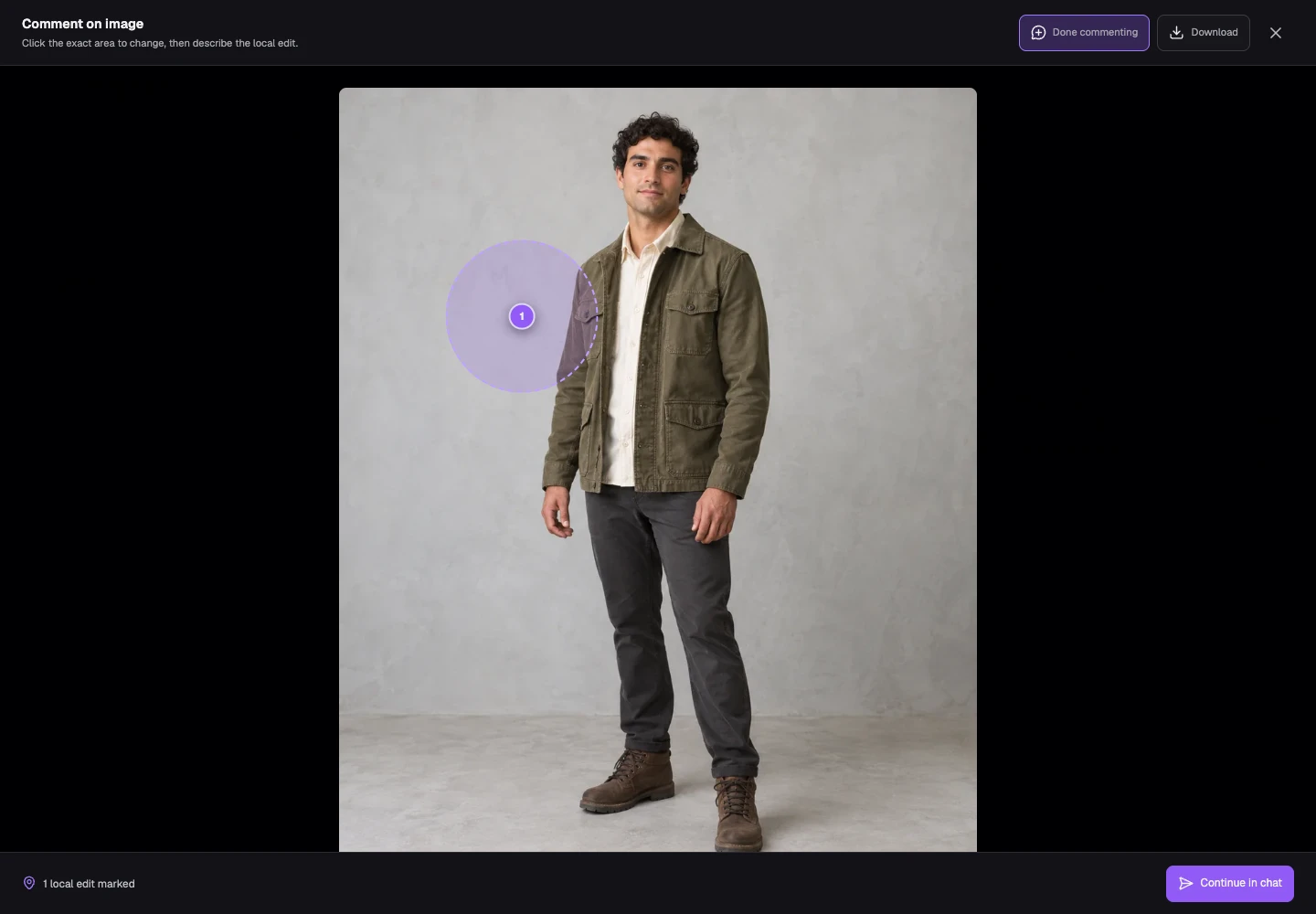
Continuer dans la discussion
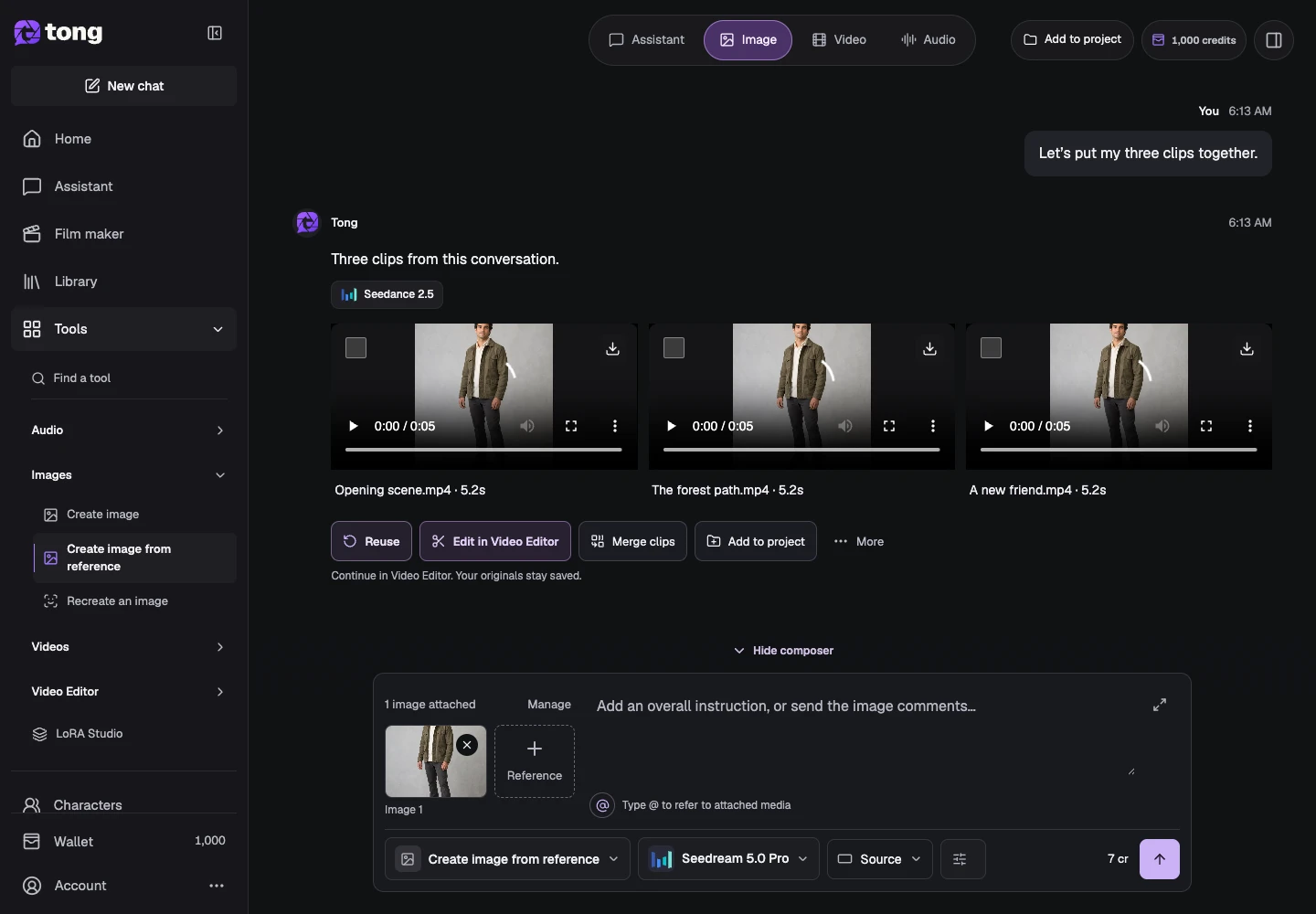
Après avoir enregistré vos commentaires, utilisez Continuer dans le chat. Tong ouvre le flux de travail d'image de référence avec la source et les commentaires marqués prêts à être révisés.
Vérifier et soumettre la correction
Vérifiez les commentaires localisés et toute direction générale dans le compositeur. Supprimez un commentaire obsolète s'il est en conflit avec la modification, puis vérifiez le prix de l'image avant d'envoyer l'invite.
Un conseil utile
Une petite correction spécifique est plus facile à interpréter que plusieurs commentaires superposés ayant des objectifs différents.
En cas de problème
Si une marque se trouve sur la mauvaise source ou région, corrigez-la avant de générer. Les commentaires de zone sont donnés à titre indicatif et ne garantissent pas la préservation des pixels identiques en dehors de la zone marquée.
Lisez d’abord, créez quand vous êtes prêt
La lecture de ce guide est gratuite. L’outil lié affiche ses exigences et son prix actuel en crédits. Les captures utilisent des données de démonstration ; vérifiez vos entrées et le coût indiqué avant d’envoyer un travail payant.
Révisé le 2026-10-18 · Tong Academy