
始める前に
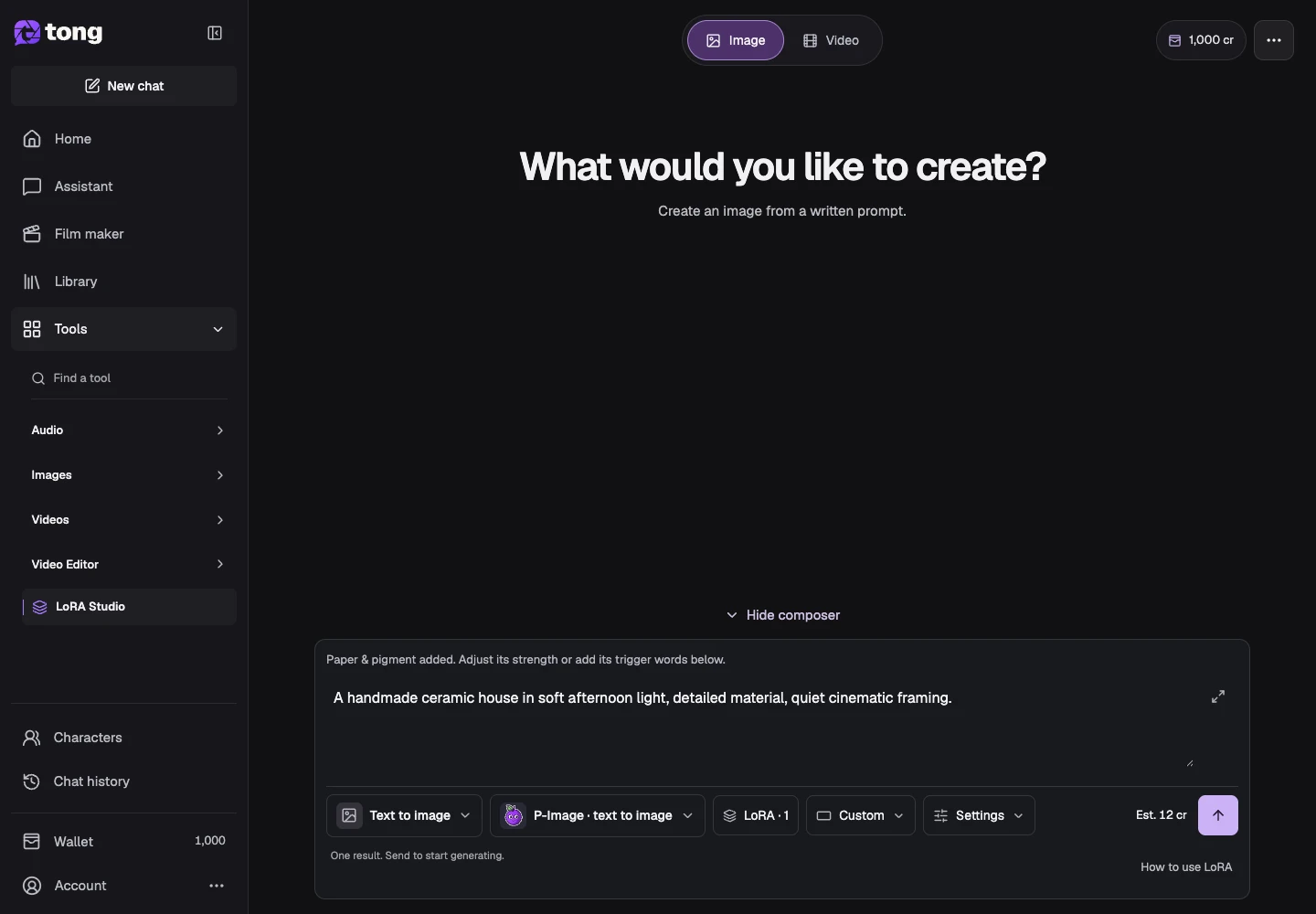
入力欄の横にあるツールとモデルの操作部には現在の選択が表示されます。その名前を選ぶとメニューが開きます。
- サインインしたアカウントとクレジット。
- 互換性のある LoRA または選択したモデルでサポートされているプリセット。
完成するもの:
モデルの選択
無制限の LoRA イメージ作成については、基本世代モデルのカテゴリとサポートされている LoRA ファミリを確認してください。 LoRA は外観またはスタイルを変更します。モデレートまたは未分類の基本モデルを制限のないモデルに変えるわけではありません。
画像カテゴリーを選択してください
LoRA Studio を開き、入力に従って [画像へのテキスト] または [画像への参照] を選択します。カテゴリを変更しても参照は保持されます。選択したモデルに適合するかどうかを確認し、送信する前に互換性のない参照を明示的に削除します。
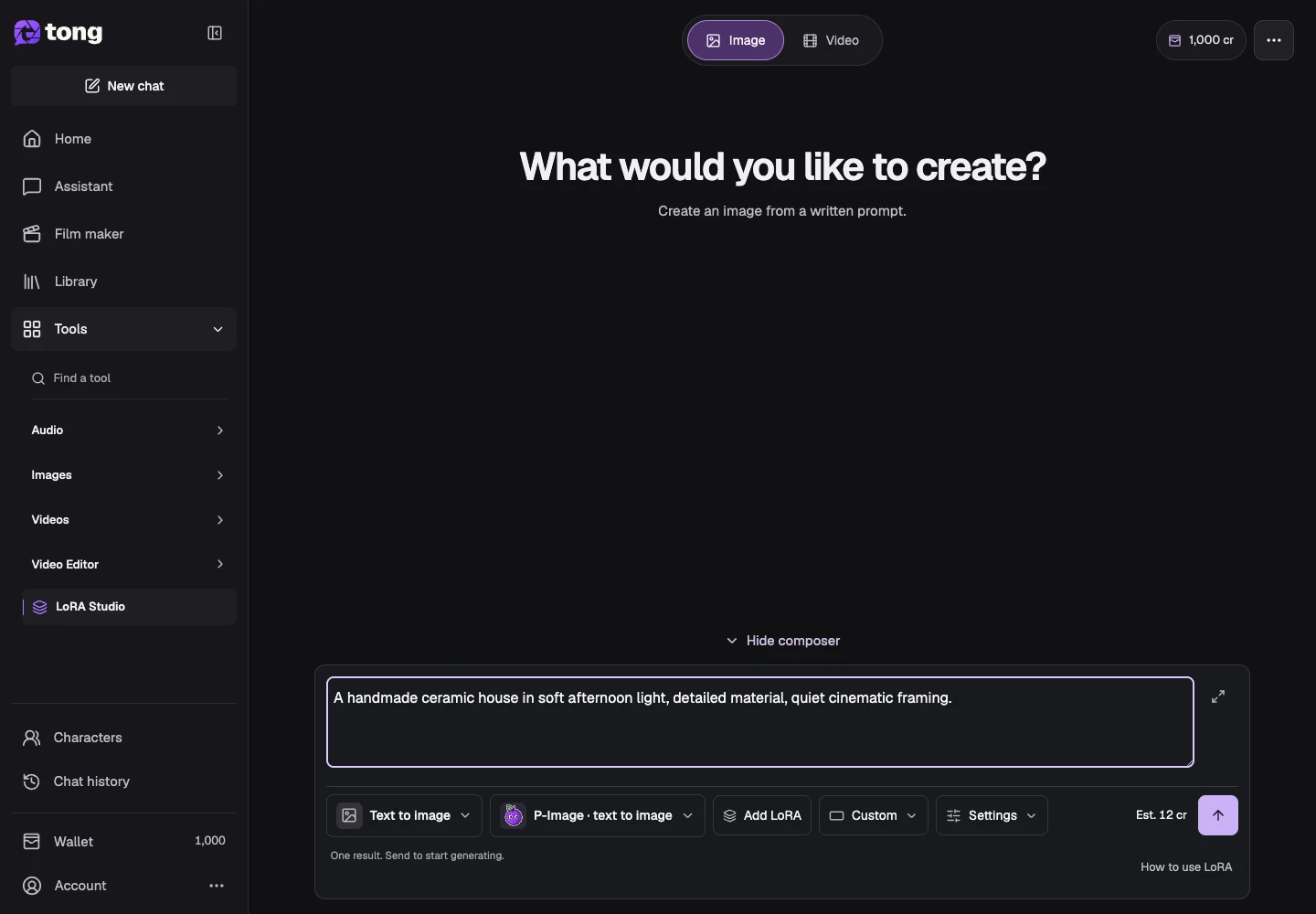
互換性のあるモデルを選択してください
[モデルの変更] を開き、その入力モードと LoRA サポートを確認します。一部のモデルはプリセットまたは異なる LoRA スロットを使用します。通常の Studio イメージ モデルは、自動的には互換性がありません。
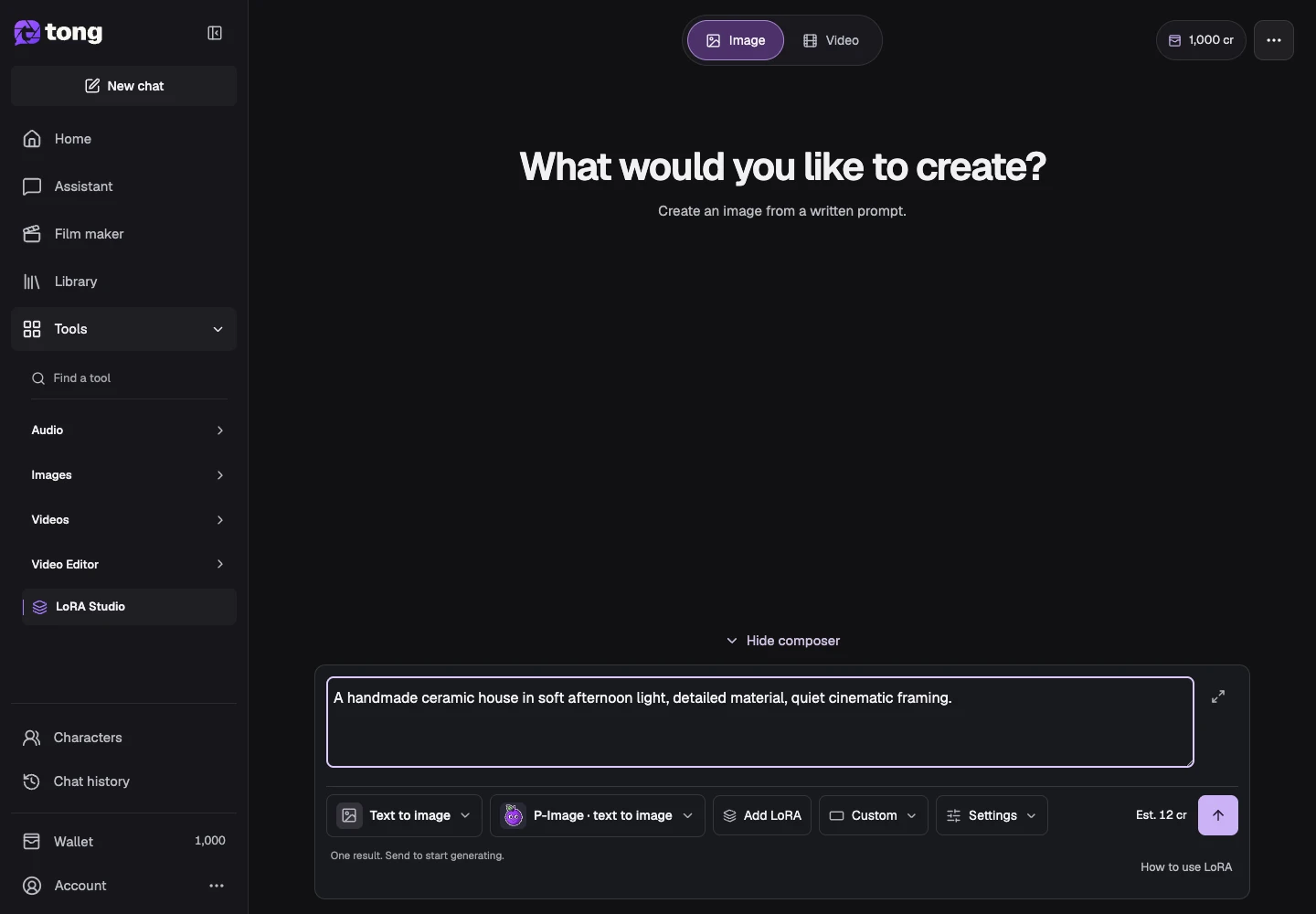
LoRA を参照して選択します
[ライブラリの参照] を開き、エントリのモデル互換性とトリガー ワードを検査し、必要に応じて [プロンプトに追加] を使用します。必要なトリガーワードを意図的に追加し、編集可能なテキストに保持します。
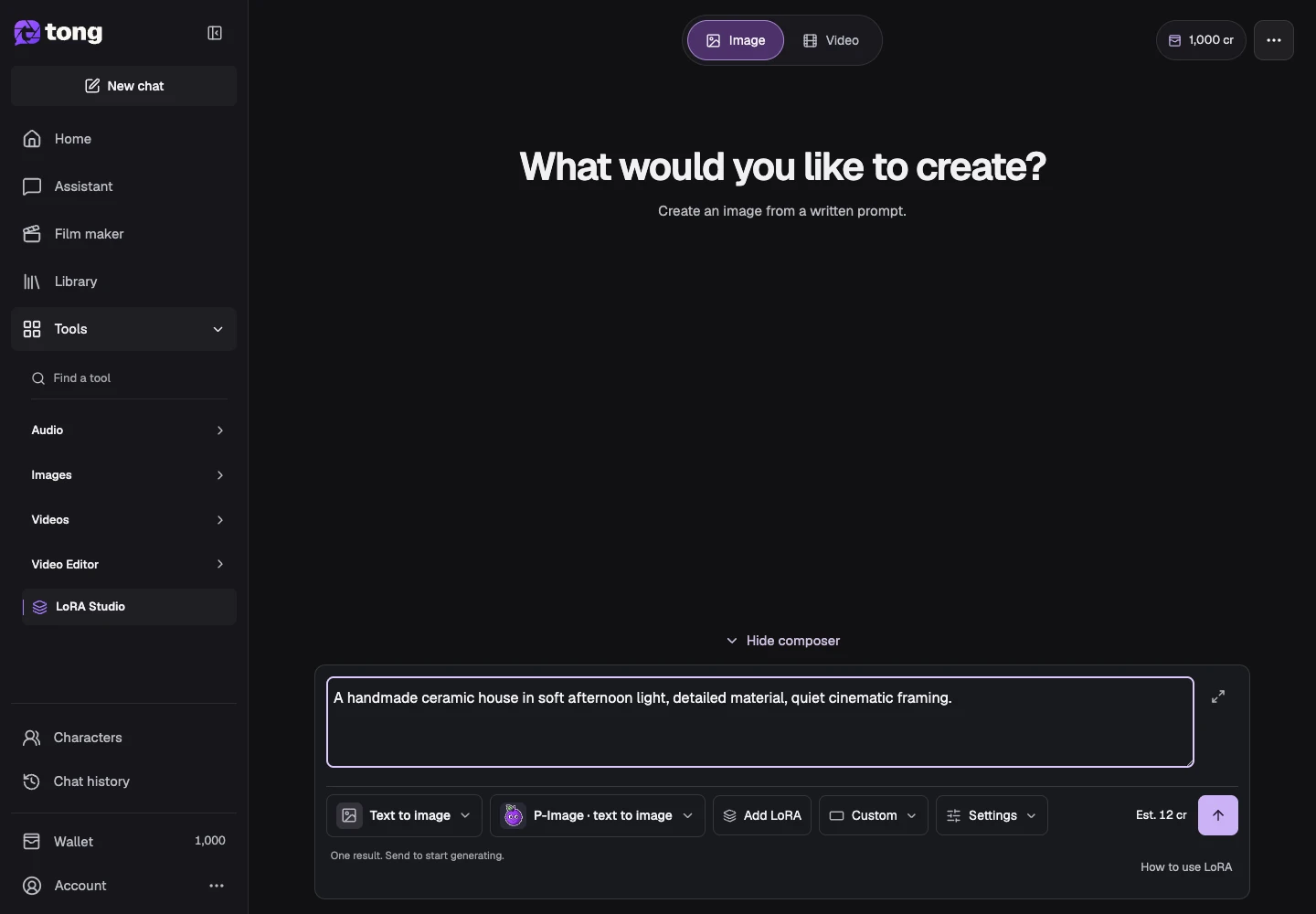
シーンの説明と強さの調整
プロンプトに必要な画像を書き込みます。選択した LoRA の強度を提供された範囲内でのみ調整します。値が大きいほど、自動的に結果が良くなるわけではありません。
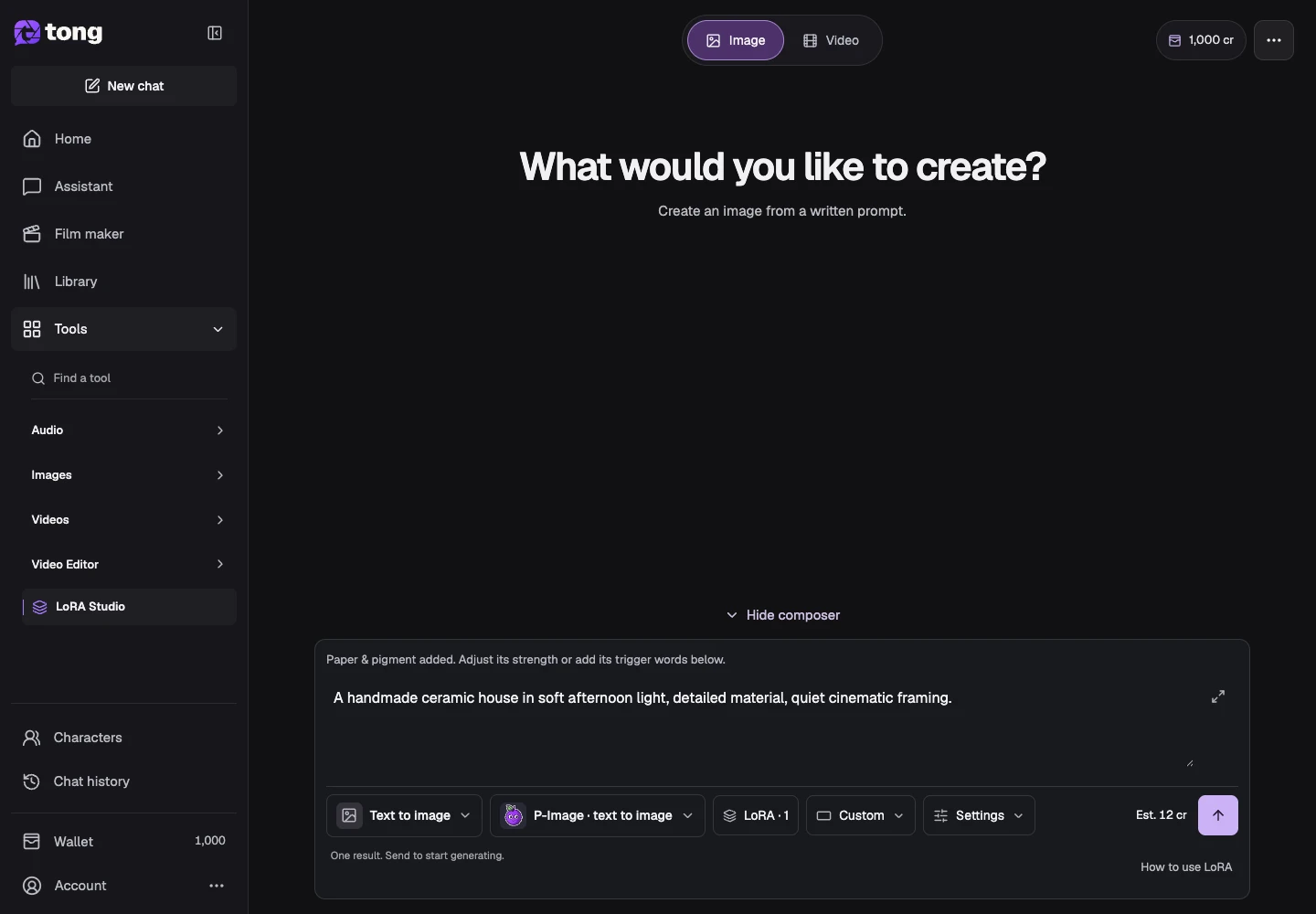
設定と現在の価格を確認する
サポートされている出力オプションについては「設定」を使用してください。送信アクションの横にある現在の価格を読み取り、モデル、リファレンス、および LoRA に互換性がある場合にのみ送信します。完了した作業は、LoRA 結果/履歴に表示されます。
役立つヒント
1 つの LoRA と簡単なプロンプトから始めて、いくつかをブレンドする前に何が変わるかを確認します。
問題が起きた場合
エントリを追加できない場合は、そのモデル、モード、スロットの互換性を確認してください。インポートされた重みとプリセットのサポートはモデルによって異なります。カテゴリまたはモデルを変更するには、LoRA を再度選択する必要がある場合があります。
まず読み、準備ができたら作成
このガイドは無料で読めます。リンク先のツールに要件と現在のクレジット料金が表示されます。スクリーンショットはデモデータです。有料の作業を送信する前に、入力と表示料金を確認してください。
確認日:2026-10-18 · Tong Academy