
始める前に
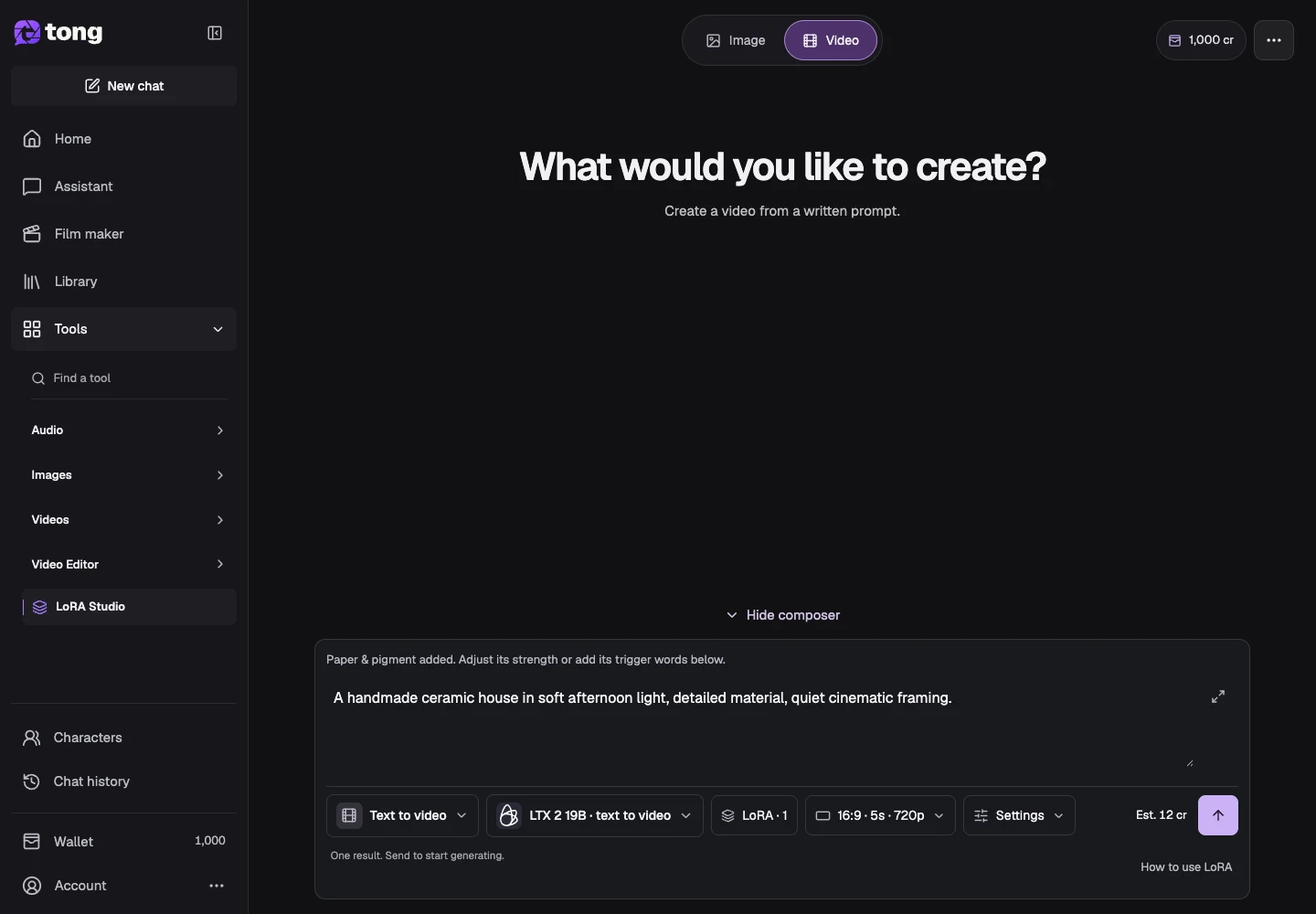
入力欄の横にあるツールとモデルの操作部には現在の選択が表示されます。その名前を選ぶとメニューが開きます。
- LoRA/プリセットと互換性のあるビデオ サポートを備えたモデル。
- 必要なフレーム/リファレンス入力および利用可能なクレジット。
完成するもの:
モデルの選択
無制限の LoRA ビデオ作成の場合は、生成モデルのカテゴリ、LoRA ファミリおよびビデオ入力モードを確認してください。プリセットまたは LoRA は、基本モデルのポリシー、参照要件、または期間制限を削除しません。
ビデオ入力カテゴリを選択してください
LoRA Studio で、入力に応じて、テキストからビデオ、イメージからビデオ、フレームからビデオ、リファレンスからビデオ、またはビデオからビデオを選択します。利用可能なモデルがそのカテゴリにフィルターされます。
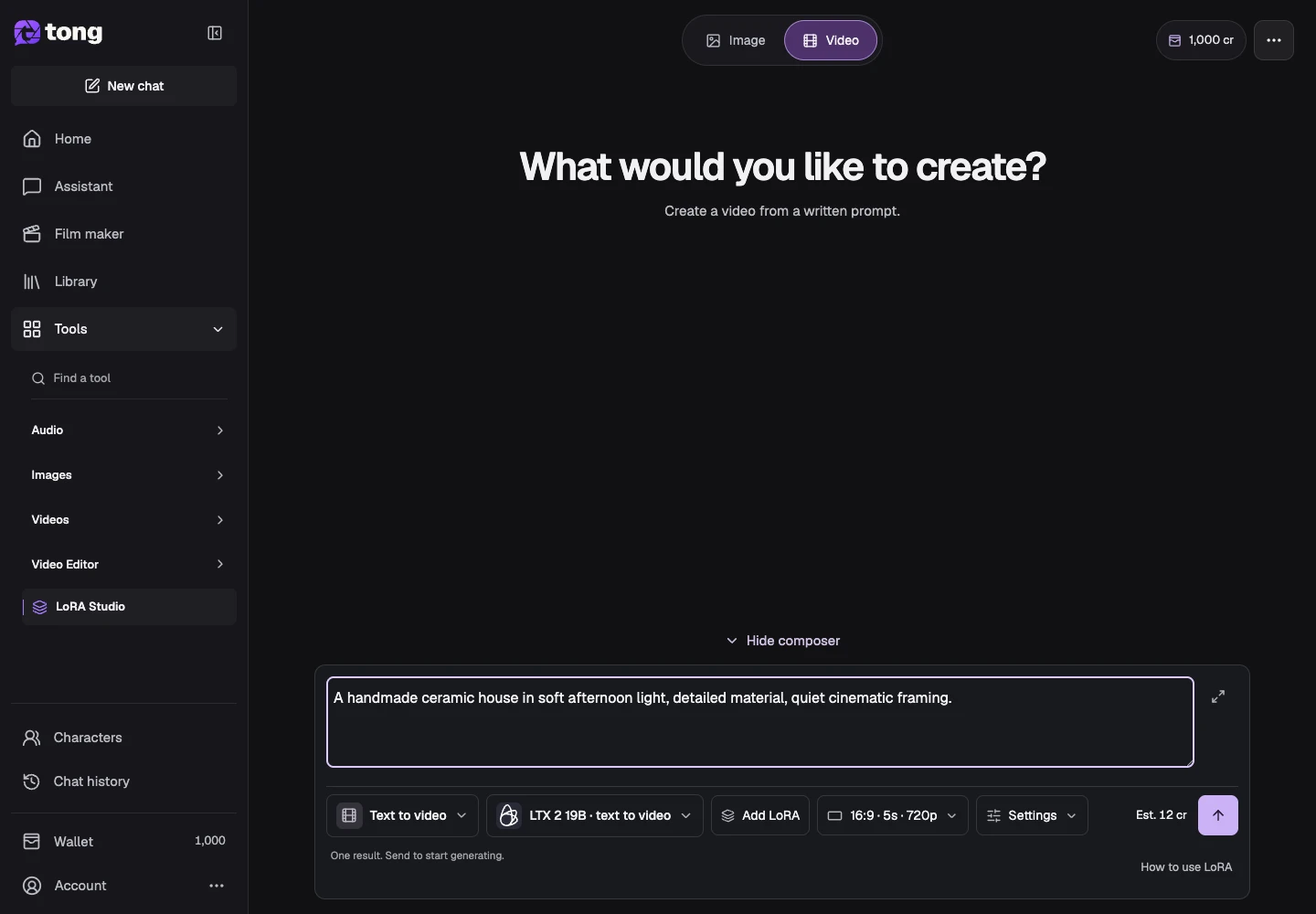
対応機種をお選びください
[モデルの変更] を使用して、サポートされているメディア フィールドを読み取ります。一部のビデオ モデルは個別の高ノイズ/低ノイズ LoRA スロットを使用しますが、他のビデオ モデルは固定プリセットを提供します。
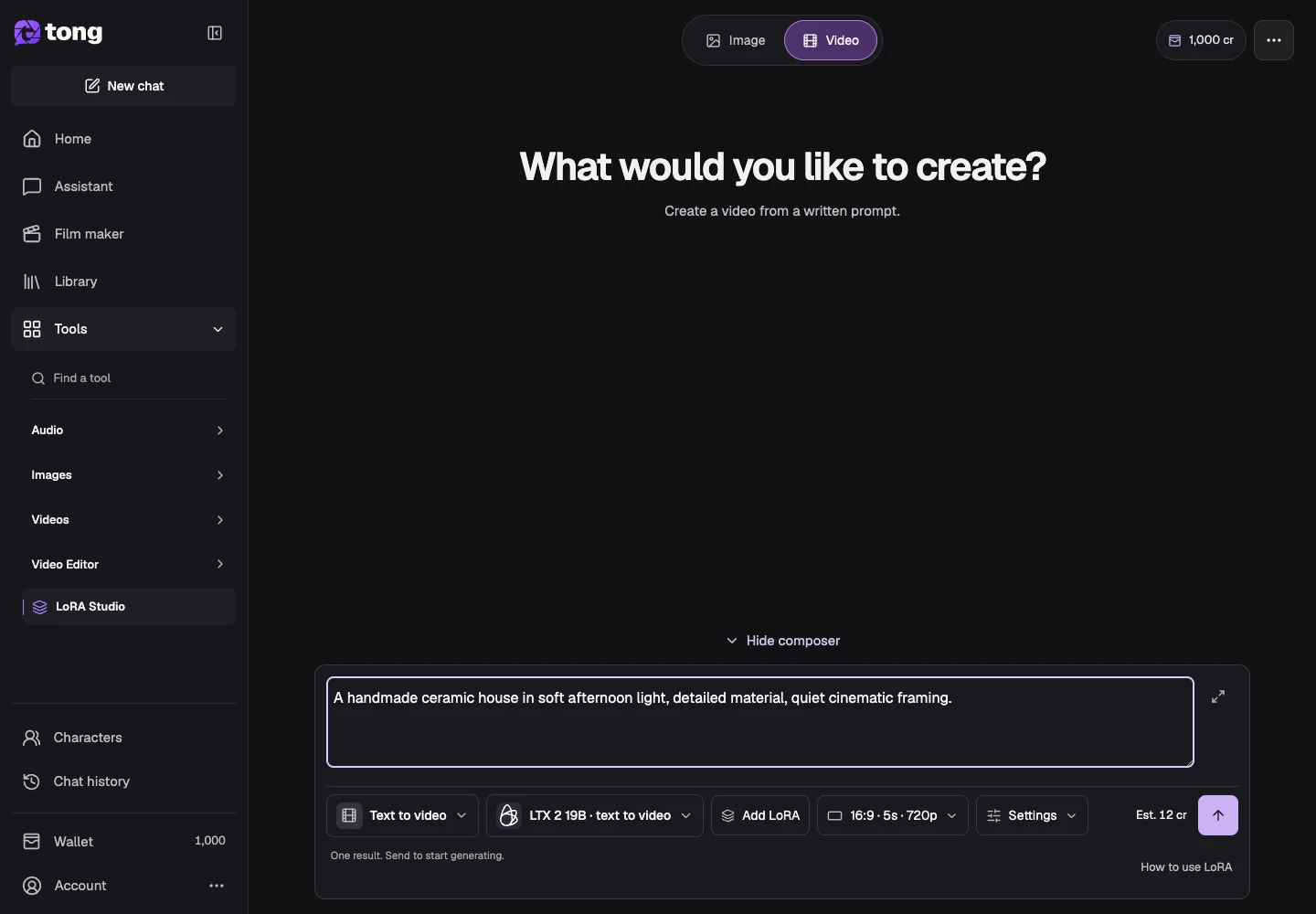
LoRA と必要な参照を追加します
ライブラリまたはプリセットを参照し、互換性のあるエントリを選択します。開始画像、終了フレーム、ビデオ、またはその他の必要な参照をそれぞれのフィールドに追加し、保持されている入力を確認します。
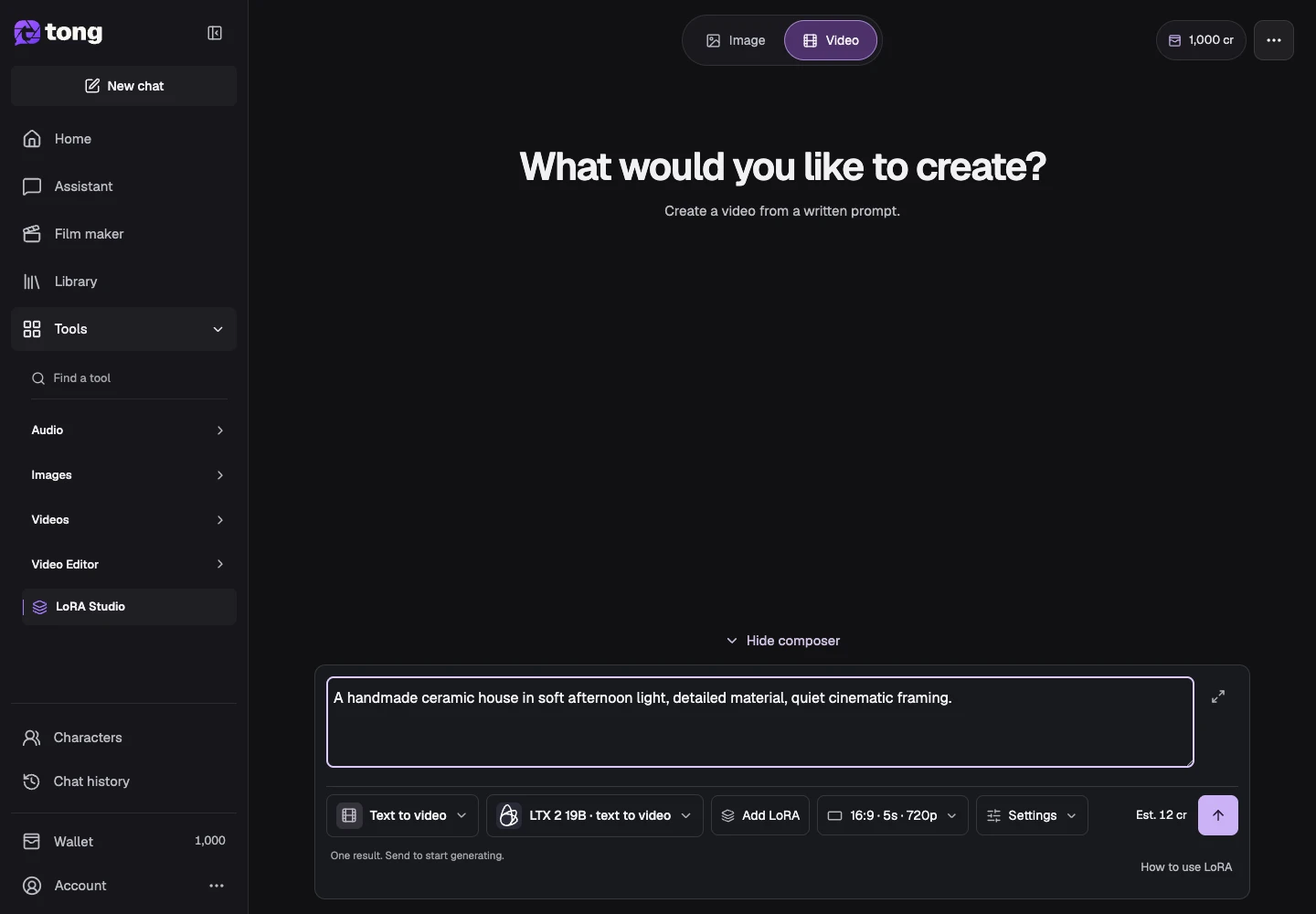
動きの説明と設定の選択
アクションとカメラの方向を書きます。サポートされている期間、比率、およびオプションのパラメーターの設定を使用し、送信する前に LoRA の強み/役割を検査します。
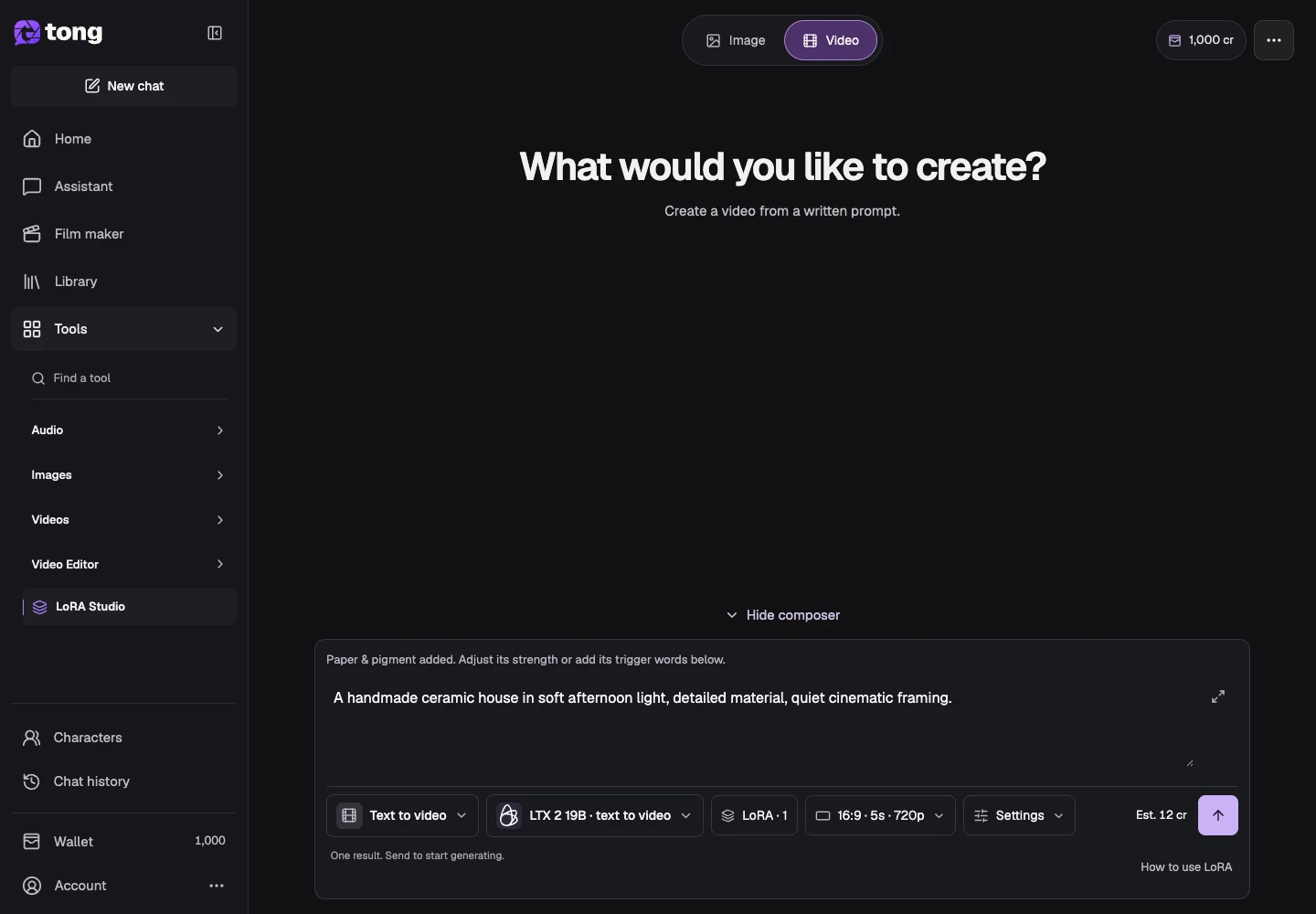
現在のコストを見直して生成する
モデルの現在のクレジット推定値を読み取り、必要な入力の準備ができたら送信します。結果/履歴で完成したビデオを検査し、別の強度やプロンプトを試す前に有用なバージョンを保存してください。
役立つヒント
イメージ ファミリ用にトレーニングされた LoRA は、ビデオ モデルでは自動的に使用できません。
問題が起きた場合
カテゴリやモデルを切り替えたら、残っている参照とLoRAの互換性を確認します。非対応入力は明示的に削除し、送信前に現在の要件を確認します。
まず読み、準備ができたら作成
このガイドは無料で読めます。リンク先のツールに要件と現在のクレジット料金が表示されます。スクリーンショットはデモデータです。有料の作業を送信する前に、入力と表示料金を確認してください。
確認日:2026-10-18 · Tong Academy