
始める前に
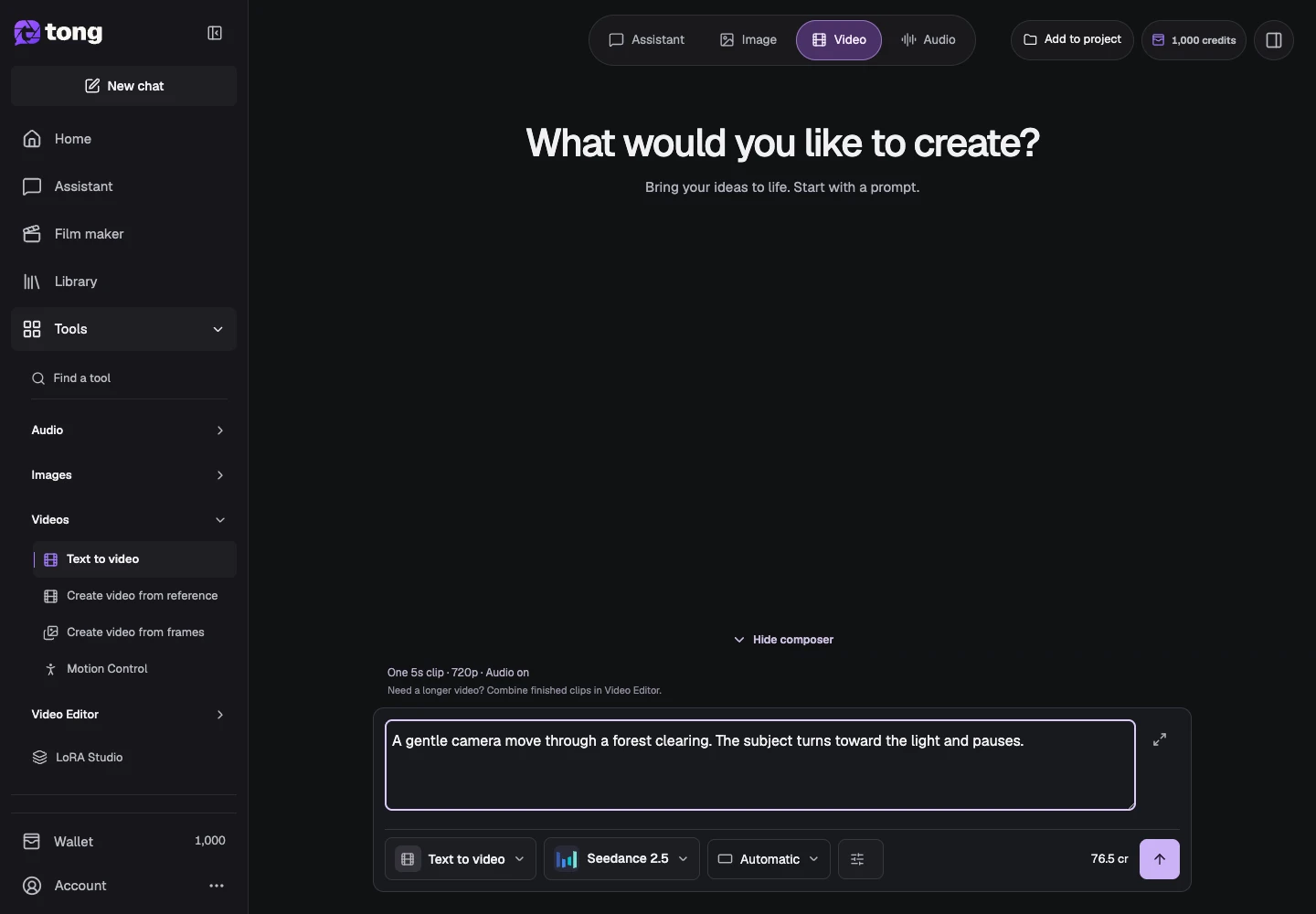
入力欄の横にあるツールとモデルの操作部には現在の選択が表示されます。その名前を選ぶとメニューが開きます。
- 希望するアクションを含む書面によるアイデア。
- サインインしたアカウントとクレジット。
完成するもの:
モデルの選択
テキストから無制限に AI ビデオを生成する場合は、「モデルの変更」で制限の少ない選択肢を比較してください。ショットを書き込む前に、選択したモデルの長さ、解像度、オーディオを確認してください。これらのコントロールはモデル固有です。
ビデオへのテキストを選択します
[ビデオ] または [変更] ツールから [テキストをビデオに変換] を開きます。このツールは開始イメージを必要としないため、アイデアがまだ書かれているときに便利な選択肢です。
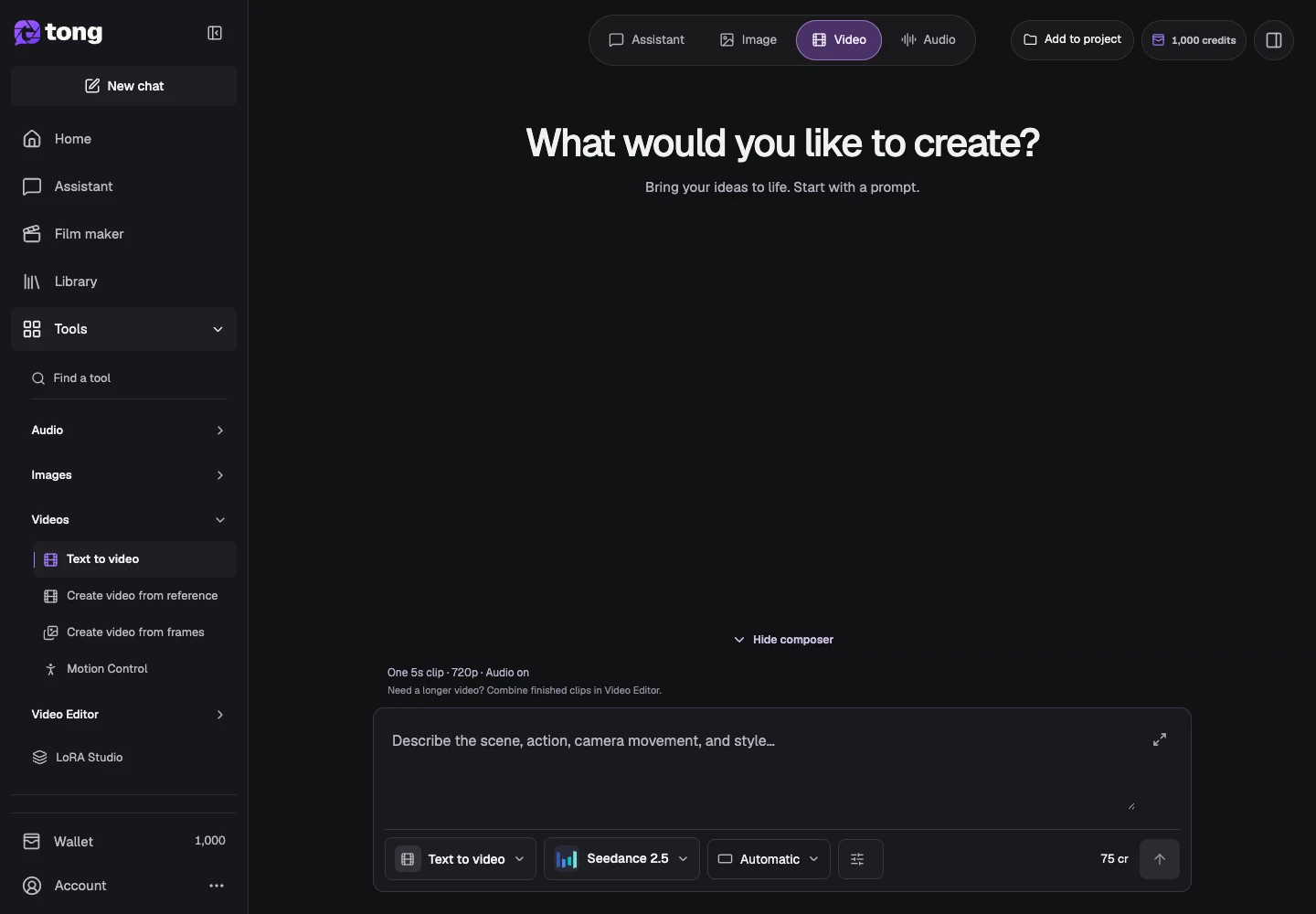
アクションの説明
件名、設定、動き、結末を書きます。重要な場合にのみカメラの動きを含めます。たとえば、夕暮れの静かな通りを自転車に乗る人が移動し、カメラが静かに追跡し、自転車に乗る人が角の近くで速度を落とします。
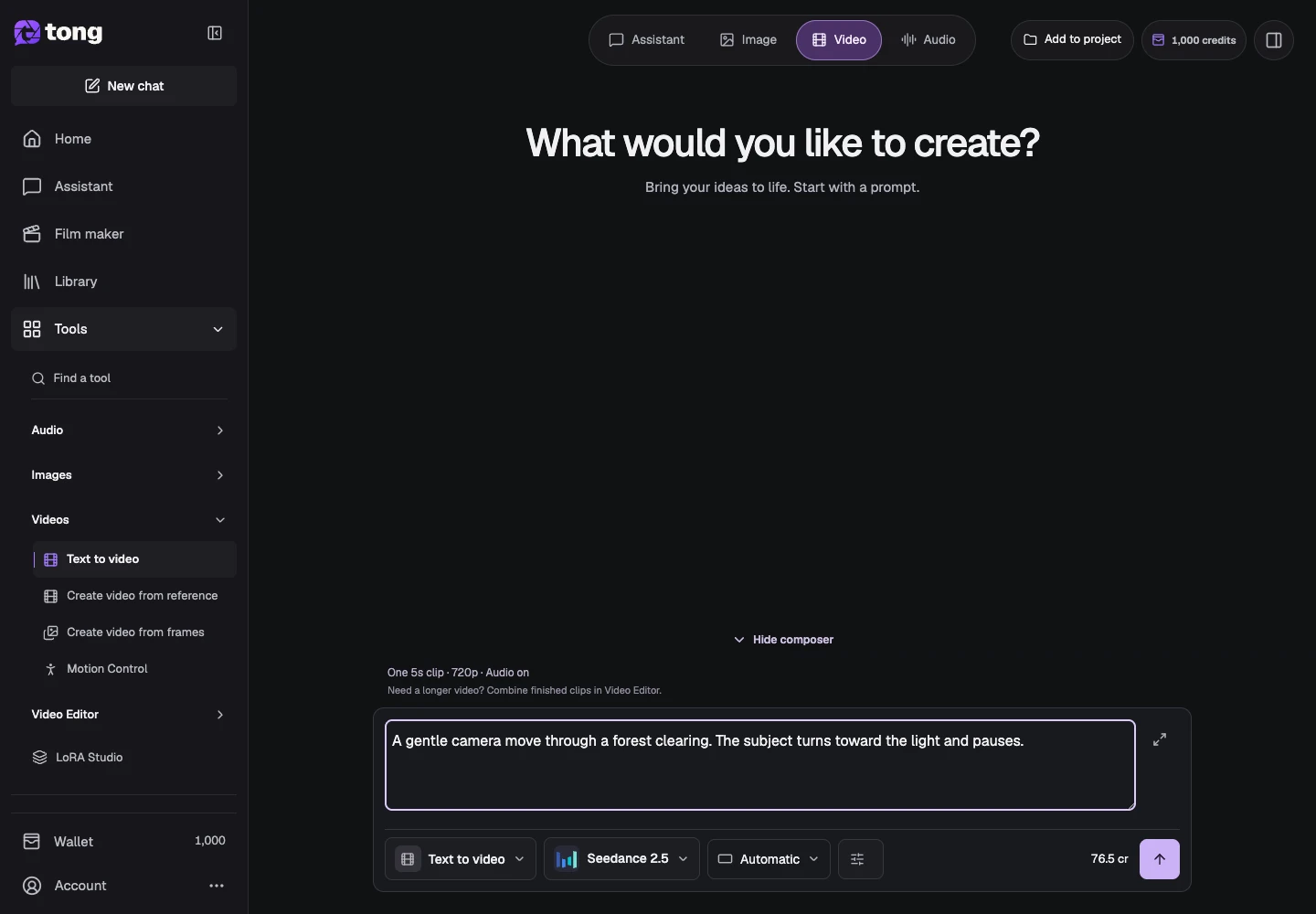
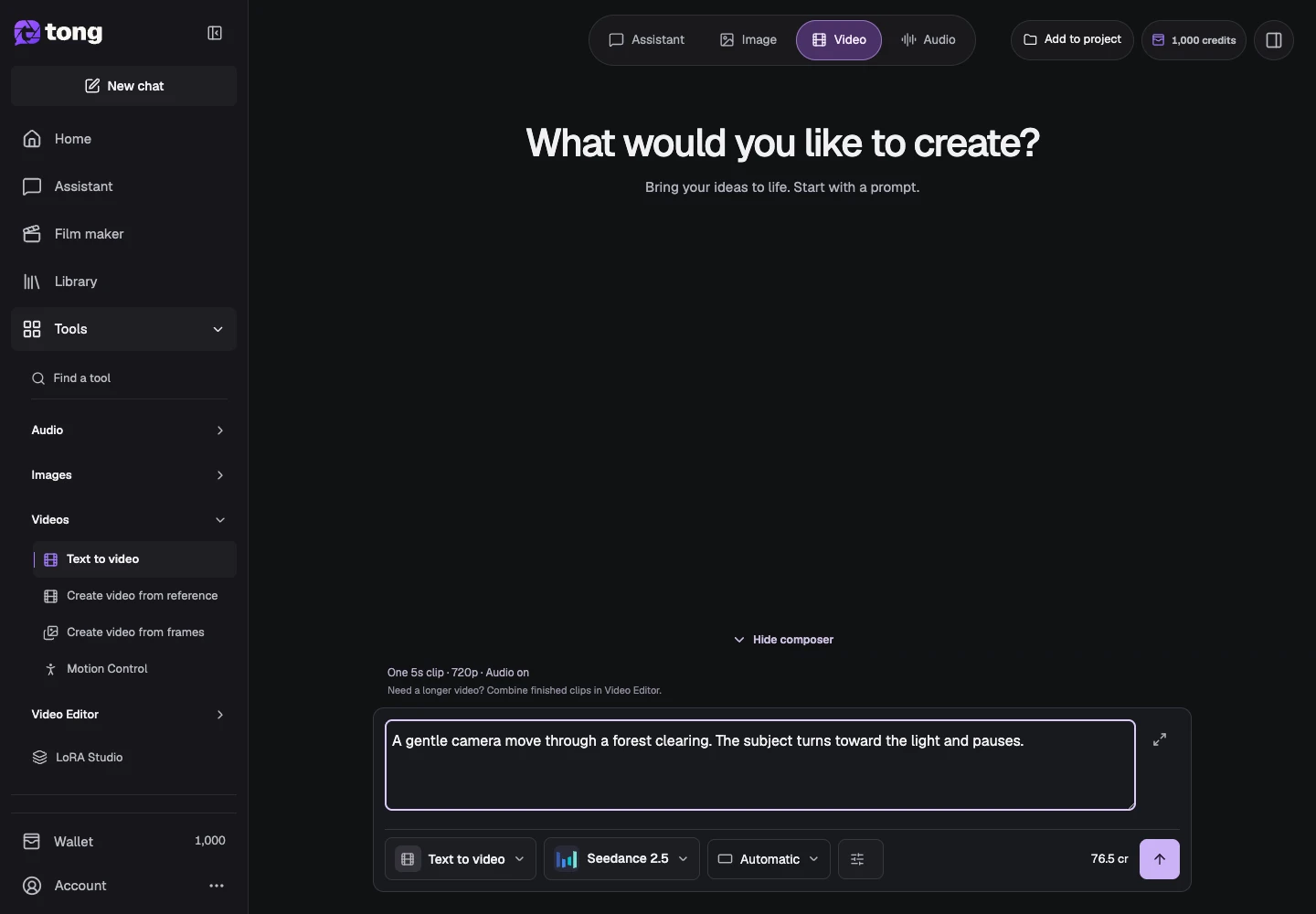
ビデオモデルを選択してください
「モデルの変更」を開きます。すべてのモデルが同じコントロールを提供すると仮定するのではなく、サポートされている再生時間、解像度、オーディオを比較してください。
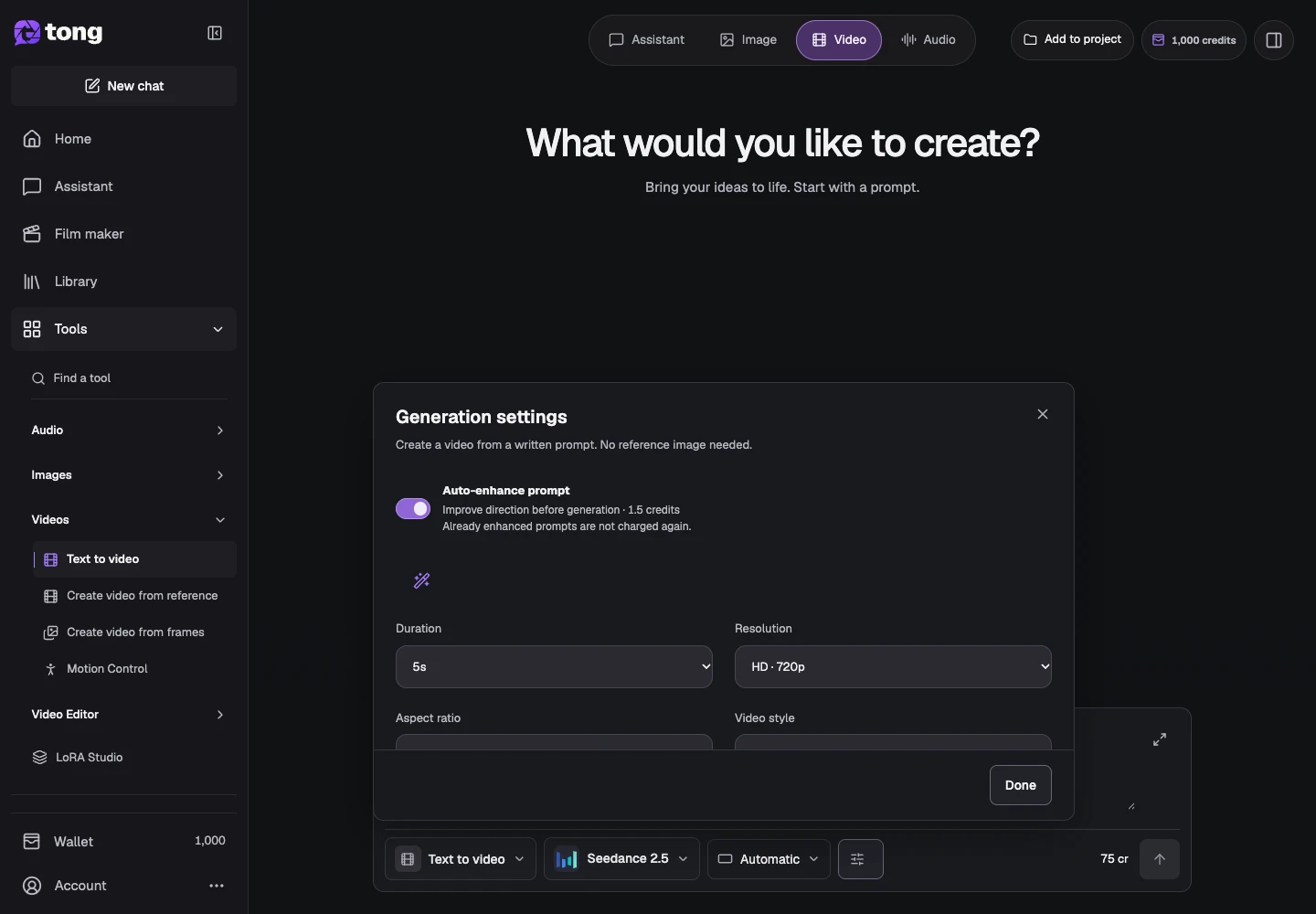
期間と形式を選択してください
[設定] を開き、サポートされている再生時間、アスペクト比、解像度、オーディオ オプションを選択します。モデル/ツールが公開するビデオ スタイルを選択し、[完了] を使用します。
ビデオの価格を確認する
実際に生成された秒数と現在の設定の料金を確認し、[プロンプトを送信] を選択します。クリップが完了するのを待って、保存された結果からクリップを検査/ダウンロードします。
役立つヒント
短いクリップでは、明確で連続した1つの動作を依頼します。複数の計画したシーンが必要な物語には映画制作を使います。
問題が起きた場合
要求された継続時間または音声オプションが利用できない場合は、モデルでサポートされている値を選択してください。失敗したリクエストは、新たに有料の送信を行う前に、再度開いて確認する必要があります。
まず読み、準備ができたら作成
このガイドは無料で読めます。リンク先のツールに要件と現在のクレジット料金が表示されます。スクリーンショットはデモデータです。有料の作業を送信する前に、入力と表示料金を確認してください。
確認日:2026-10-18 · Tong Academy