
始める前に
入力欄の横にあるツールとモデルの操作部には現在の選択が表示されます。その名前を選ぶとメニューが開きます。
- 選択したモデルでサポートされている参照画像またはその他のメディア。
- サインインしたアカウントとクレジット。
完成するもの:
モデルの選択
無制限のビデオ参照作成の場合は、互換性のある制限の少ないビデオ モデルを選択し、サポートされている画像、ビデオ、オーディオ入力を確認してください。寛容なモデルでも、ファイル、期間、および参照の制限を設けることができます。
リファレンスビデオツールを選択してください
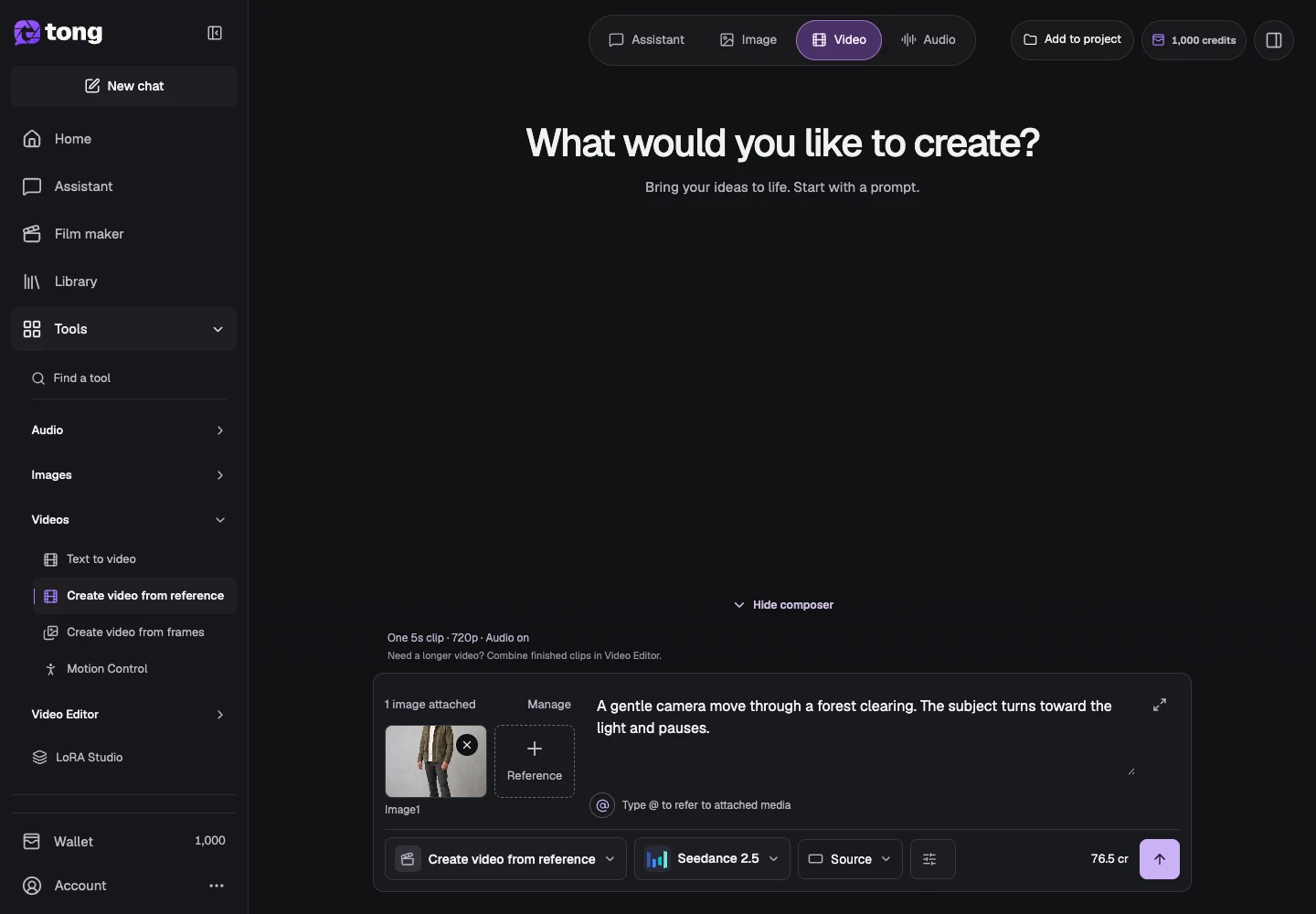
「リファレンスからビデオを作成」を開きます。テキストからビデオへの変換とは異なり、このワークフローはサポートされている参照メディアを使用して出力をガイドします。
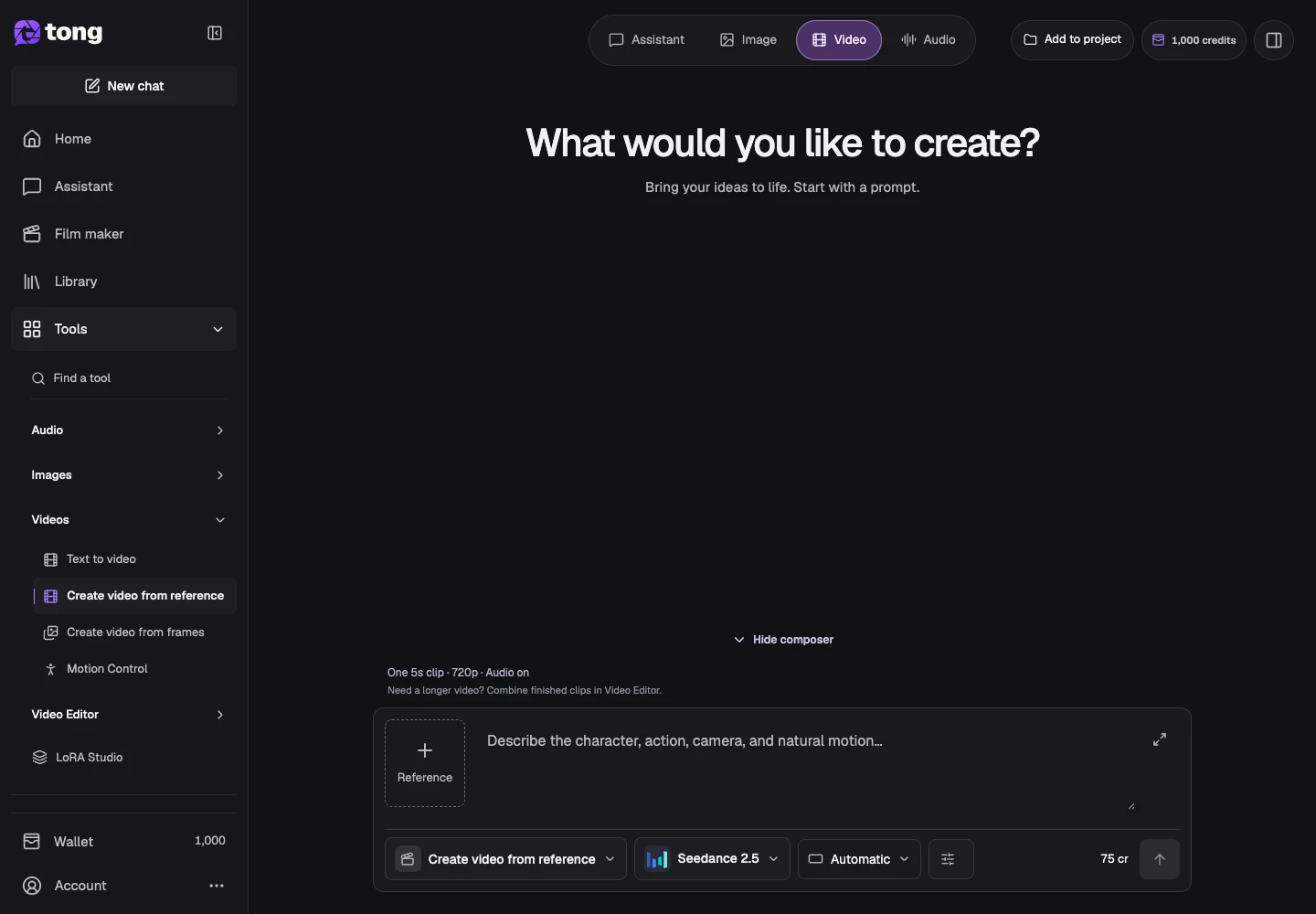
モデルのリファレンス サポートを確認する
変更モデルを開き、その入力要件を読みます。一部の選択肢は、特定の画像、ビデオ、またはオーディオ参照の役割をサポートします。別のモデルが対応しているからといって、サポートされていないメディアを接続してはなりません。
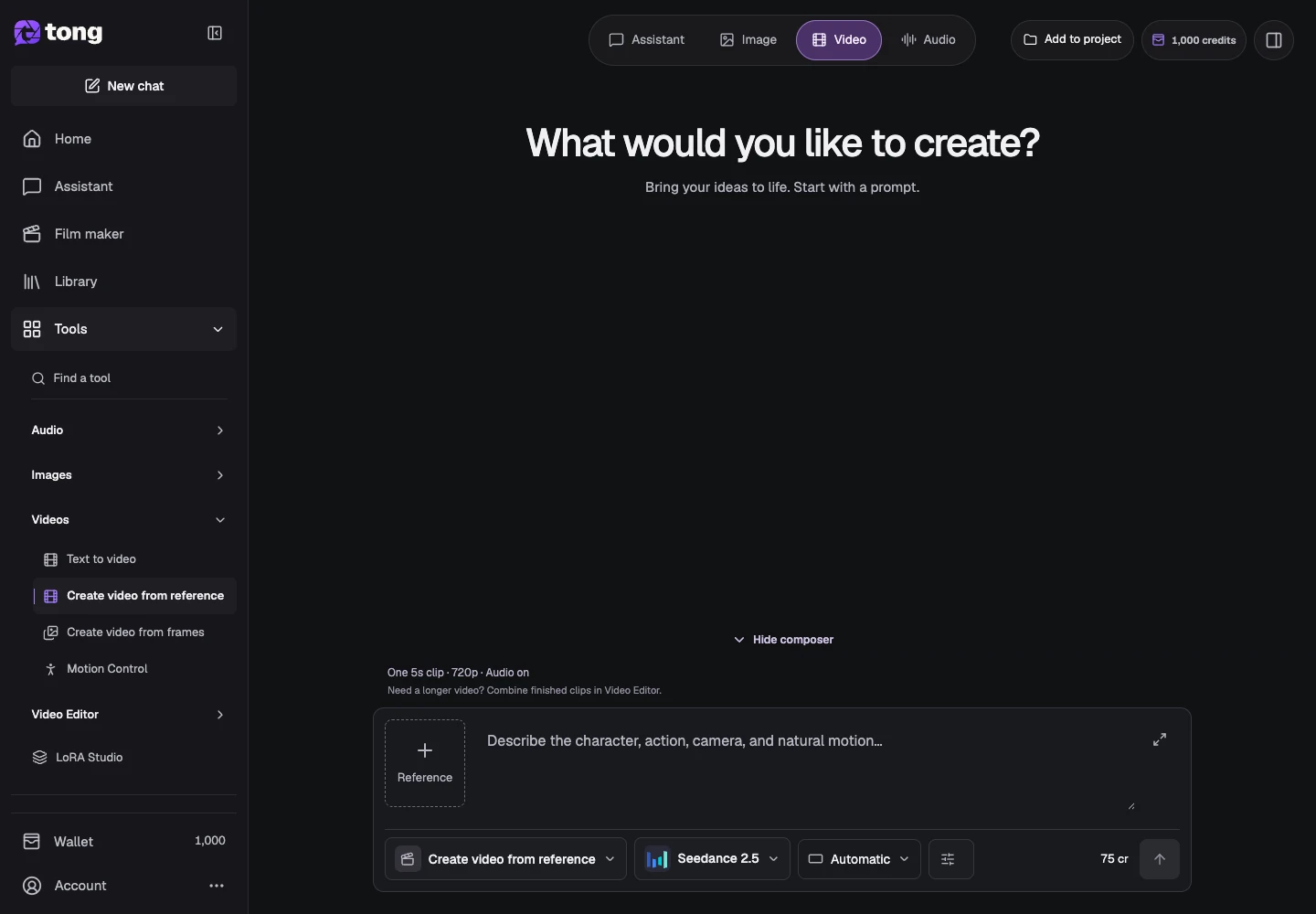
設定で参照を追加します
[設定] を開き、そのモデルに表示されている参照スロットを使用します。メディアの準備を待って、各サムネイル、名前、役割を確認します。
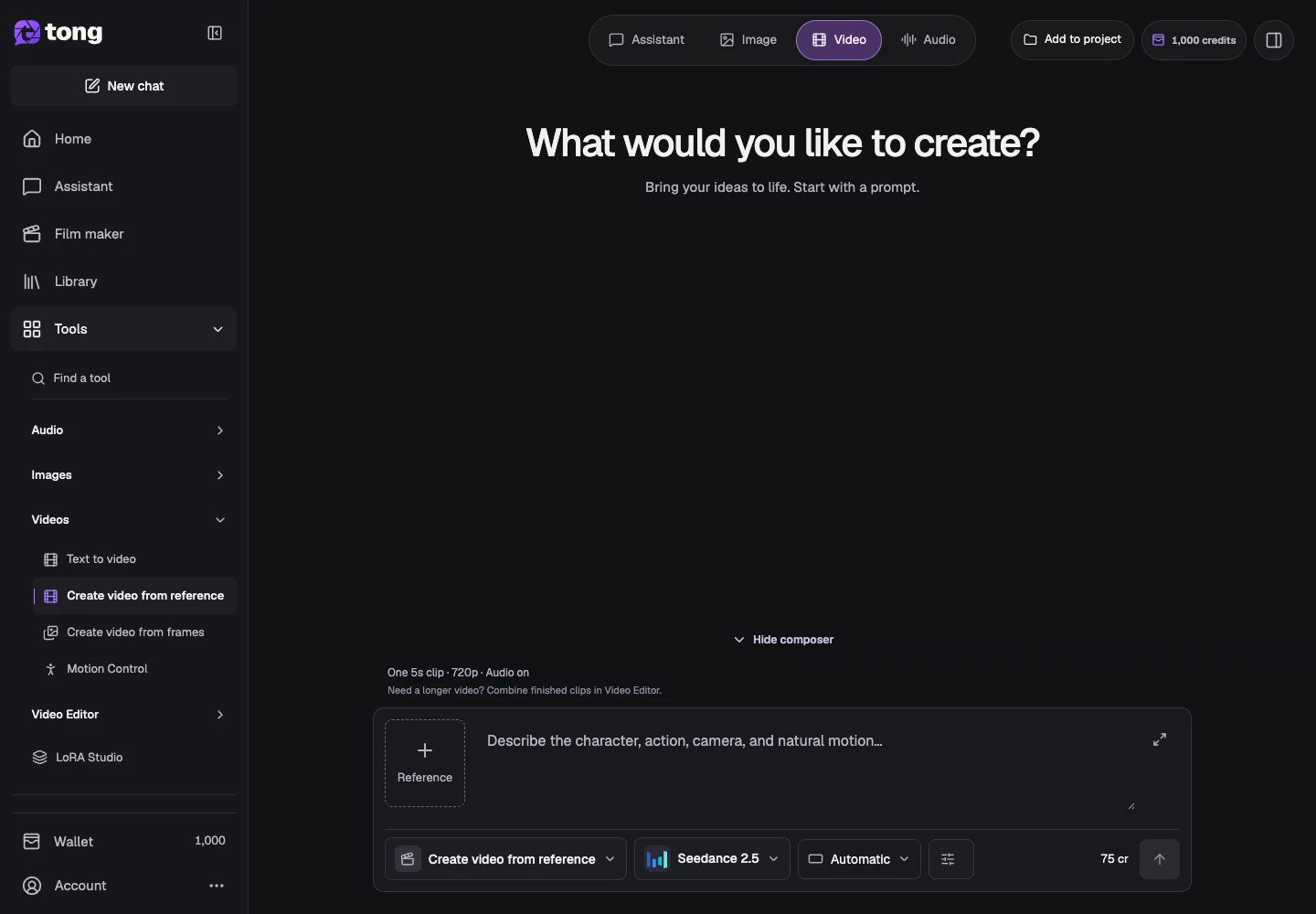
ビデオスタイルと出力設定を選択します
再生時間、アスペクト比、解像度、およびサウンド コントロールを確認します。 Natural Phone は、通常の参照/フレーム ワークフローのデフォルトです。映画的またはモデルの機能を変更せずに、プロンプトの変更スタイル ガイダンスに従ってください。
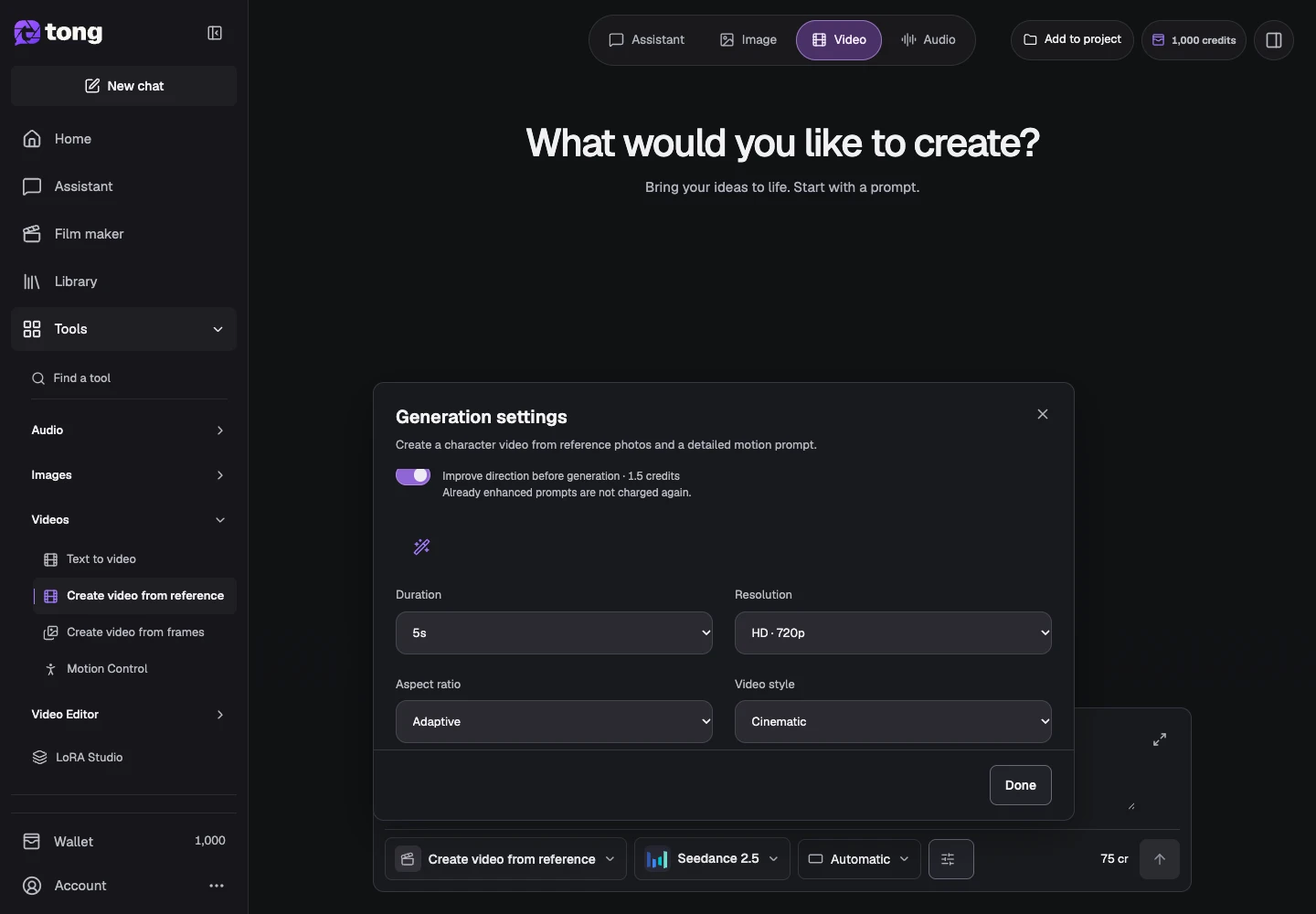
モーションの説明と価格の検討
プロンプトに戻り、アクション、カメラ、エンディングについて説明します。プロンプトを送信する前に、リファレンスに依存するコストを含む現在のクレジット価格を確認してください。
役立つヒント
リファレンスを使用して外観やシーンのコンテキストを伝え、プロンプトを使用して時間の経過とともに何が起こるかを説明します。
問題が起きた場合
価格が参照チェックを待っている場合は、準備を完了するか、失敗した入力を置き換えます。表示可能なローカル プレビューを生成する準備ができていると想定しないでください。
まず読み、準備ができたら作成
このガイドは無料で読めます。リンク先のツールに要件と現在のクレジット料金が表示されます。スクリーンショットはデモデータです。有料の作業を送信する前に、入力と表示料金を確認してください。
確認日:2026-10-18 · Tong Academy