
始める前に
入力欄の横にあるツールとモデルの操作部には現在の選択が表示されます。その名前を選ぶとメニューが開きます。
- 対象となる成人向けアカウントと、参照メディアに対する権利/同意。
- 適切なキャラクターの参照とクレジット。
完成するもの:
モデルの選択
無制限のシーン作成の場合は、互換性のある制限の少ないリファレンス モデルを比較してください。誰が登場し、何が変更されたのかを明示的に保ち、送信する前にモデルの参照サポートと現在の価格を確認してください。
シーンのワークフローを選択する
ツールの画像から画像再現を開きます。設定でシーン画像と共有人物参照を追加し、対応する制限の少ないモデルを選びます。送信前に現在の要件とリンク先の利用ポリシーを確認します。
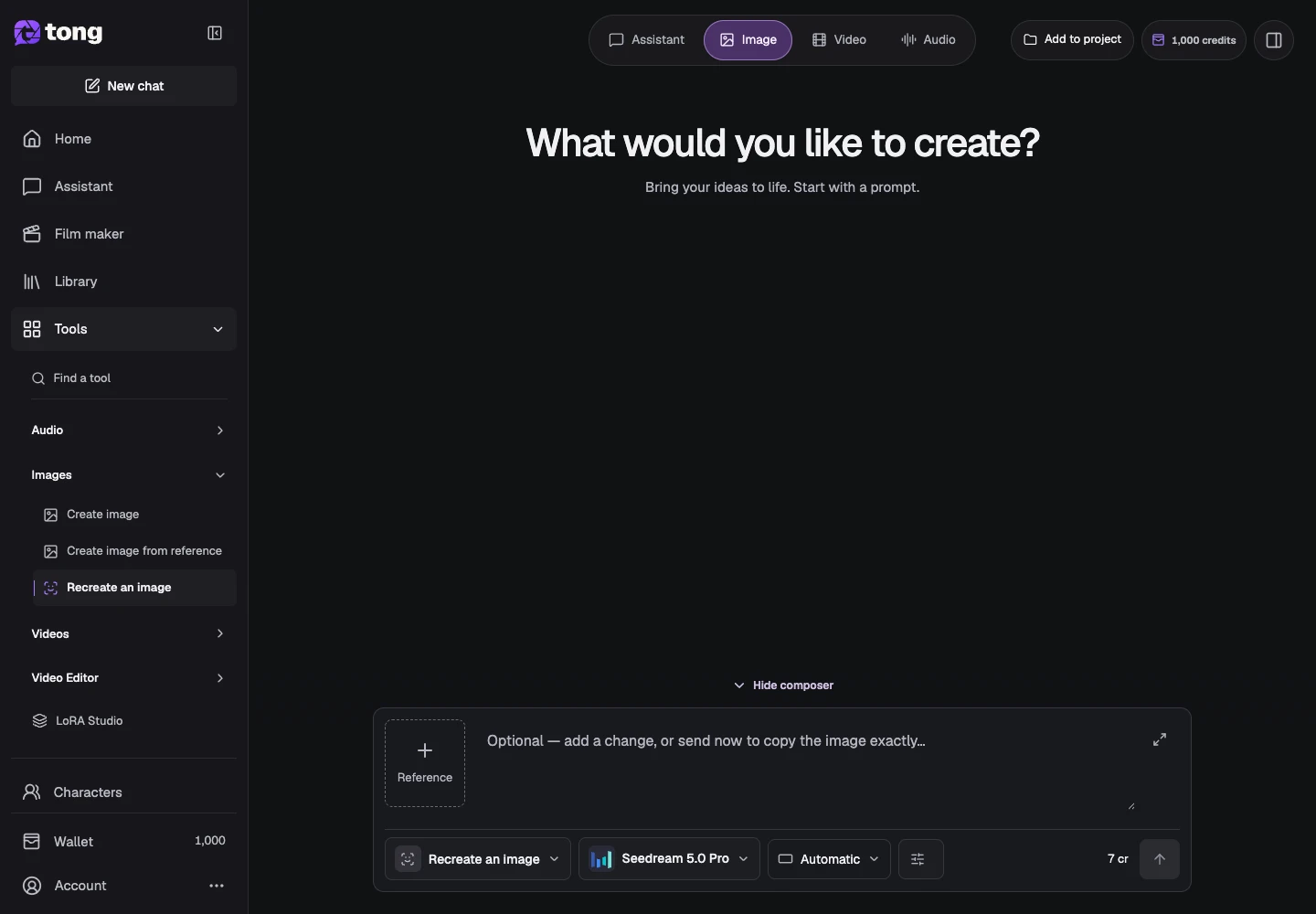
シーンリファレンスを開く
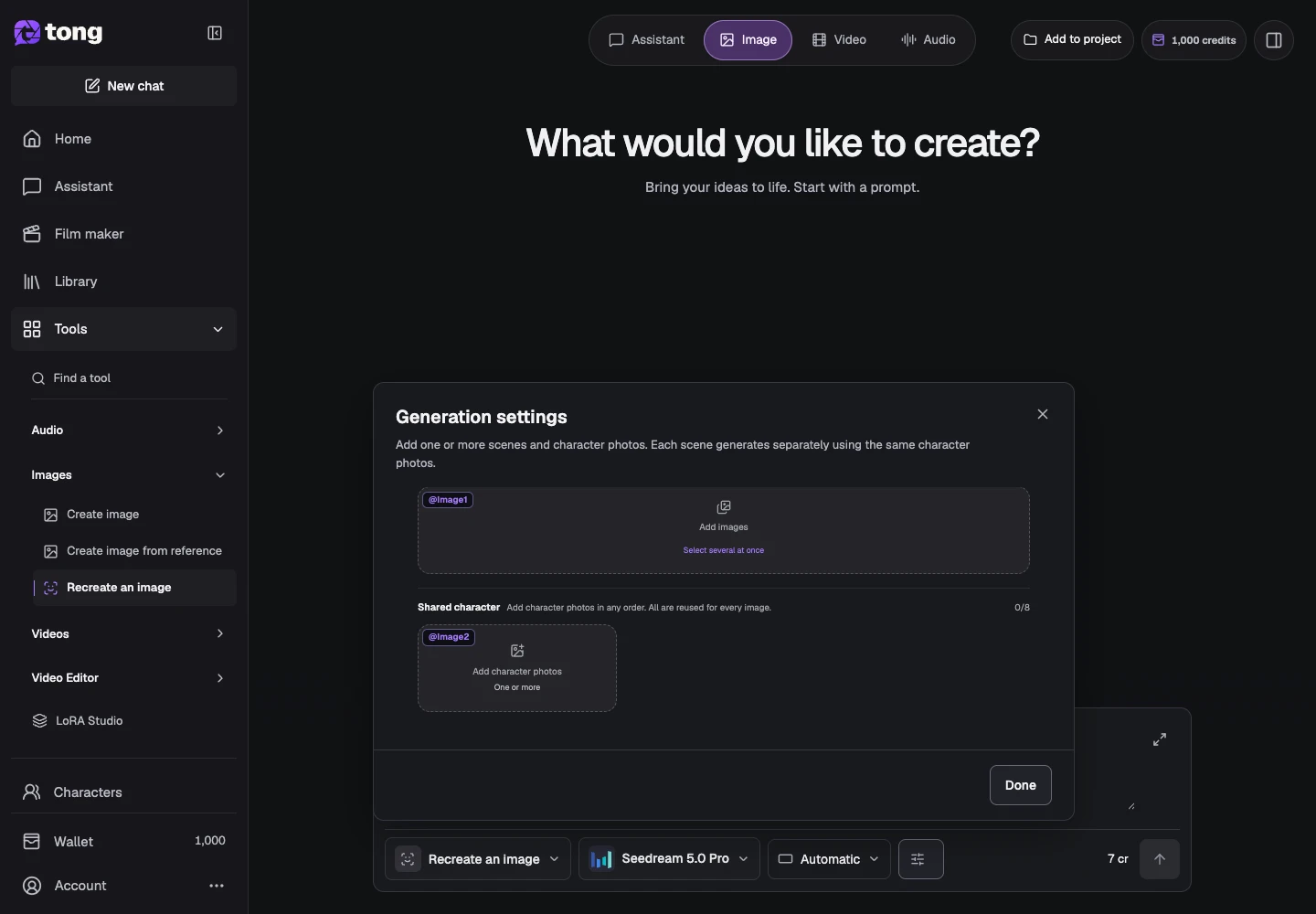
[設定] を使用して、必要な文字参照スロットを検査します。参照の役割が異なれば、サポートされる詳細も異なります。一般的な画像添付ファイルが必ずしも代替となるわけではありません。
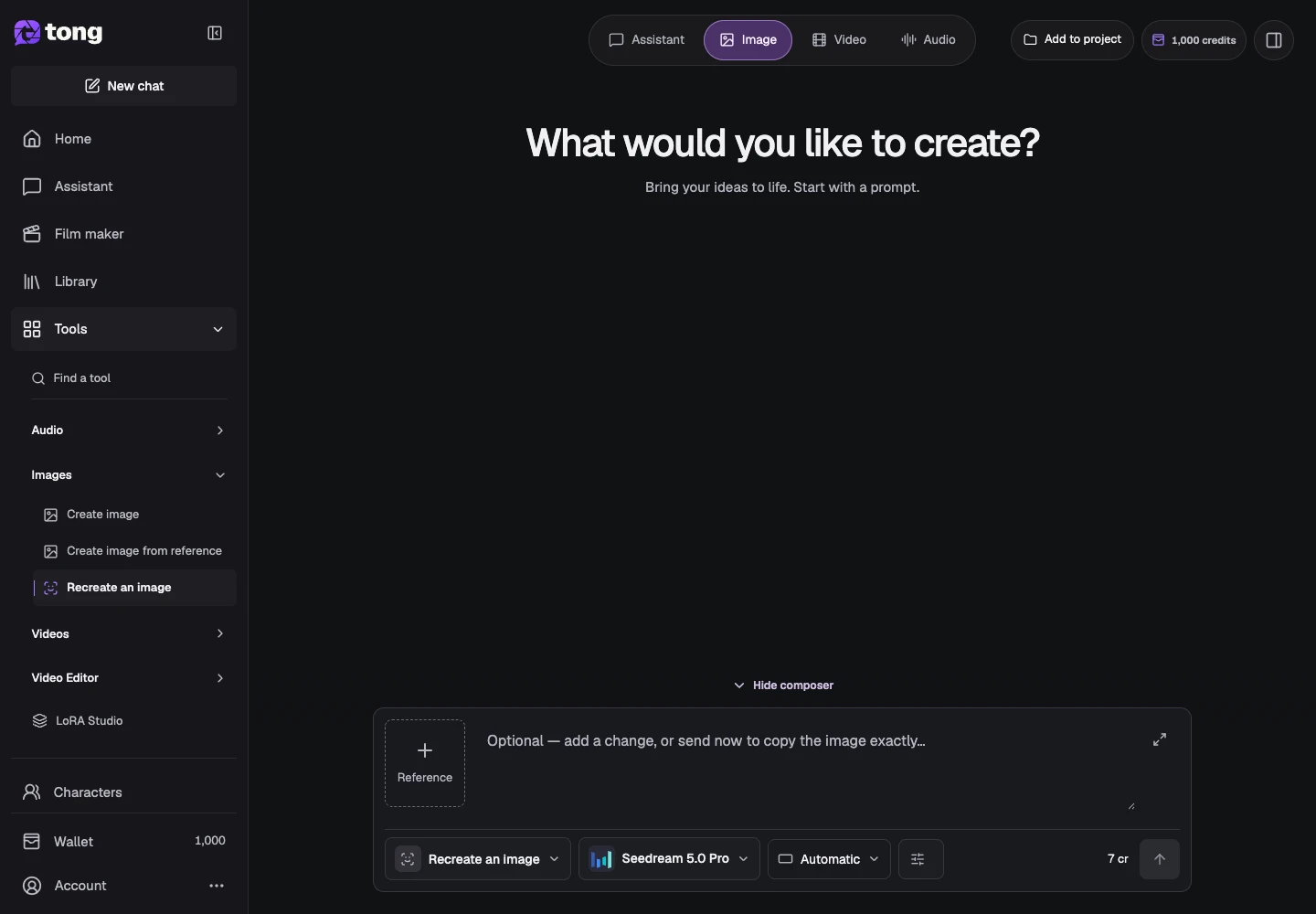
一貫した文字コンテキストを割り当てる
必要な保存された参照イメージを、目的の役割に追加します。続行する前に、サムネイルを確認し、競合する主題を削除してください。
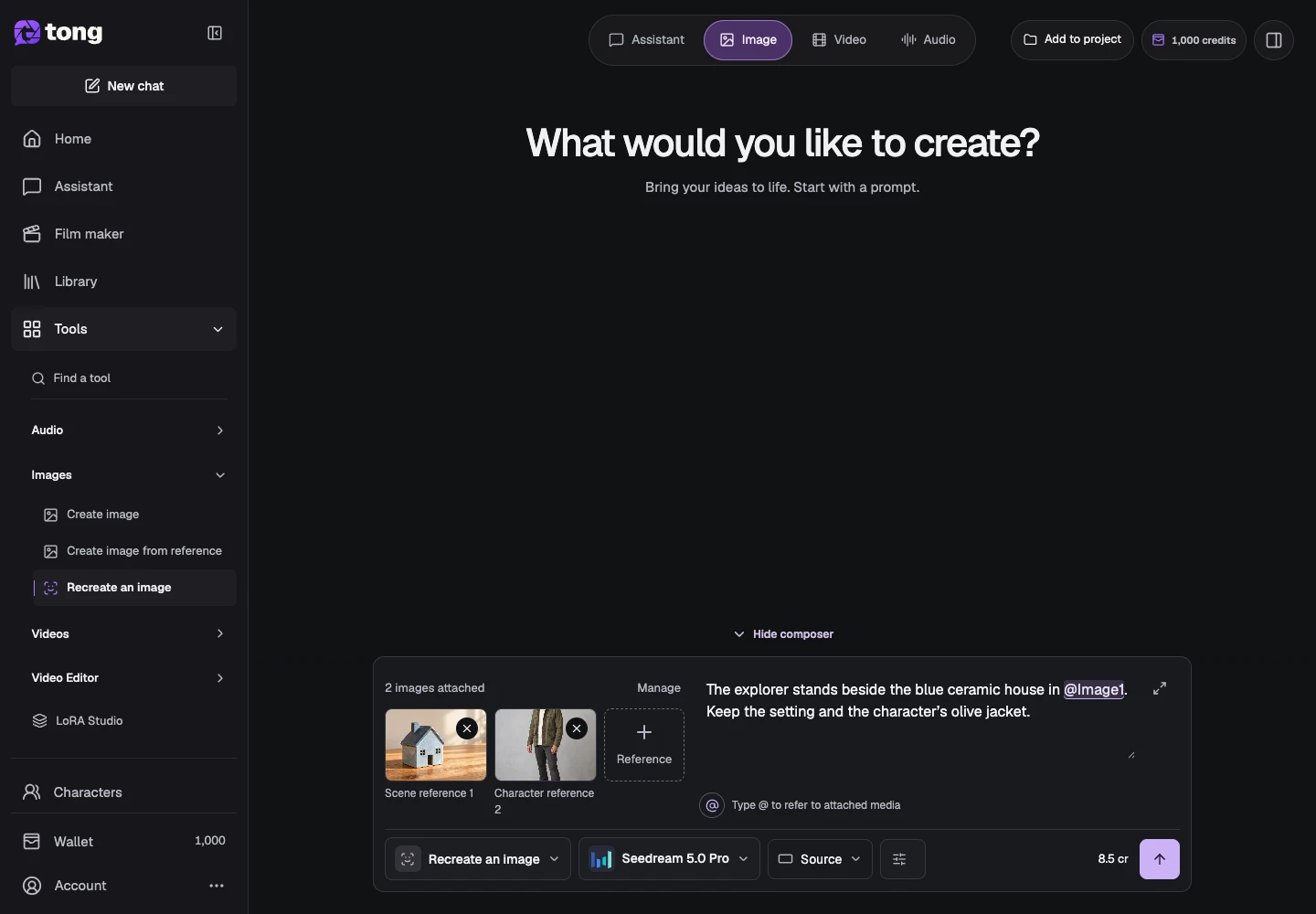
シーンの説明と価格の確認
該当する要件内で意図した構成とアクションを記述し、[完了] を使用して、プロンプトを送信する前に現在の合計を確認します。保存した結果とソース参照は、将来の修正に備えて保管してください。
役立つヒント
参照要件、プロバイダー ポリシー、および利用可能なモデルの選択肢は、実際のツールで引き続き表示されます。現在のリクエストを確認してください。
問題が起きた場合
アクションが無効になっている場合は、入力不足メッセージと必要なロールを調べてください。ボタンを有効にするためだけに、必要なソース参照をサポートされていないメディアに置き換えないでください。
まず読み、準備ができたら作成
このガイドは無料で読めます。リンク先のツールに要件と現在のクレジット料金が表示されます。スクリーンショットはデモデータです。有料の作業を送信する前に、入力と表示料金を確認してください。
確認日:2026-10-18 · Tong Academy