
始める前に
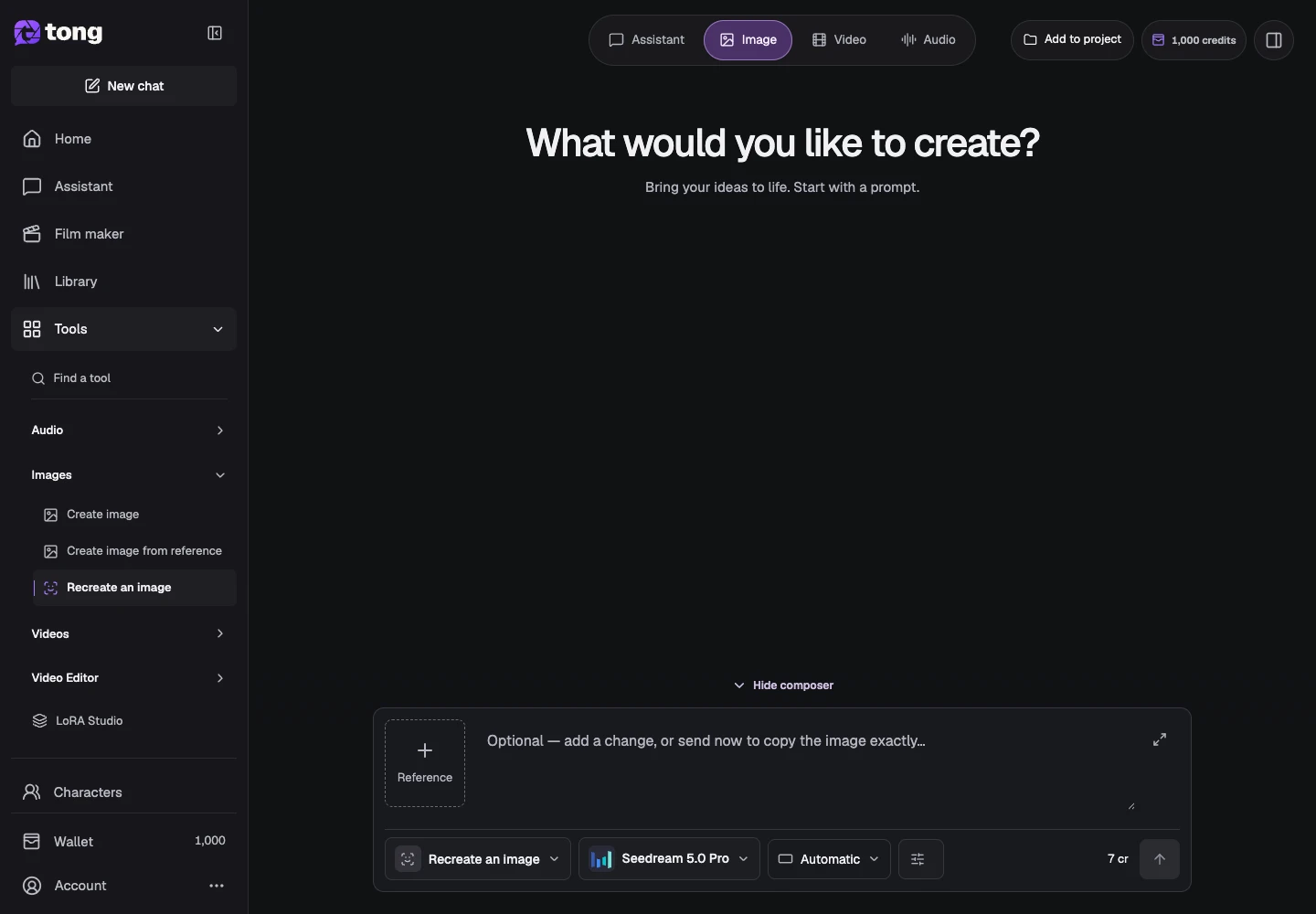
入力欄の横にあるツールとモデルの操作部には現在の選択が表示されます。その名前を選ぶとメニューが開きます。
- 保存されたキャラクター プロファイルまたは準備済みの参照画像。
- それらの参照をサポートするワークフローとモデル。
完成するもの:
モデルの選択
制限のないキャラクタ参照を作成するには、参照をアタッチする前に、互換性のある制限の少ないモデルを選択してください。プロファイルを再利用しても、同一の面が保証されるわけではなく、宛先モデルのモデレーション カテゴリが変更されるわけでもありません。
一致するワークフローを選択してください
シーンの再現のための画像の再作成、または動きのためのリファレンス ビデオ ツールを開きます。テキストのみのツールにキャラクターの写真を添付して使用することを想定しないでください。
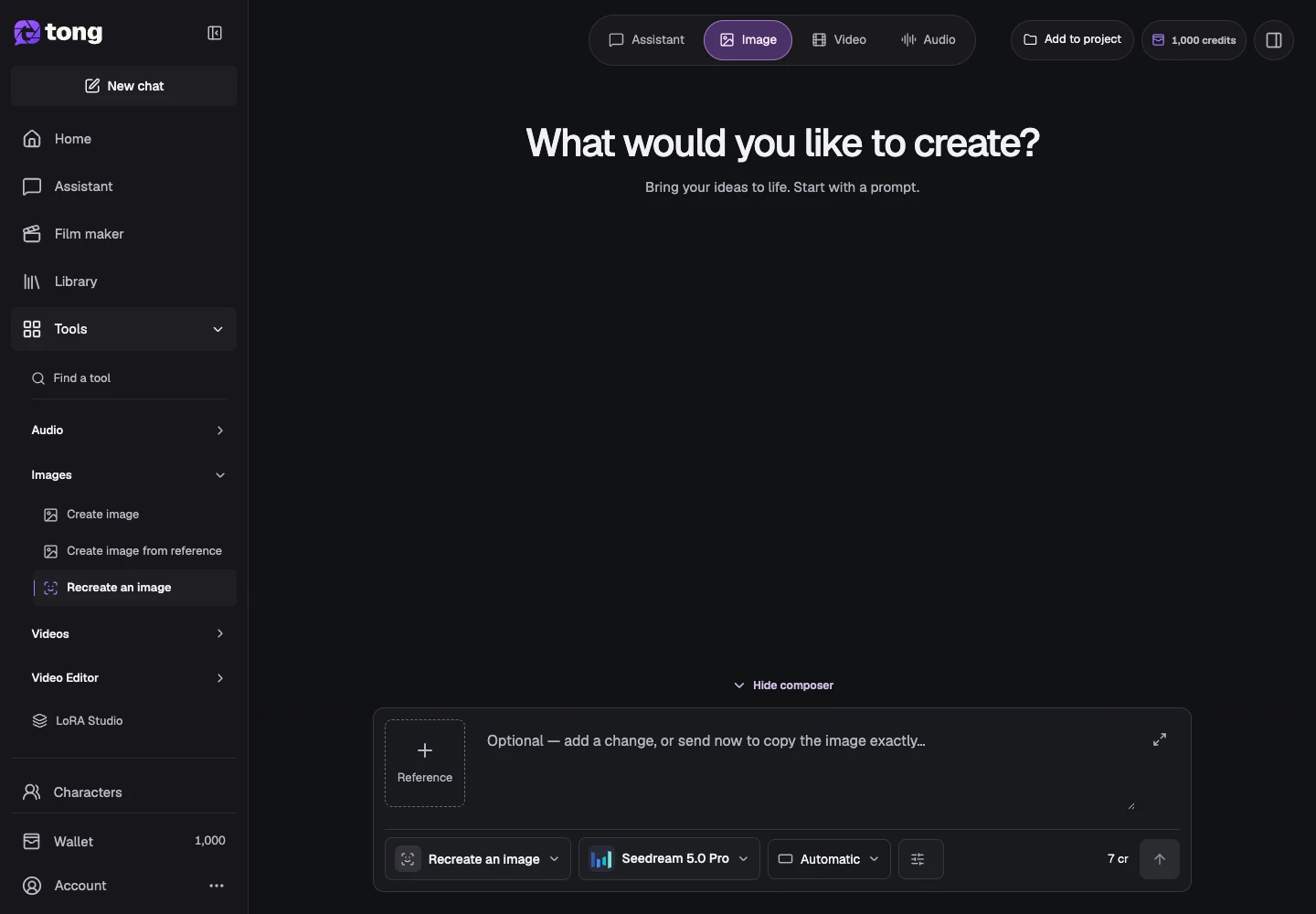
文字入力コントロールを開く
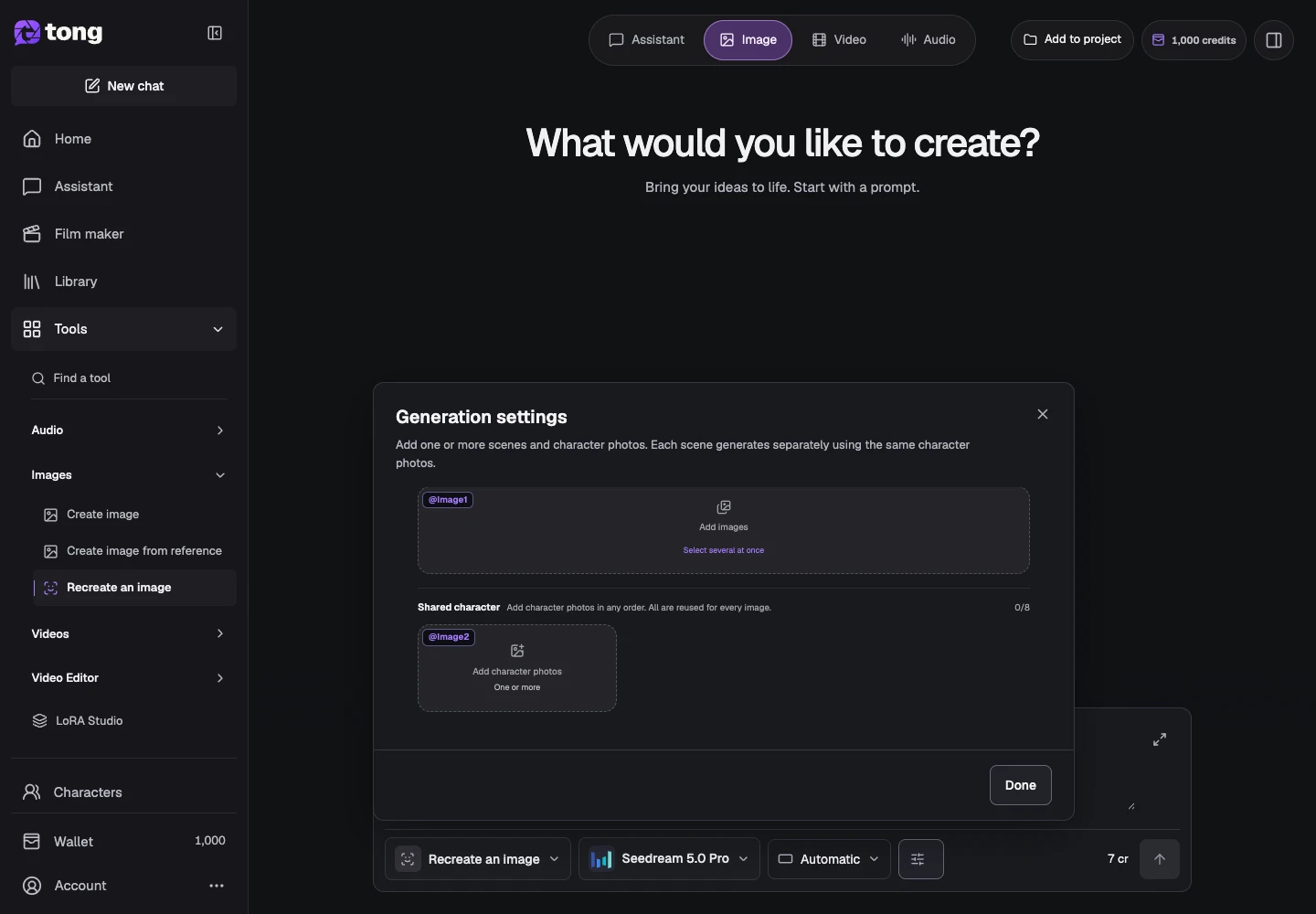
現在のワークフローのキャラクター/リファレンス要件を確認するには、設定を使用します。セレクターが使用可能な場合は保存されたキャラクターを選択するか、その保存されたイメージを正しい役割に追加します。
割り当てられた参考文献を確認する
シーン イメージと共有キャラクター リファレンスを個別に確認します。一貫した外観の画像を使用し、別の主題を説明する参照を削除します。
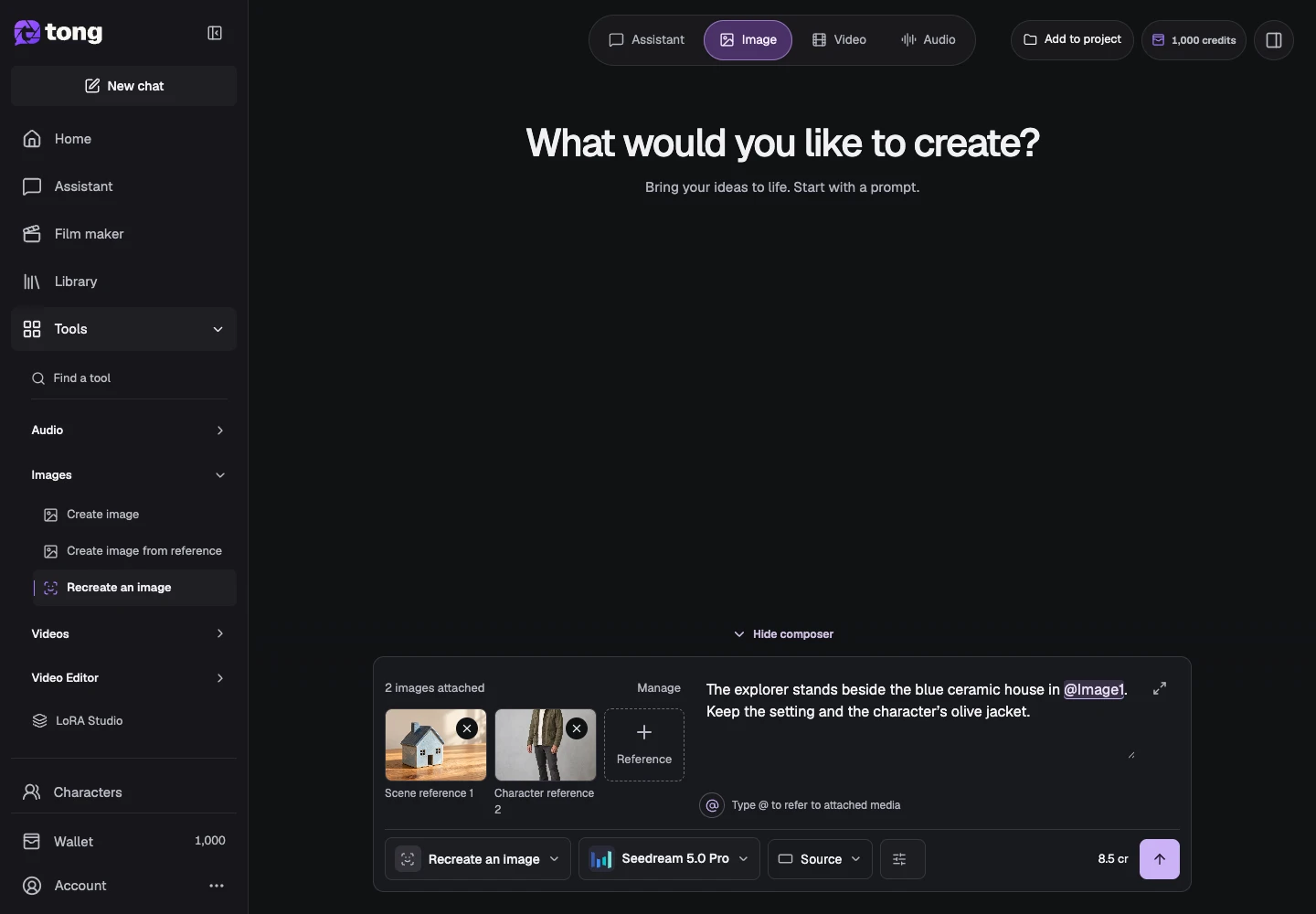
シーン固有の指示を書く
キャラクターの重要な特徴を明確に保ちながら、新しいシーンで何が起こるかを説明します。新しいリクエストを送信する前に、入力内容と現在の価格を確認してください。
役立つヒント
再度添付するためだけにポートレートを再生成するために料金を支払うのではなく、可能であれば、保存されたアセット参照を再利用してください。
問題が起きた場合
結果の同一性が異なる場合は、参照を比較し、矛盾する外観についてプロンプトを表示します。連続性はモデルに依存します。リファレンスを保証として扱うのではなく、各シーンを検査します。
まず読み、準備ができたら作成
このガイドは無料で読めます。リンク先のツールに要件と現在のクレジット料金が表示されます。スクリーンショットはデモデータです。有料の作業を送信する前に、入力と表示料金を確認してください。
確認日:2026-10-18 · Tong Academy