
スタジオを開く
アカデミーのナビゲーション
はじめに

アシスタントに参照を追加してモデルを選ぶ方法

ファイルやライブラリのメディアを添付し、必要に応じて画像・動画モデルの設定を選びます。

初級 読了約4分 · 4ステップアシスタントを試す
4ステップ中0ステップ完了このブラウザーに保存済み

始める前に

  • ログイン済みで、利用可能なクレジットがあるアカウント。
  • 利用する権利のある対応参照ファイル。

完成するもの: 目的の参照素材と会話用モデルをそろえたメッセージ。

モデルの選択

設定で、この会話の画像モデルと動画モデルを選べます。デフォルトはTongの現在の既定設定を引き継ぎます。制限の少ないワークフローでも、モデルの機能、コンテンツ規定、料金は適用されます。

参照管理を開く

入力欄の横で参照を追加を選びます。対応ファイルをアップロードするかライブラリから選び、準備が完了してから送信します。
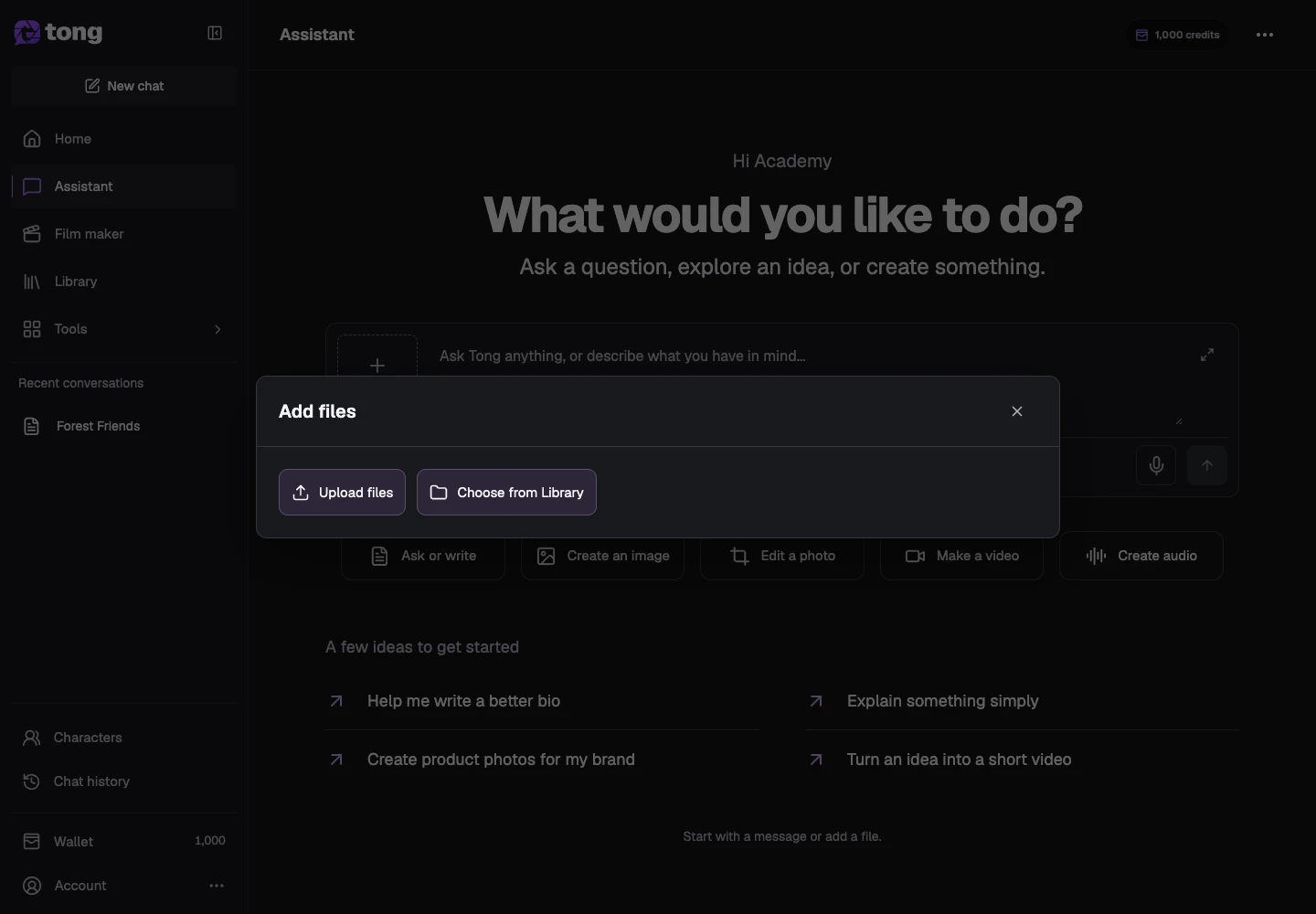
ステップ1 · Choose from Library
「Open the reference manager」用のTongのAssistant画面。矢印1がChoose from Libraryコントロールを示しています。

ステップ1:Choose from Library

100%拡大してからスクロールすると、コントロールを詳しく確認できます。
次のステップ

添付ファイルを確認する

管理で名前、プレビュー、失敗したアップロードを確認します。各参照の役割をメッセージで説明し、不要なファイルは明示的に削除・置換します。
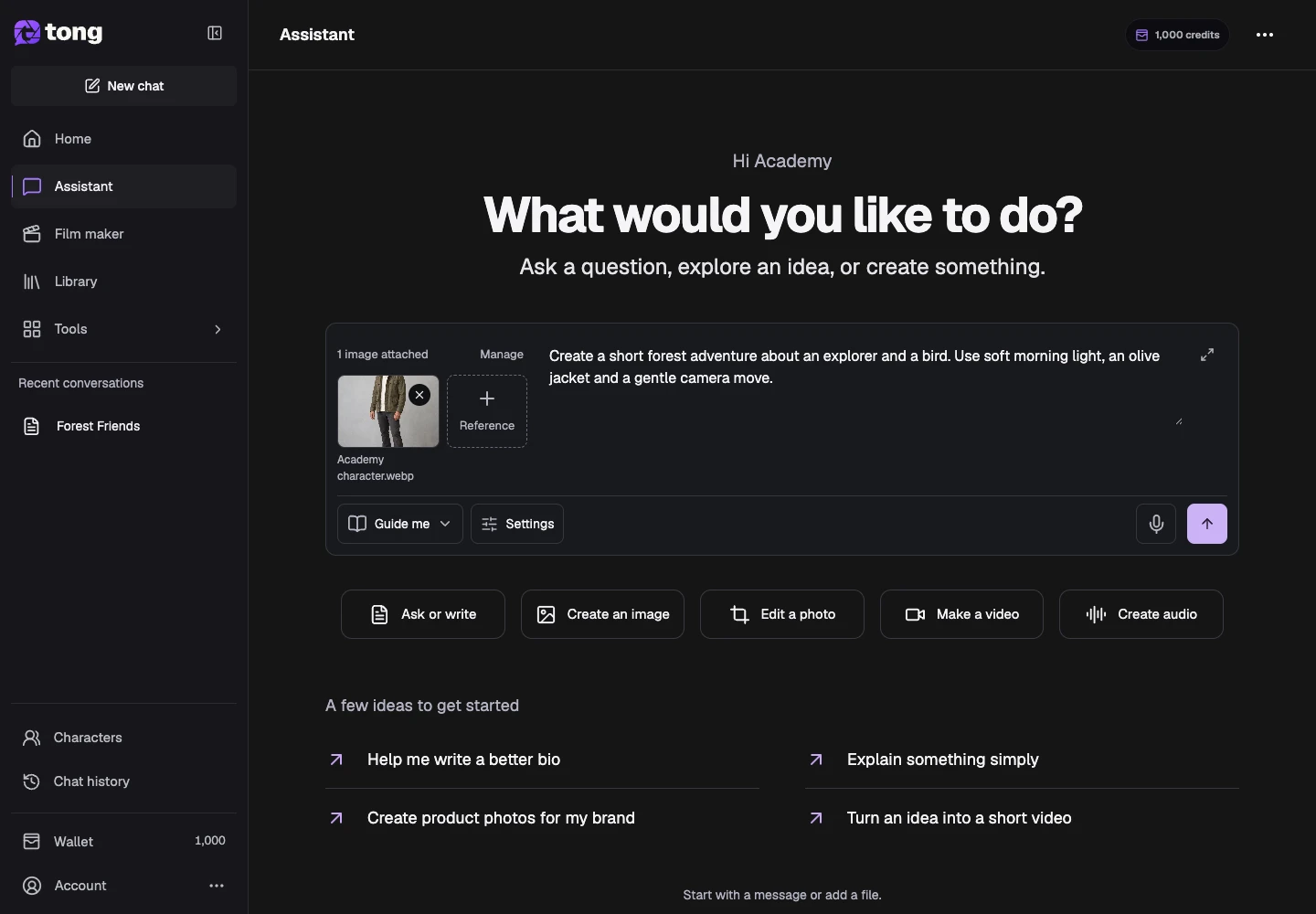
ステップ2 · Manage
「Check the attached files」用のTongのAssistant画面。矢印2がManageコントロールを示しています。

ステップ2:Manage

100%拡大してからスクロールすると、コントロールを詳しく確認できます。
次のステップ

モデル設定を開く

確認モードの横で設定を開きます。画像モデルと動画モデルは、この会話の新しい作業に適用されます。デフォルトはTongの現在の既定設定を引き継ぎます。

ステップ3 · Model settings
「Open model settings」用のTongのAssistant画面。矢印3がModel settingsコントロールを示しています。

ステップ3:Model settings

100%拡大してからスクロールすると、コントロールを詳しく確認できます。
次のステップ

対応するモデル設定を選ぶ

画像または動画モデルの行を開き、対応モデルを選ぶかデフォルトのままにします。選択モデルで作業できない場合は、表示された案内に従って対応モデルを選びます。
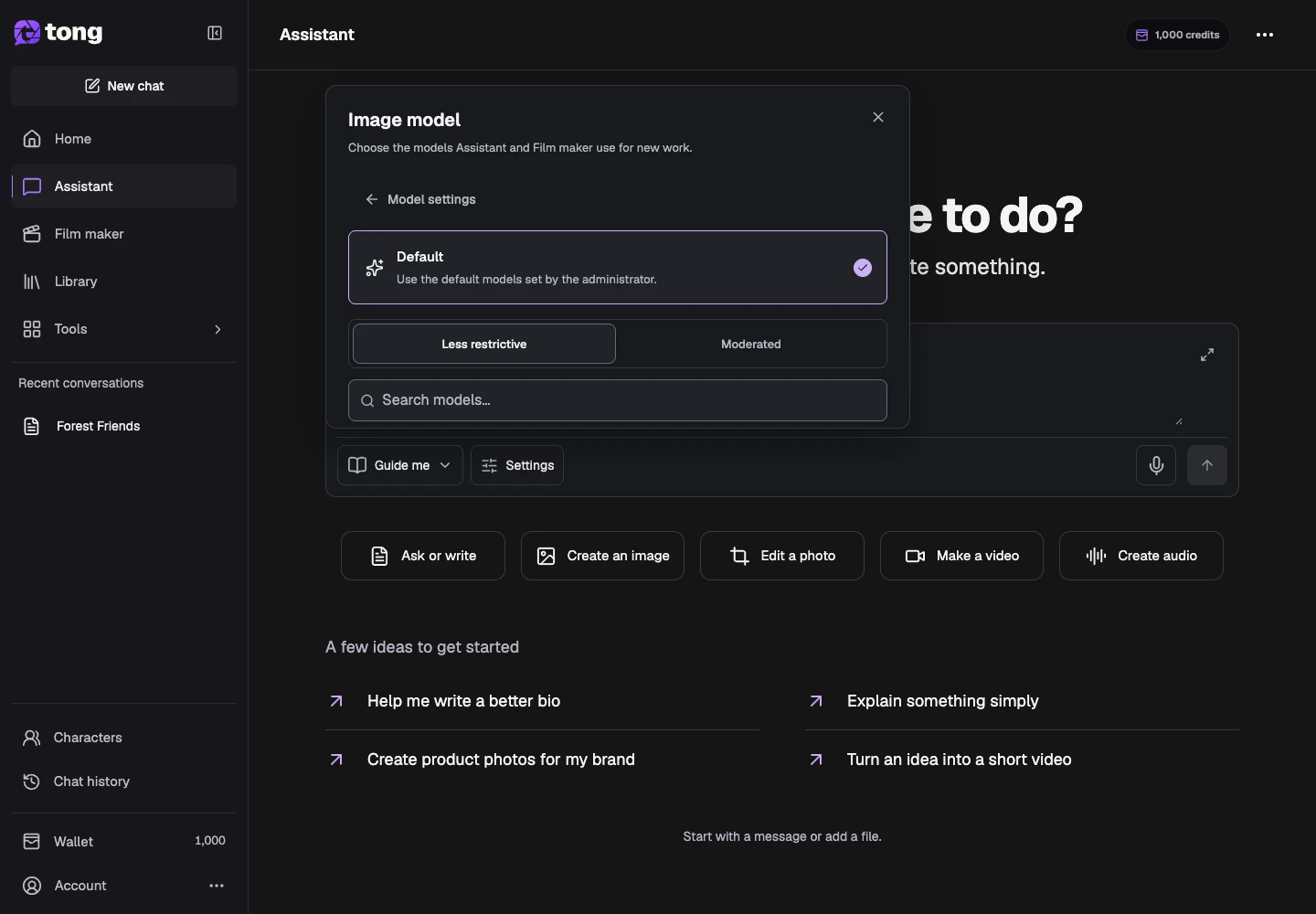
ステップ4 · Default Use the default models set by the administrator.
「Choose a compatible preference」用のTongのAssistant画面。矢印4がDefault Use the default models set by the administrator.コントロールを示しています。

ステップ4:Default Use the default models set by the administrator.

100%拡大してからスクロールすると、コントロールを詳しく確認できます。
Tongで試す

役立つヒント

モデルを変えても生成済みメディアは変わりません。人物の同一性や外見の重要な点は、参照だけでなくメッセージにも書きましょう。

問題が起きた場合

ファイルが失敗したら管理で再試行または置き換えます。モデルが読み込めない場合はパネルで再試行し、復旧中も入力と参照素材を残します。

まず読み、準備ができたら作成

このガイドは無料で読めます。アシスタントと映画制作は作業に応じてクレジットを消費し、残高不足で停止します。ガイド付きは制作確認で停止し、おまかせで作成は自動で続けます。

確認日:2026-10-18 · Tong Academy