
スタジオを開く
アカデミーのナビゲーション
はじめに

ガイド付きと自動制作を選ぶ方法

ガイド付きで制作を確認するか、おまかせで作成で続けて作業するかを選びます。

初級 読了約4分 · 4ステップアシスタントを試す
4ステップ中0ステップ完了このブラウザーに保存済み

始める前に

  • ログイン済みで、利用可能なクレジットがあるアカウント。

完成するもの: 希望する制作への関わり方に合った確認モード。

モデルの選択

設定で、この会話の画像モデルと動画モデルを選べます。デフォルトはTongの現在の既定設定を引き継ぎます。制限の少ないワークフローでも、モデルの機能、コンテンツ規定、料金は適用されます。

確認モードを開く

入力欄の横でガイド付きを開きます。メニューでは2通りの進め方を選べ、選択済み参照ファイルは変わりません。
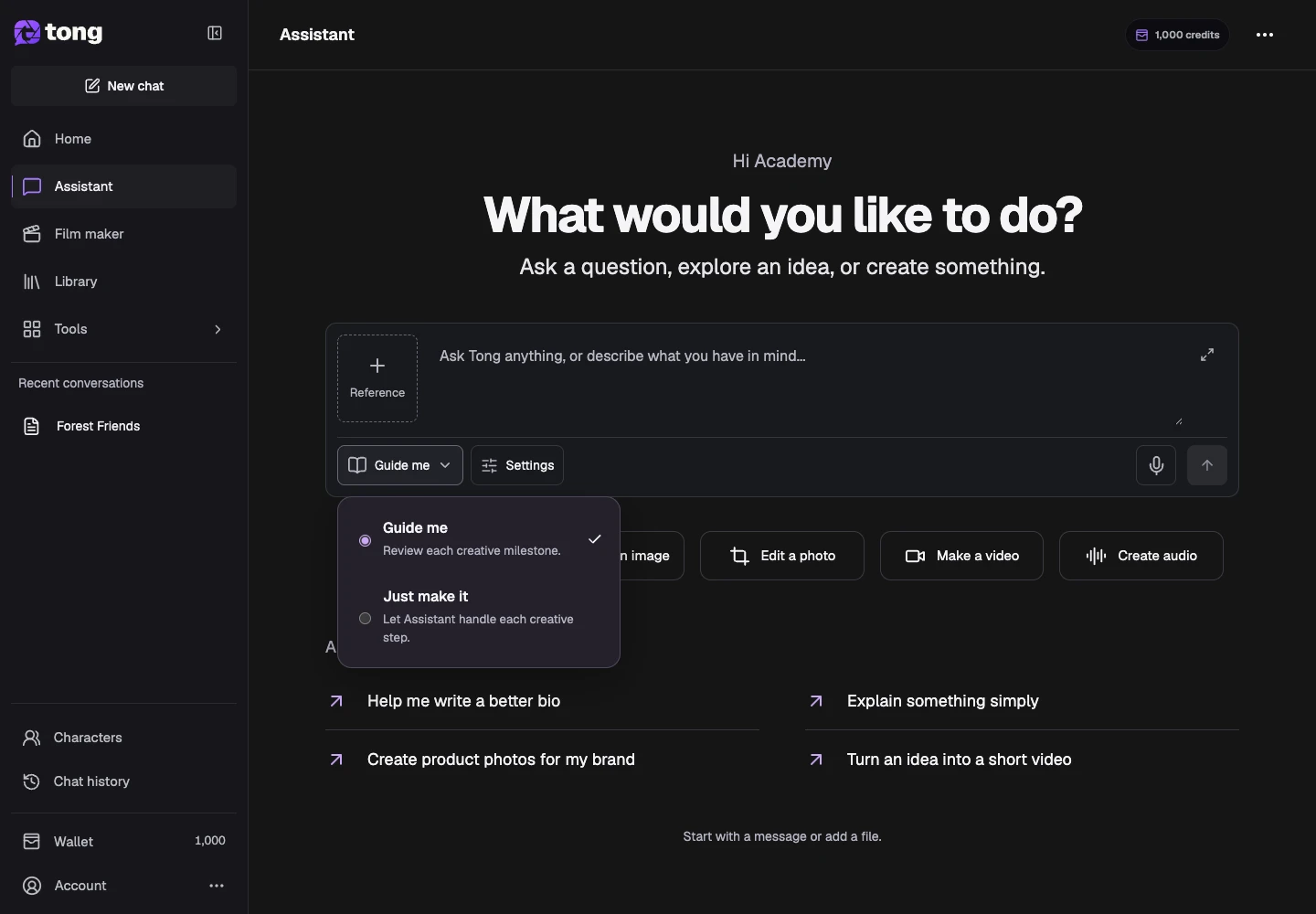
ステップ1 · Guide me
「Open the review mode」用のTongのAssistant画面。矢印1がGuide meコントロールを示しています。

ステップ1:Guide me

100%拡大してからスクロールすると、コントロールを詳しく確認できます。
次のステップ

制作の節目を確認する

ガイド付きを選ぶと制作確認のために一時停止します。表示された結果の承認操作を行う前に、脚本やメディアを確認します。
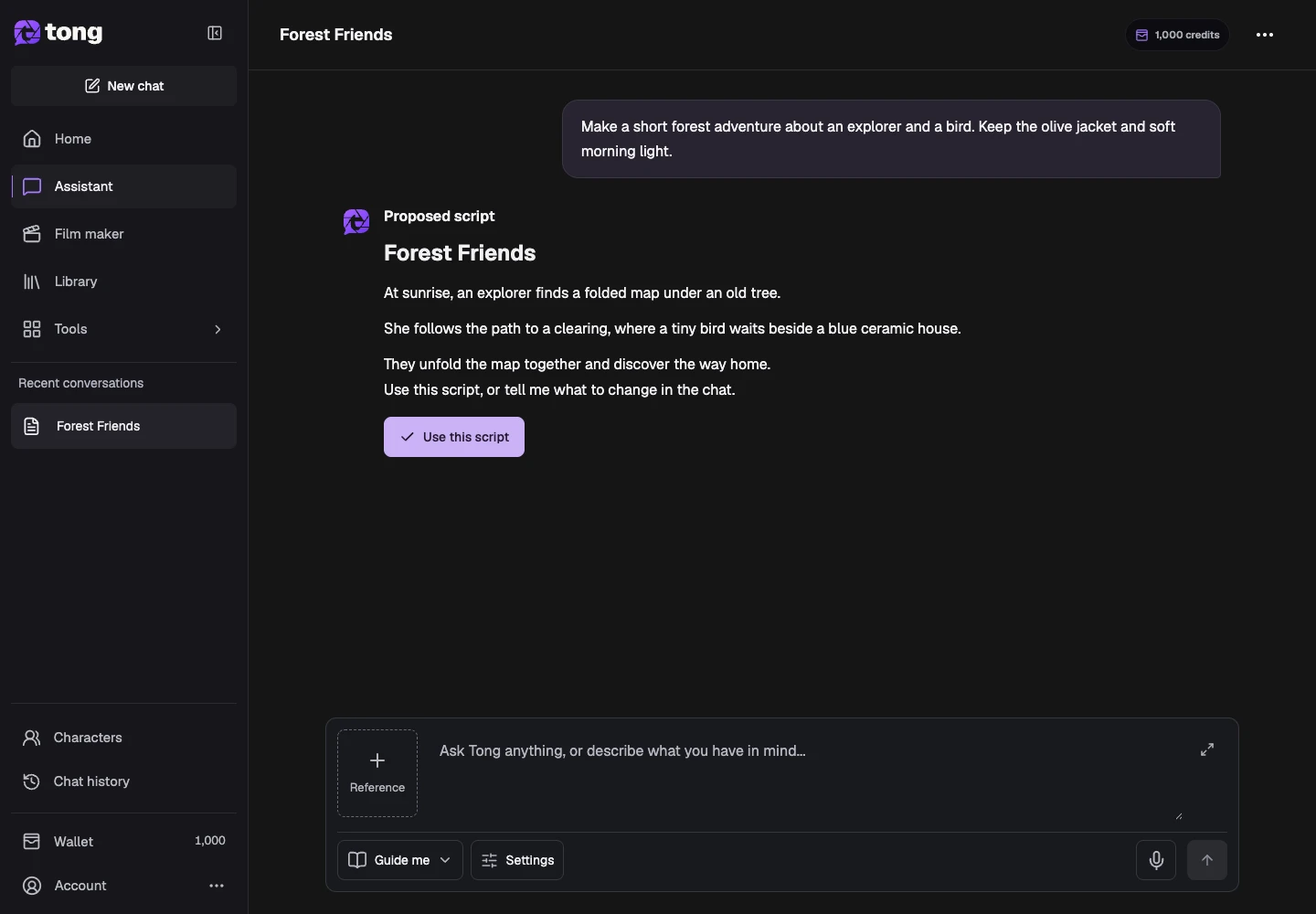
ステップ2 · Use this script
「Review creative milestones」用のTongのAssistant画面。矢印2がUse this scriptコントロールを示しています。

ステップ2:Use this script

100%拡大してからスクロールすると、コントロールを詳しく確認できます。
次のステップ

アシスタントに自動で進めてもらう

制作確認で止めずに進めたいときは、おまかせで作成を選びます。送信前に希望する結果を明確に説明しましょう。
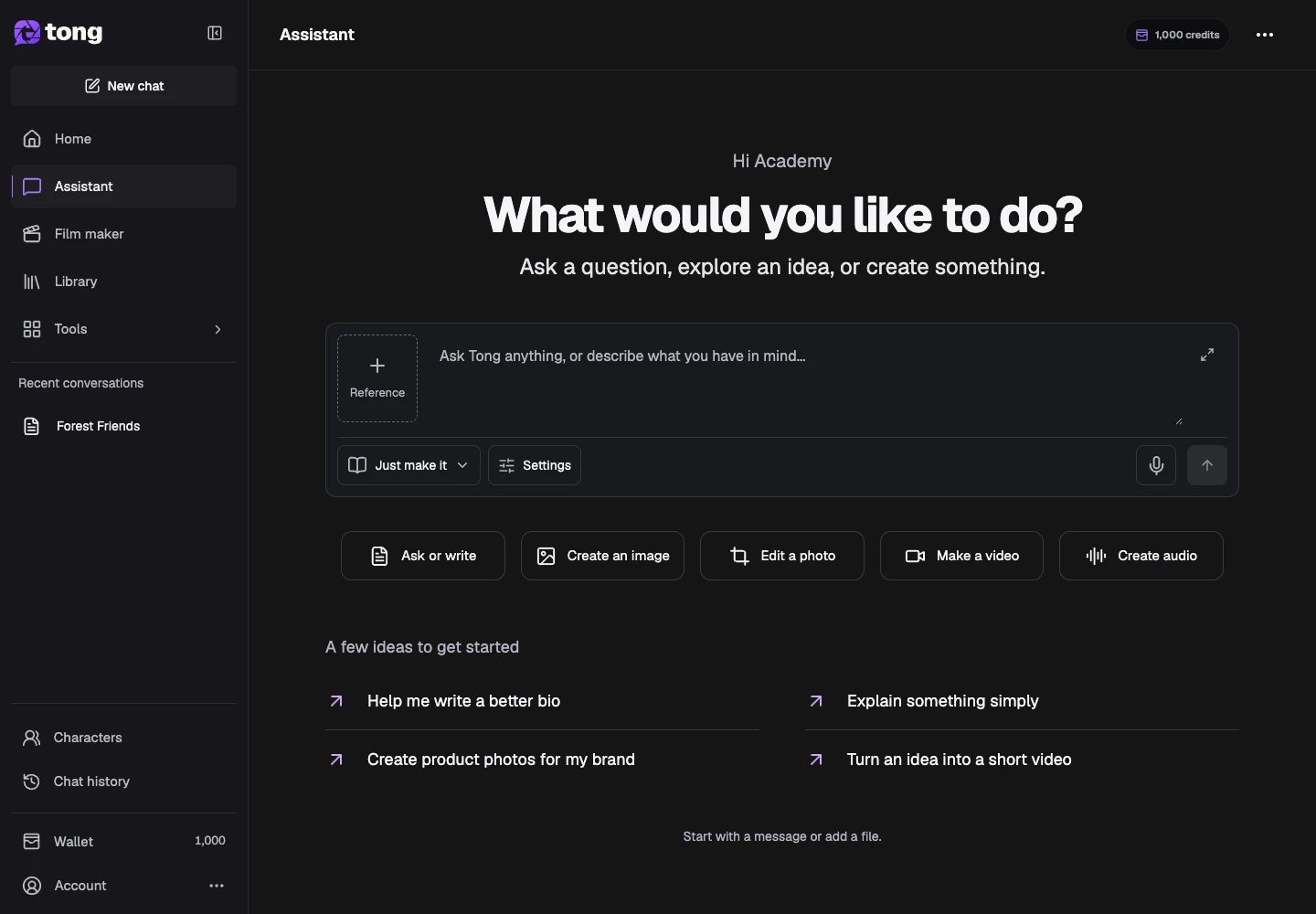
ステップ3 · Just make it
「Let Assistant continue automatically」用のTongのAssistant画面。矢印3がJust make itコントロールを示しています。

ステップ3:Just make it

100%拡大してからスクロールすると、コントロールを詳しく確認できます。
次のステップ

クレジットを確認する

ウォレットのリンクで残高を確認します。アシスタントとツールは作業に応じて課金されます。残高不足で停止したらクレジットを追加し、保存済み会話を続けます。
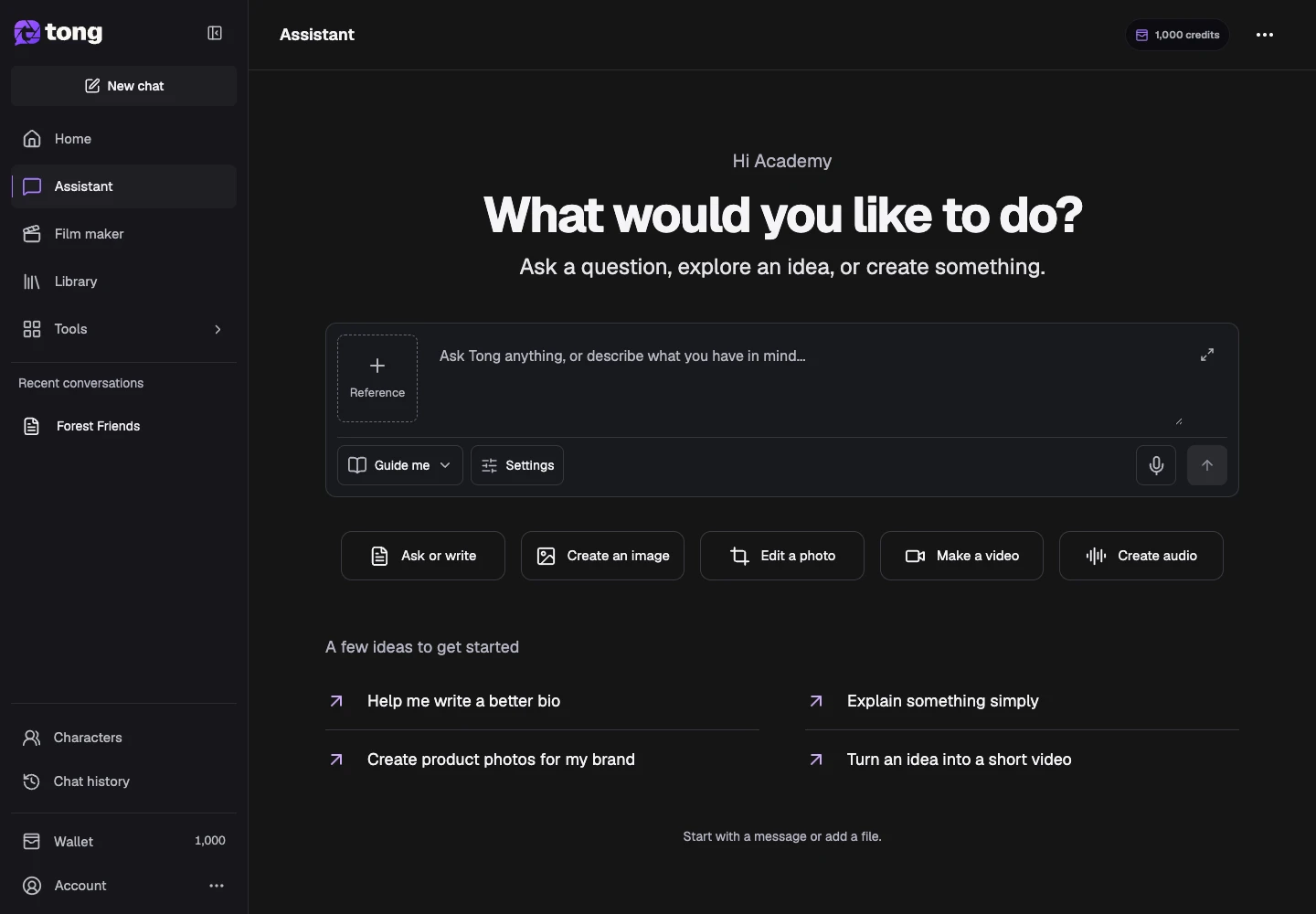
ステップ4 · Open wallet, 1,000 credits available
「Keep track of credits」用のTongのAssistant画面。矢印4がOpen wallet, 1,000 credits availableコントロールを示しています。

ステップ4:Open wallet, 1,000 credits available

100%拡大してからスクロールすると、コントロールを詳しく確認できます。
Tongで試す

役立つヒント

制作の承認は、確認した内容を認めるものです。各操作の間に行う支払い承認とは別です。

問題が起きた場合

再送する前に保存済み会話を開き直し、状態を確認します。進行中の作業は完了を待ちましょう。プレビューや接続が利用できなくても、再生成が必要とは限りません。

まず読み、準備ができたら作成

このガイドは無料で読めます。アシスタントと映画制作は作業に応じてクレジットを消費し、残高不足で停止します。ガイド付きは制作確認で停止し、おまかせで作成は自動で続けます。

確認日:2026-10-18 · Tong Academy