
スタジオを開く
アカデミーのナビゲーション
はじめに

言語を変更してTong内を移動する方法

ワークスペースのツール、言語設定、制作のヘルプを見つけます。

初級 読了約4分 · 4ステップワークスペースのナビゲーションを試す
4ステップ中0ステップ完了このブラウザーに保存済み

始める前に

  • ナビゲーション コントロール用のサインインしたワークスペース。

完成するもの: 快適なナビゲーション設定と、必要なツールに戻るルート。

トピックグループを使用する

ナビゲーションでツールを開き、画像、動画、音声を選びます。ホーム、アシスタント、映画制作、ライブラリには専用の項目があります。スマートフォンでは先にナビゲーションを開きます。
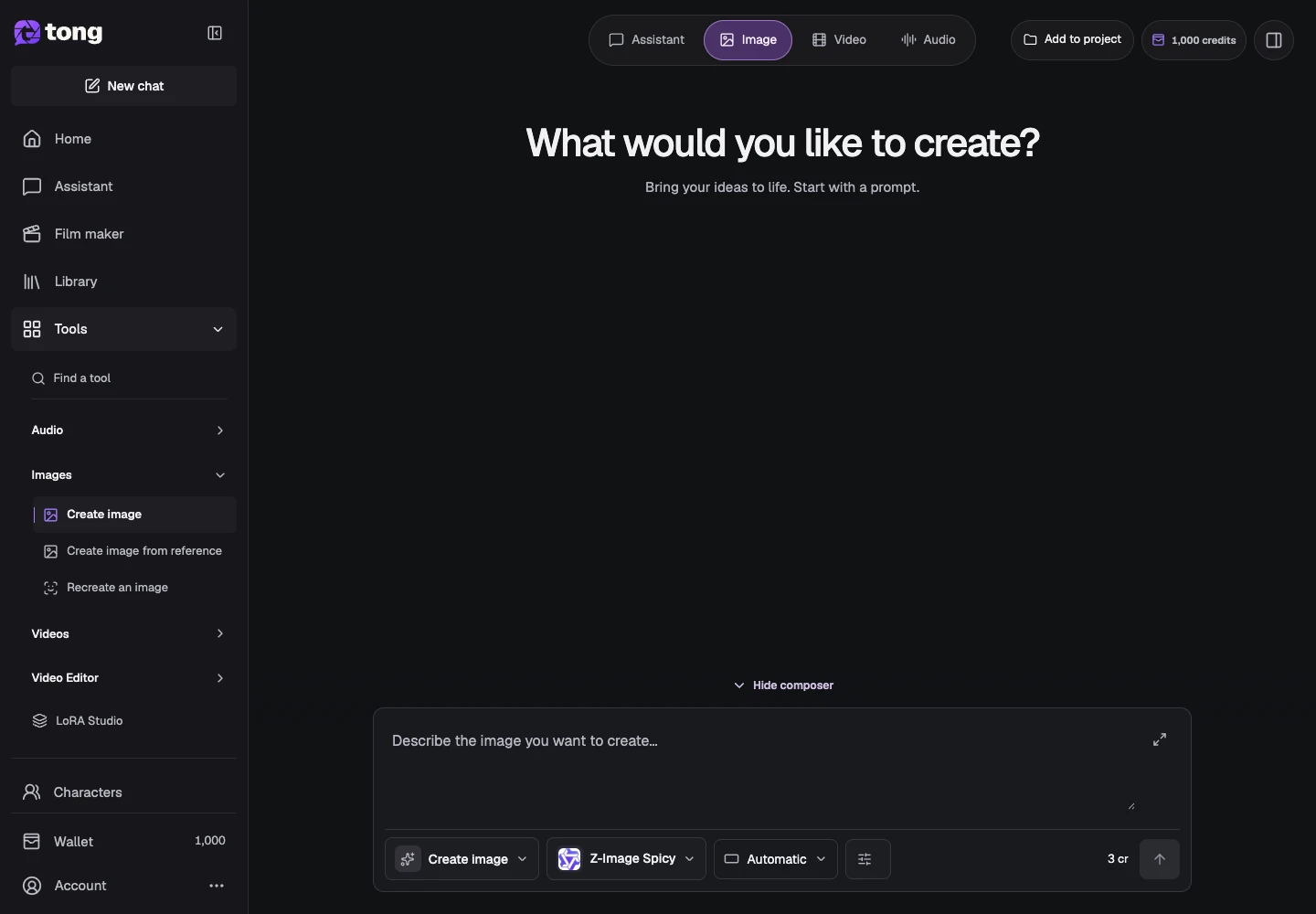
ステップ1 · Images
「Use the topic groups」用のTongのWorkspace navigation画面。矢印1がImagesコントロールを示しています。

ステップ1:Images

100%拡大してからスクロールすると、コントロールを詳しく確認できます。
次のステップ

もっと開く

ナビゲーション下部のその他から、言語、紹介、サポートを開きます。メニューを閉じると作業に戻れます。
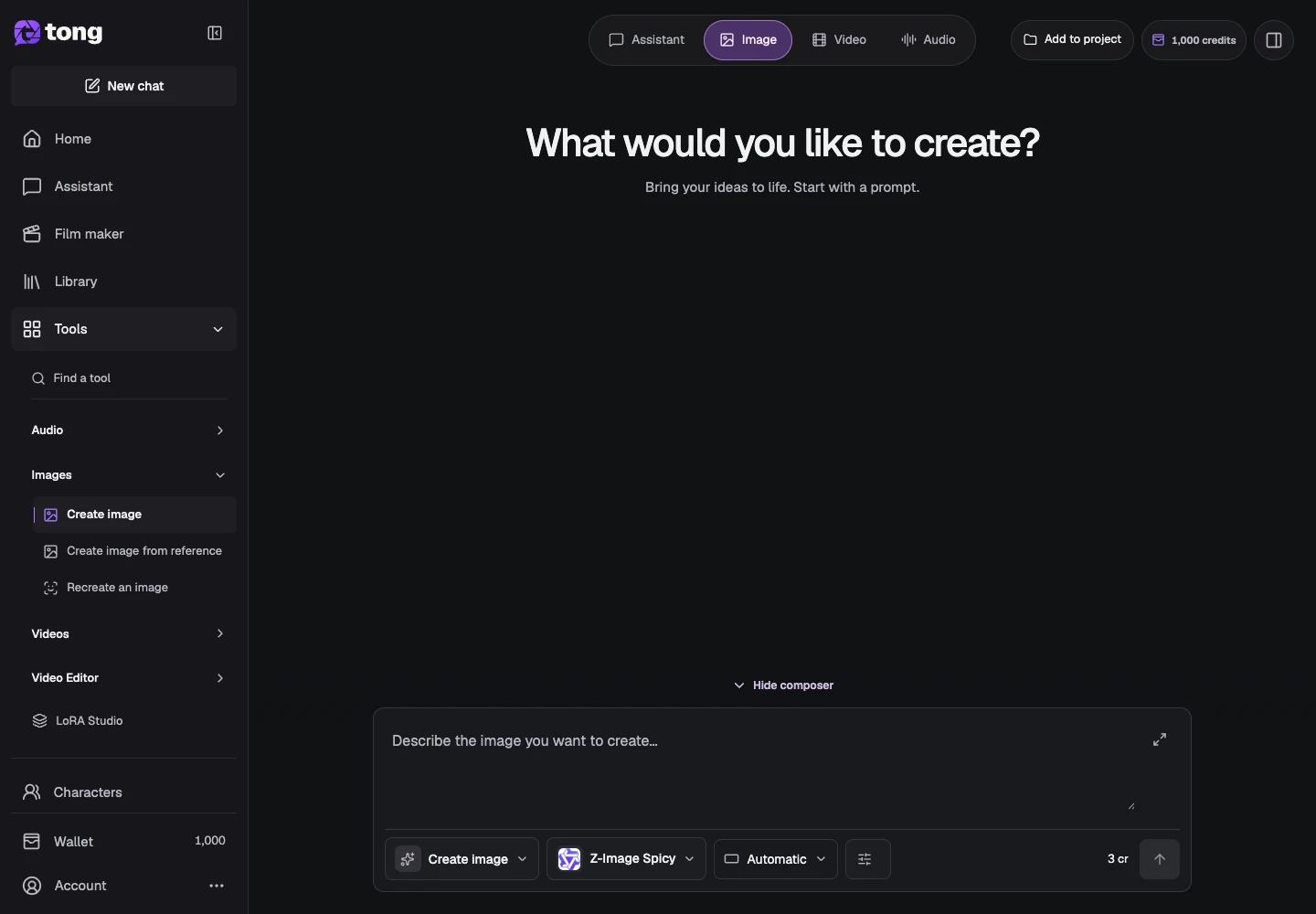
ステップ2 · More
「Open More」用のTongのWorkspace navigation画面。矢印2がMoreコントロールを示しています。

ステップ2:More

100%拡大してからスクロールすると、コントロールを詳しく確認できます。
次のステップ

言語を選択してください

言語を選び、希望する言語に設定します。翻訳済みAcademyメッセージはその選択に従い、未翻訳の段落は英語と明示されます。
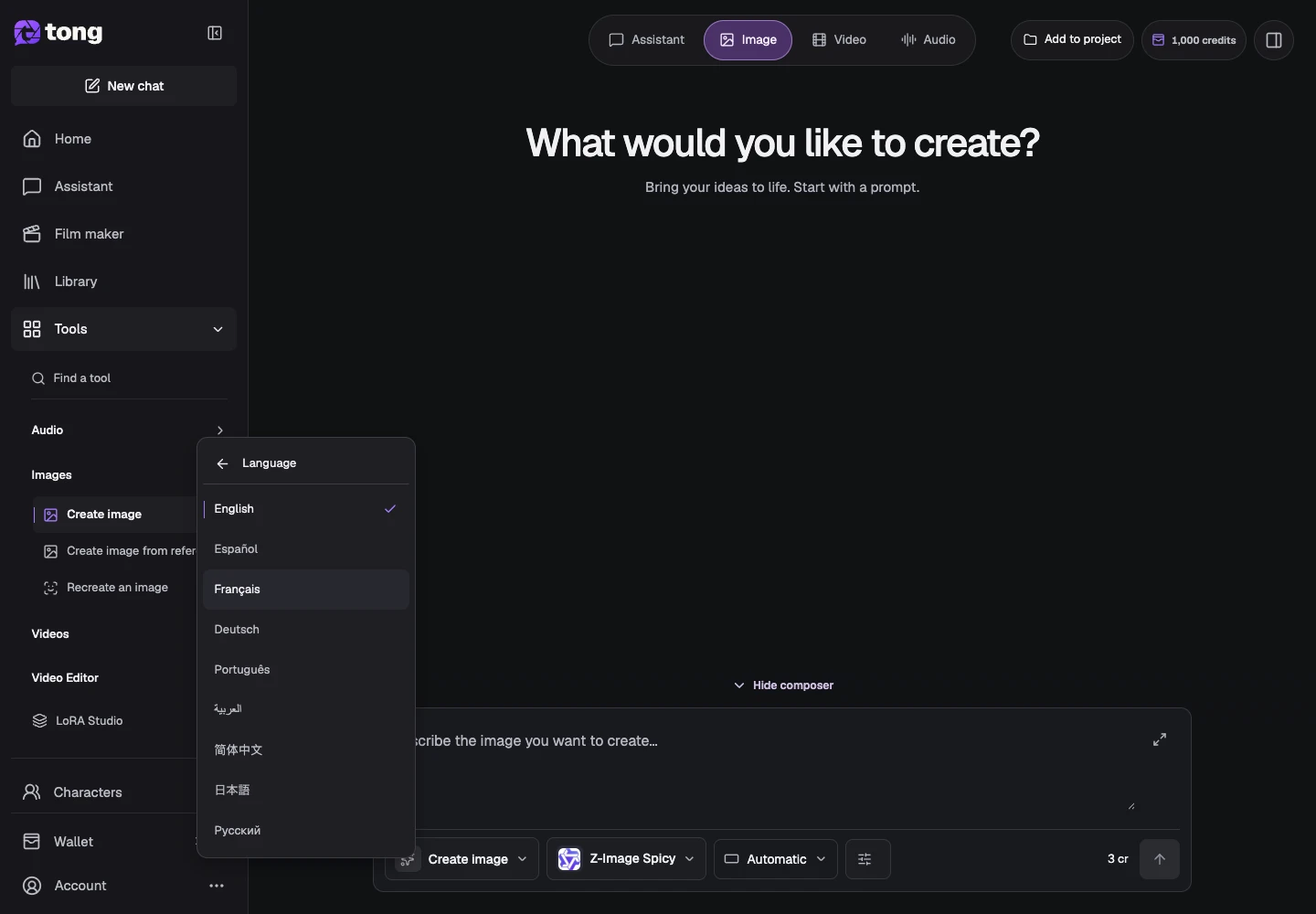
ステップ3 · Español
「Choose a language」用のTongのWorkspace navigation画面。矢印3がEspañolコントロールを示しています。

ステップ3:Español

100%拡大してからスクロールすると、コントロールを詳しく確認できます。
次のステップ

ホームに戻る

ホームで出発点を探すか、アシスタントを開いて目標を伝えます。提案を選ぶと入力が準備されますが、自動では生成されません。
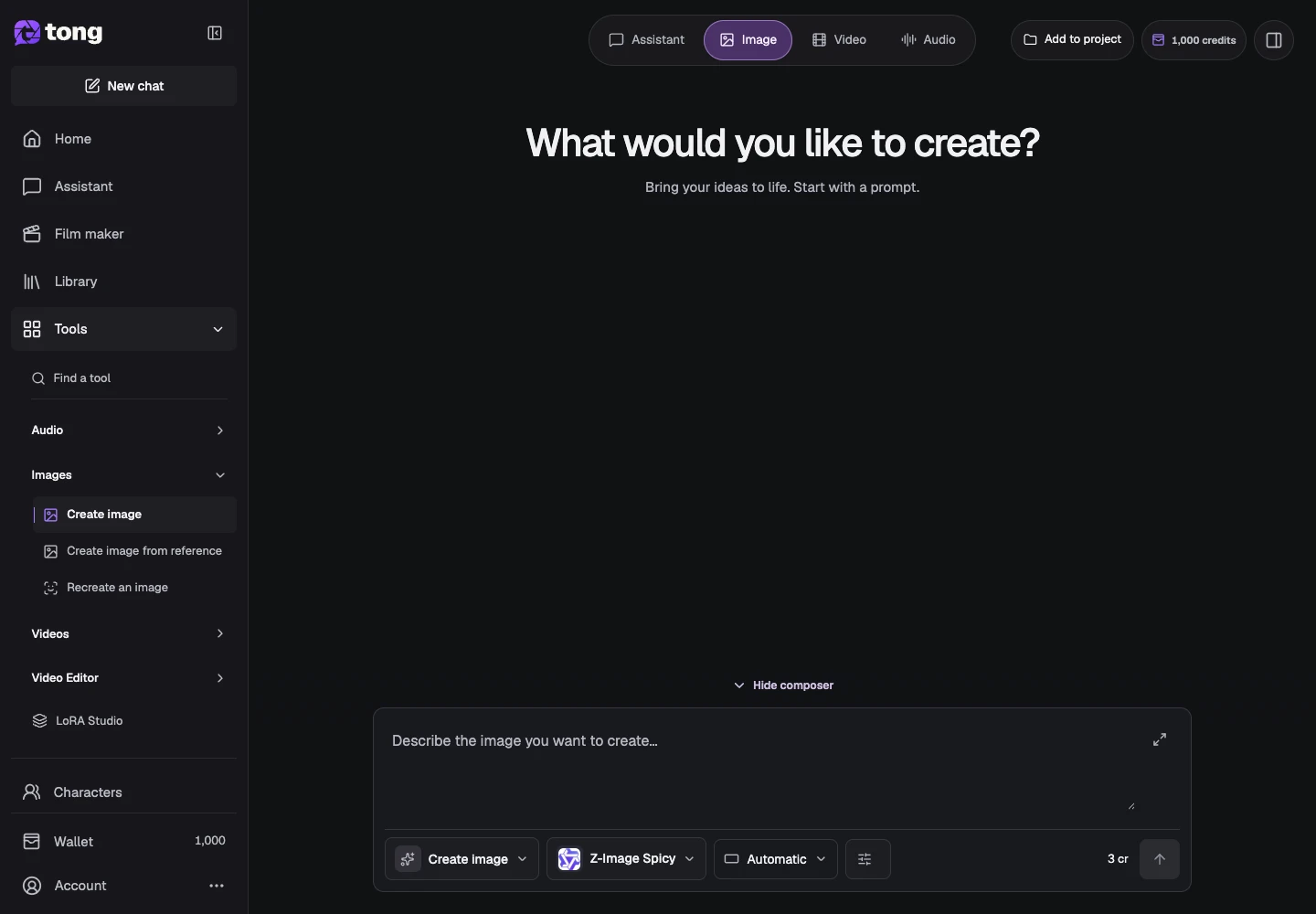
ステップ4 · Home
「Return to Home」用のTongのWorkspace navigation画面。矢印4がHomeコントロールを示しています。

ステップ4:Home

100%拡大してからスクロールすると、コントロールを詳しく確認できます。
Tongで試す

役立つヒント

さらに多くのキャンバス領域が必要な場合は、サイドバーを折りたたんでください。展開してツール グループを再度読み取ります。

問題が起きた場合

翻訳された長いラベルによってレイアウトが変更される場合は、アイコンのみに依存するのではなく、完全なナビゲーション パネルを使用してください。サイトのストレージがクリアされると、ブラウザーのローカル ナビゲーション設定がリセットされる場合があります。

まず読み、準備ができたら作成

このガイドは無料で読めます。リンク先のツールに要件と現在のクレジット料金が表示されます。スクリーンショットはデモデータです。有料の作業を送信する前に、入力と表示料金を確認してください。

確認日:2026-10-18 · Tong Academy