
スタジオを開く
アカデミーのナビゲーション
はじめに

プロフィールとアカウントのセキュリティを管理する方法

名前、プロフィール写真、パスワード、ログイン中の端末を更新します。

初級 読了約4分 · 4ステップアカウントを試す
4ステップ中0ステップ完了このブラウザーに保存済み

始める前に

  • サインインしているアカウントにアクセスします。
  • 要求された場合は、現在のパスワード。

完成するもの: レビュー済みのアカウント アクセスを備えた最新のプロファイル。

口座開設

[アカウント] を選択し、[公開プロフィール] セクションを確認します。名前と写真はワークスペース全体で使用されます。これらは、生成に使用される参照イメージとは別のものです。
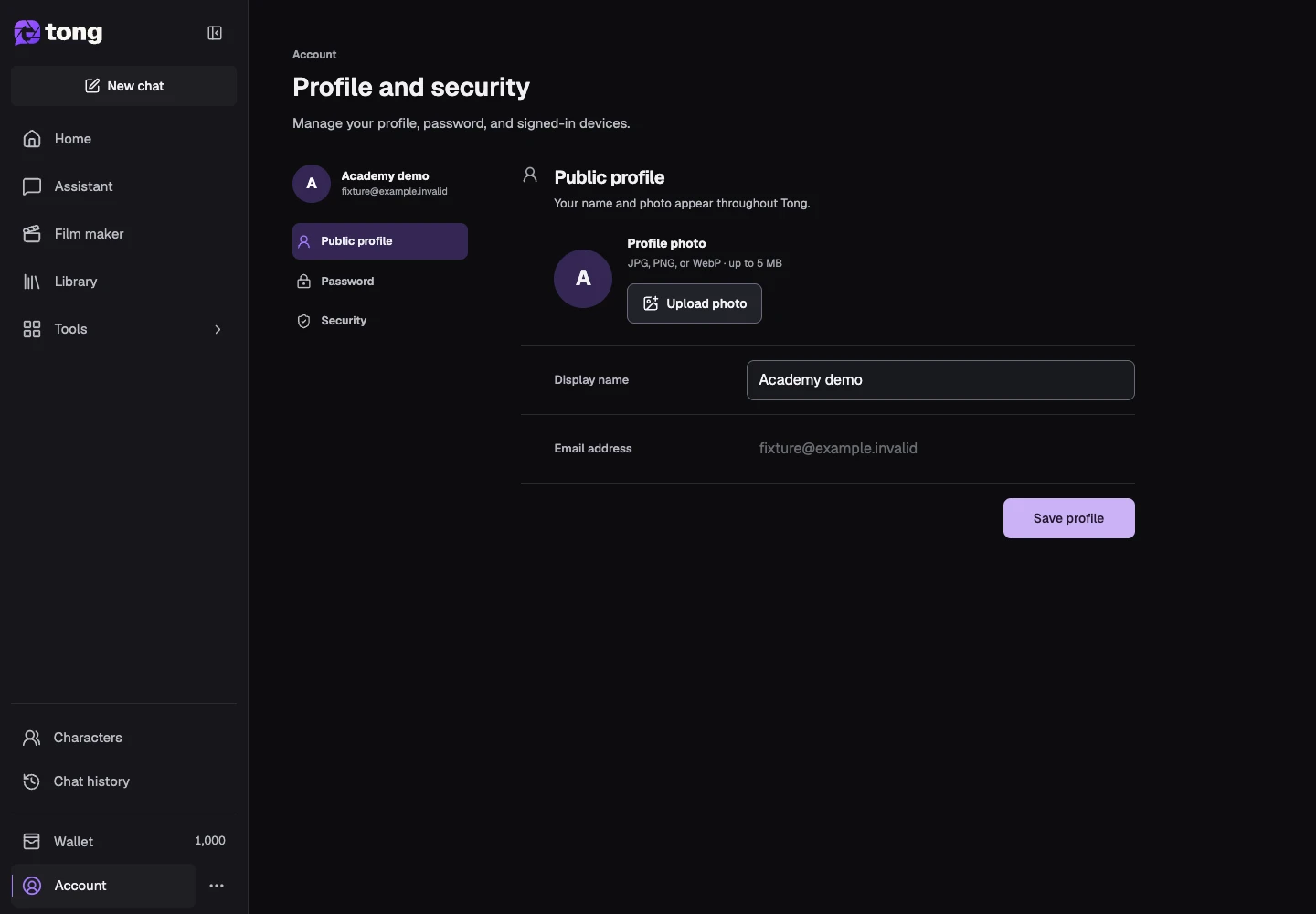
ステップ1 · Public profile
「Open Account」用のTongのAccount画面。矢印1がPublic profileコントロールを示しています。

ステップ1:Public profile

100%拡大してからスクロールすると、コントロールを詳しく確認できます。
次のステップ

公開プロフィールを更新する

表示名を変更するか、サポートされている画像を使用して写真をアップロードします。編集内容を確認したら [プロファイルを保存] を選択し、確認を待ってから終了します。
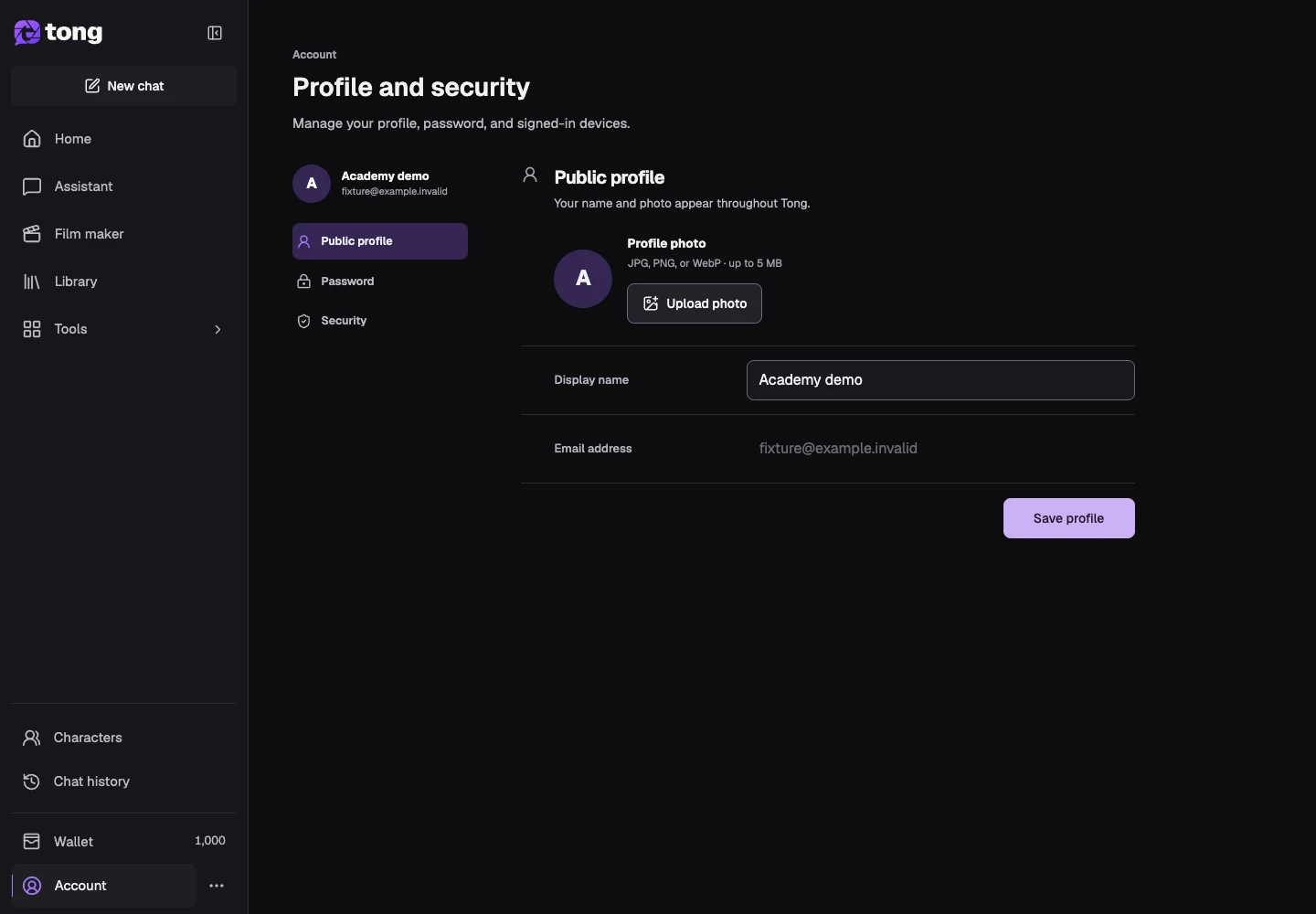
ステップ2 · Save profile
「Update your public profile」用のTongのAccount画面。矢印2がSave profileコントロールを示しています。

ステップ2:Save profile

100%拡大してからスクロールすると、コントロールを詳しく確認できます。
次のステップ

パスワードを確認してください

パスワードを開きます。アカウントに表示されている現在のパスワード/新しいパスワードのフィールドと要件に従ってください。一意のパスワードを使用し、安全に保存してください。
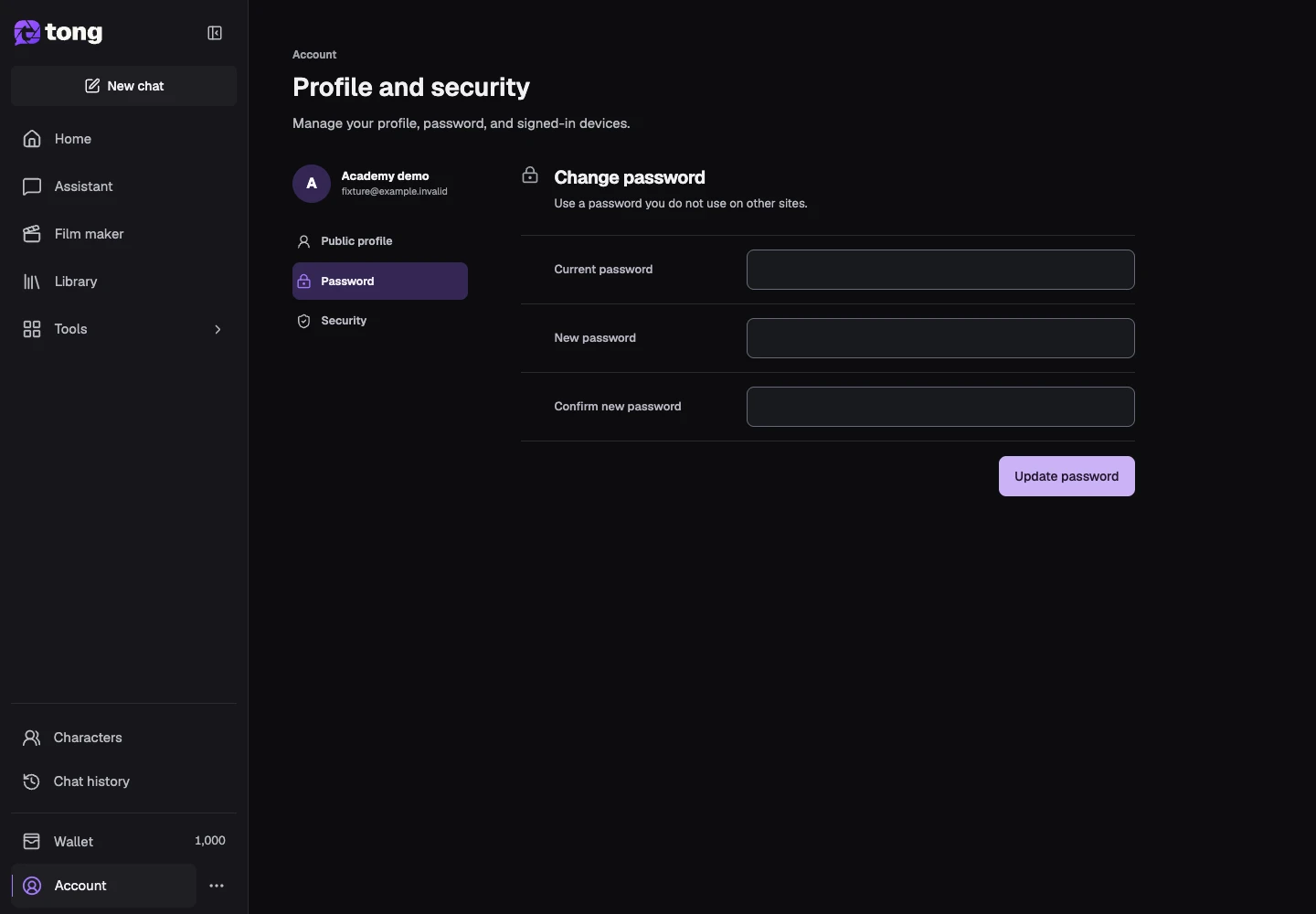
ステップ3 · Password
「Review your password」用のTongのAccount画面。矢印3がPasswordコントロールを示しています。

ステップ3:Password

100%拡大してからスクロールすると、コントロールを詳しく確認できます。
次のステップ

サインインしたデバイスを確認する

「セキュリティ」を開き、デバイス/セッションのリストを調べます。現在の信頼できるセッションを保持し、そのコントロールが使用可能になったときに不慣れなセッションを取り消します。使用する前に、元に戻せないアカウント削除情報をお読みください。
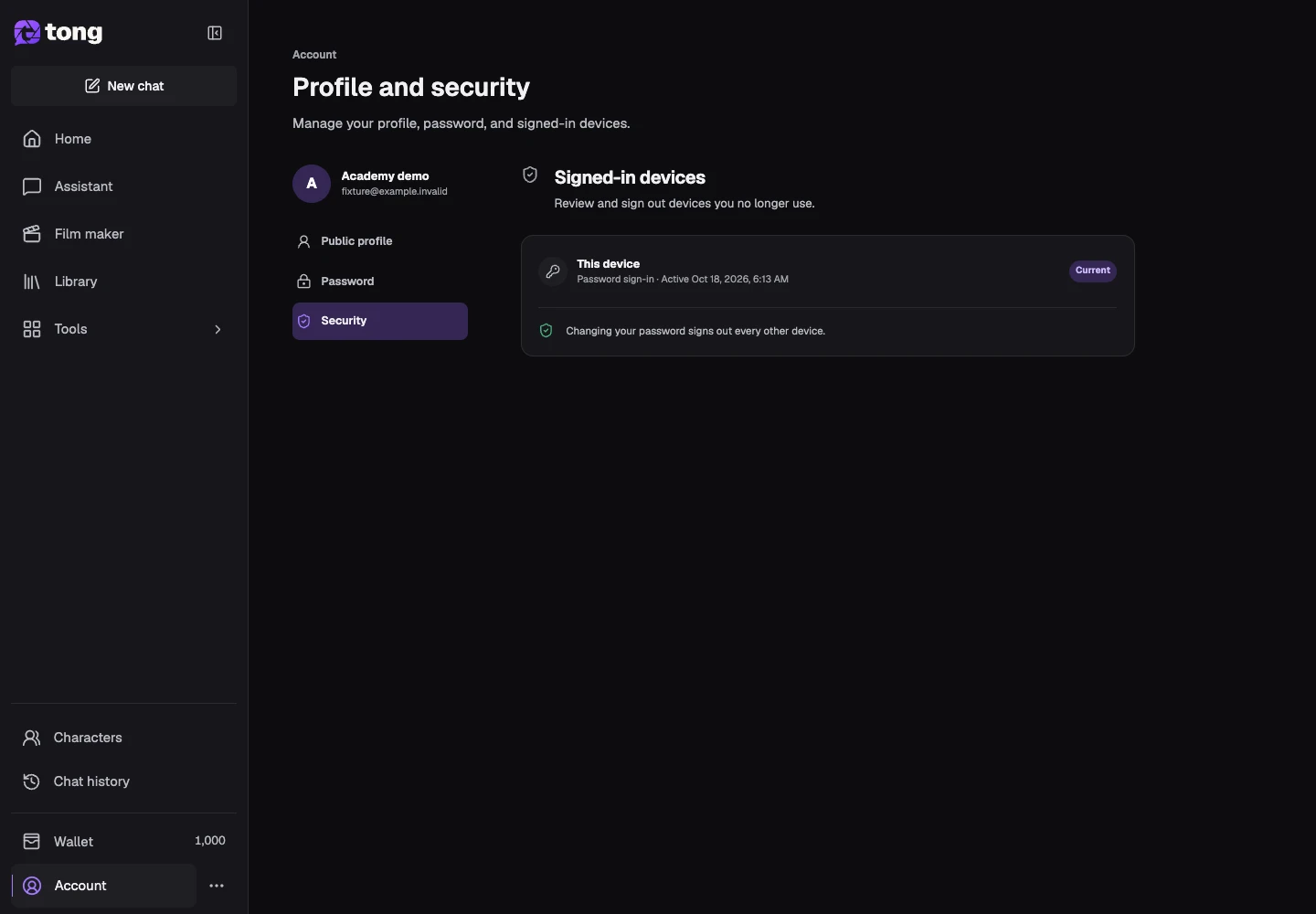
ステップ4 · Security
「Review signed-in devices」用のTongのAccount画面。矢印4がSecurityコントロールを示しています。

ステップ4:Security

100%拡大してからスクロールすると、コントロールを詳しく確認できます。
Tongで試す

役立つヒント

プロフィール写真はあなたのアカウント用です。再利用可能な世代参照が必要な場合は、キャラクター プロファイルを作成します。

問題が起きた場合

サインインできない場合は、ログイン ページからパスワード リセット フローを使用してください。アカウントの変更が失敗した場合は、フォームを開いたままにし、エラーを読んでから再試行してください。

まず読み、準備ができたら作成

このガイドは無料で読めます。リンク先のツールに要件と現在のクレジット料金が表示されます。スクリーンショットはデモデータです。有料の作業を送信する前に、入力と表示料金を確認してください。

確認日:2026-10-18 · Tong Academy