
スタジオを開く
アカデミーのナビゲーション
はじめに

Tongアカウントを作成する方法

アカウントを登録し、メールアドレスを確認して、制作ワークスペースに入ります。

初級 読了約4分 · 4ステップアカウントを試す
4ステップ中0ステップ完了このブラウザーに保存済み

始める前に

  • 自分でアクセスできるメールアドレス。
  • 自分のアカウント情報と安全なパスワード。

完成するもの: Tong の制作ツールを開ける、確認済みのアカウント。

名前とメールアドレスを入力する

登録ページを開き、Tong で使いたい名前と、自分で管理しているメールアドレスを入力します。確認やアカウントの復旧に必要なため、続行する前にアドレスを確かめてください。
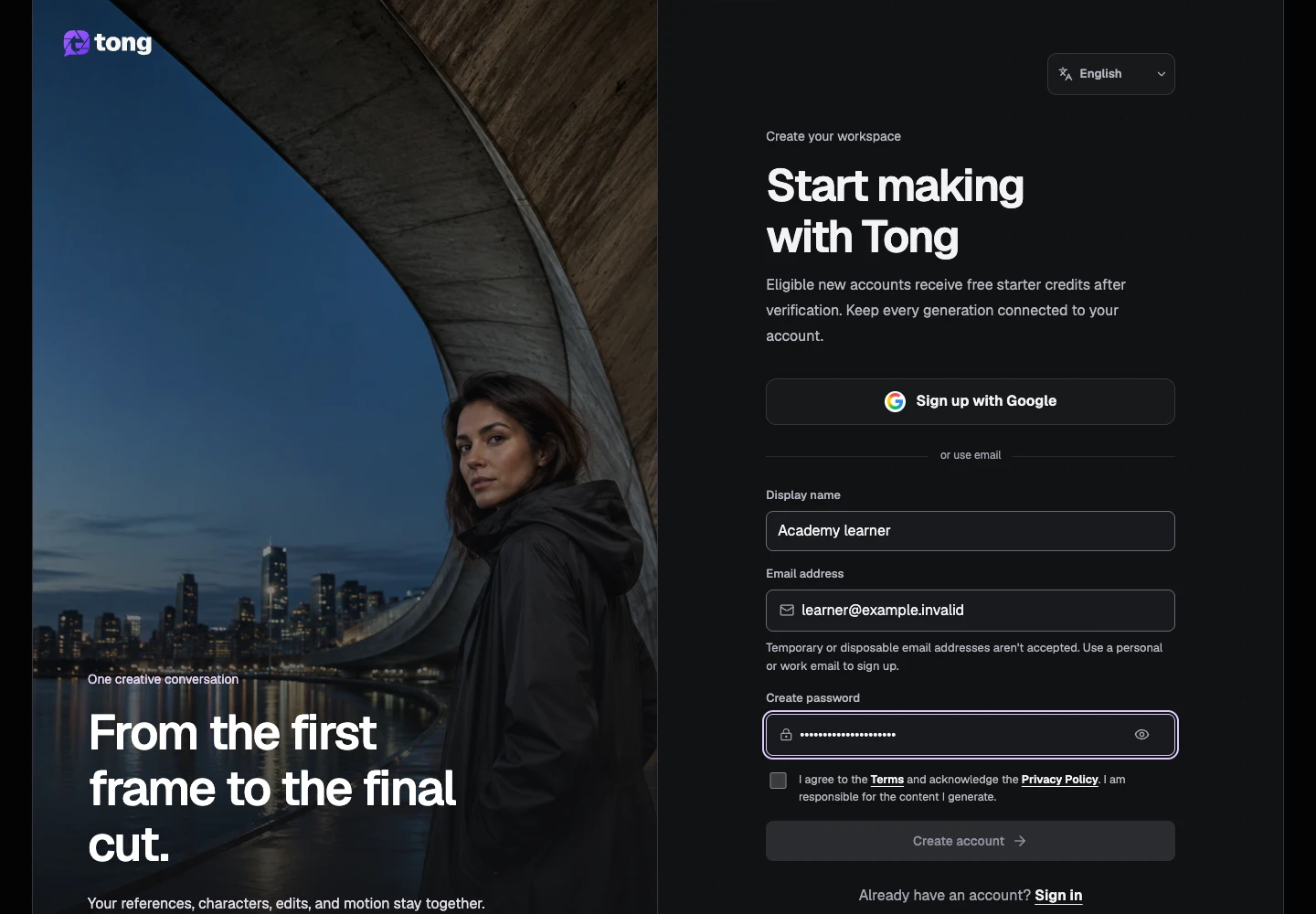
ステップ1 · Display name
「Enter your name and email」用のTongのAccount画面。矢印1がDisplay nameコントロールを示しています。

ステップ1:Display name

100%拡大してからスクロールすると、コントロールを詳しく確認できます。
次のステップ

パスワードを選ぶ

フォームに表示される要件を満たす強力なパスワードを入力します。後で制作を再開できるよう、パスワード管理ツールに保存してください。
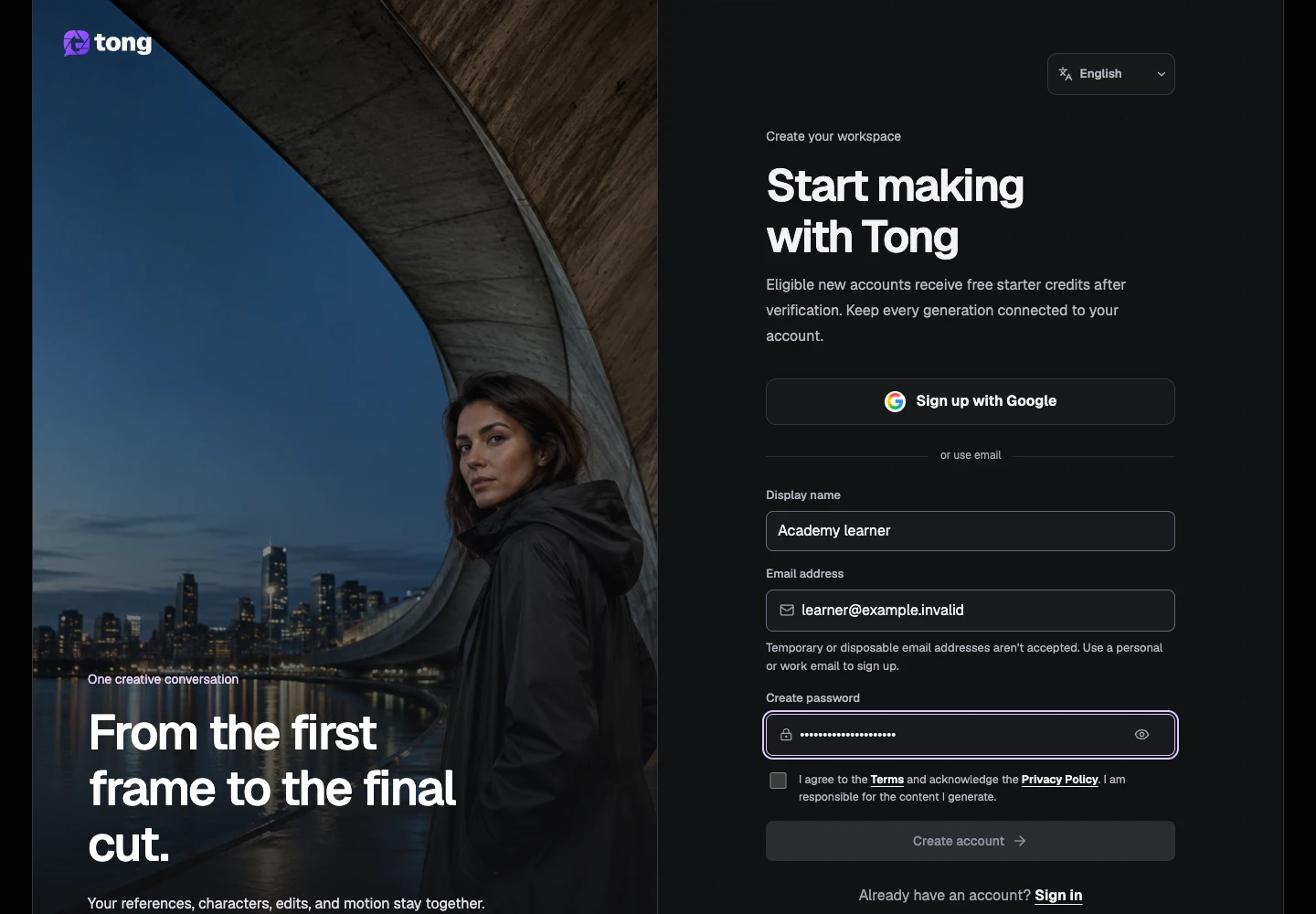
ステップ2 · Create password
「Choose a password」用のTongのAccount画面。矢印2がCreate passwordコントロールを示しています。

ステップ2:Create password

100%拡大してからスクロールすると、コントロールを詳しく確認できます。
次のステップ

アカウントの規約を確認する

リンク先の利用規約とプライバシーポリシーを読み、同意する場合は対応する同意項目を選択します。追加の登録条件がある場合は、フォームに表示されます。
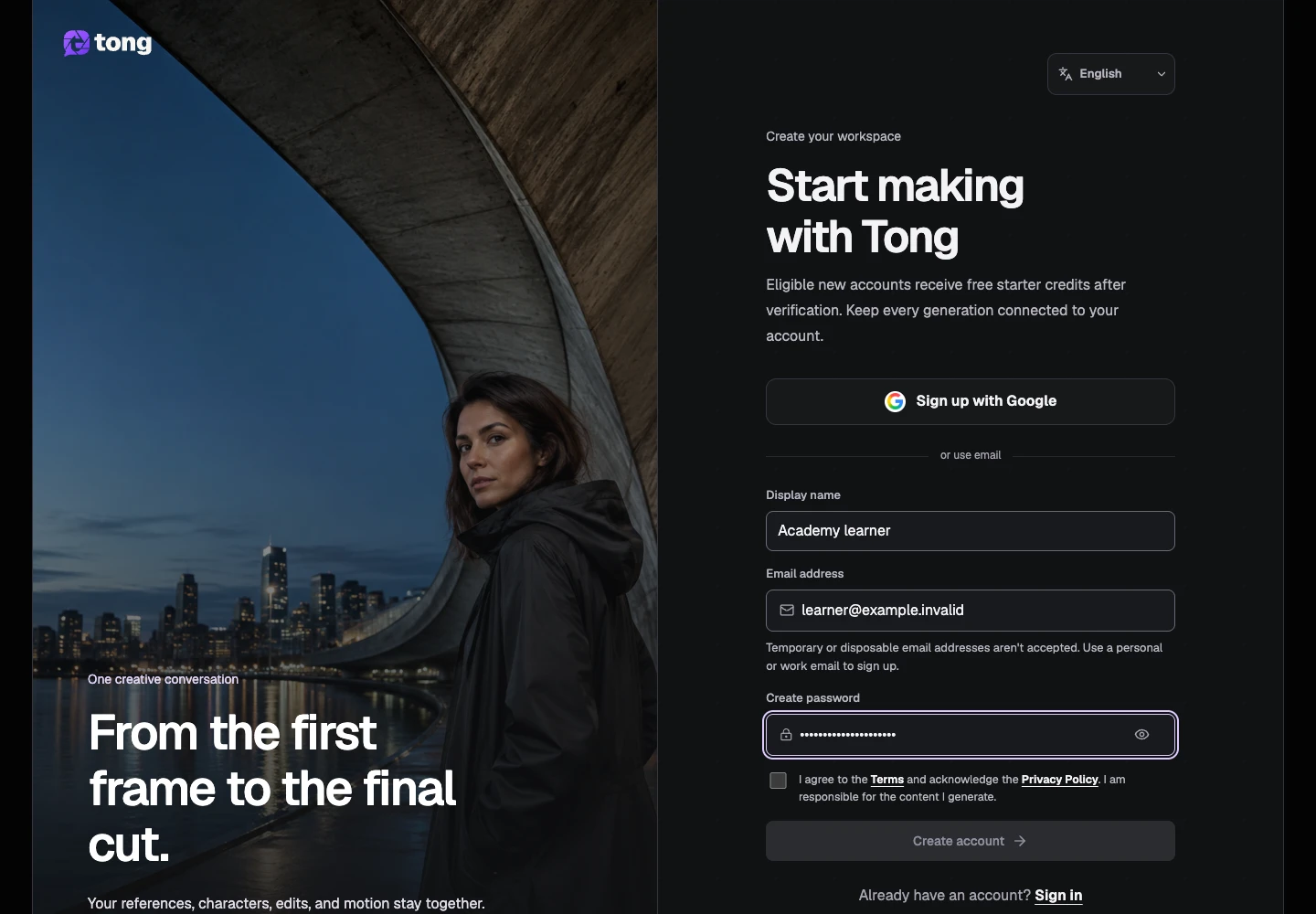
ステップ3 · Terms and Privacy Policy checkbox
「Review the account terms」用のTongのAccount画面。矢印3がTerms and Privacy Policy checkboxコントロールを示しています。

ステップ3:Terms and Privacy Policy checkbox

100%拡大してからスクロールすると、コントロールを詳しく確認できます。
次のステップ

アカウントを作成してメールアドレスを確認する

登録の操作を選びます。確認メールを開き、制作を始める前にメール内のリンクにアクセスしてください。メールが届かない場合は、迷惑メールを確認し、確認ページの再送信機能を使います。
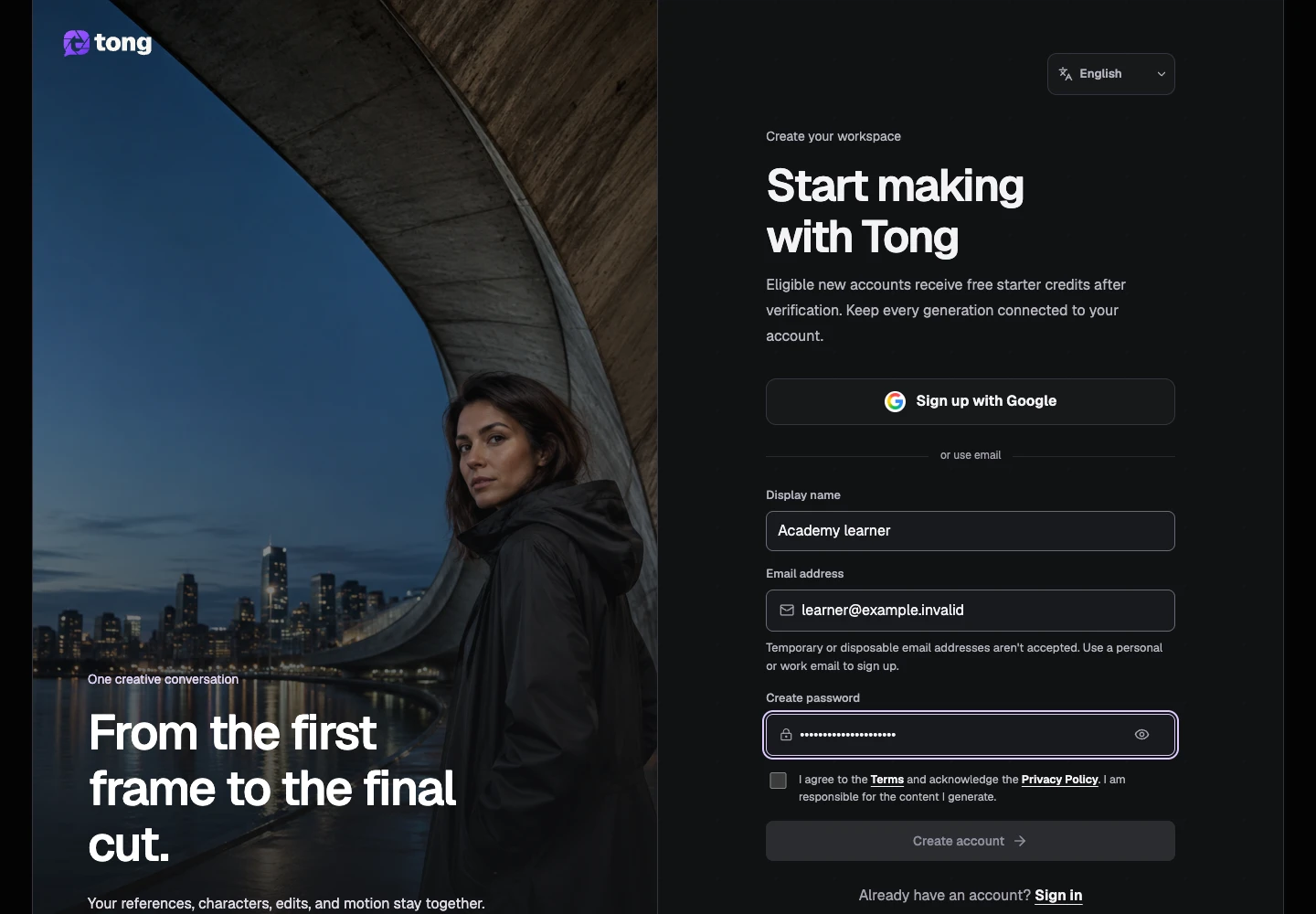
ステップ4 · Create account
「Create your account and verify email」用のTongのAccount画面。矢印4がCreate accountコントロールを示しています。

ステップ4:Create account

100%拡大してからスクロールすると、コントロールを詳しく確認できます。
Tongで試す

役立つヒント

アカウントがなくてもアカデミーを読むことができます。メディアを作成するには、ログインと、ツールに表示される必要なクレジットが求められます。

問題が起きた場合

アドレスが受け付けられない場合は、入力に間違いがないか確認し、今後も使い続けられるメールアカウントを使用してください。確認リンクやパスワード再設定リンクには有効期限があります。古いリンクを何度も試す代わりに、新しいリンクをリクエストしてください。

まず読み、準備ができたら作成

このガイドは無料で読めます。リンク先のツールに要件と現在のクレジット料金が表示されます。スクリーンショットはデモデータです。有料の作業を送信する前に、入力と表示料金を確認してください。

確認日:2026-10-18 · Tong Academy