
始める前に
- 自分のウォレットを表示するためのサインインしたアカウント。
- 使用する予定のワークフローとモデル。
完成するもの:
財布を開けてください
ナビゲーションで「ウォレット」を選択します。新しいリクエストを行う前に、利用可能なクレジットを確認してください。ご利用可能額は現在ご利用いただける残高です。アクティブな作業の予約が影響する可能性があります。
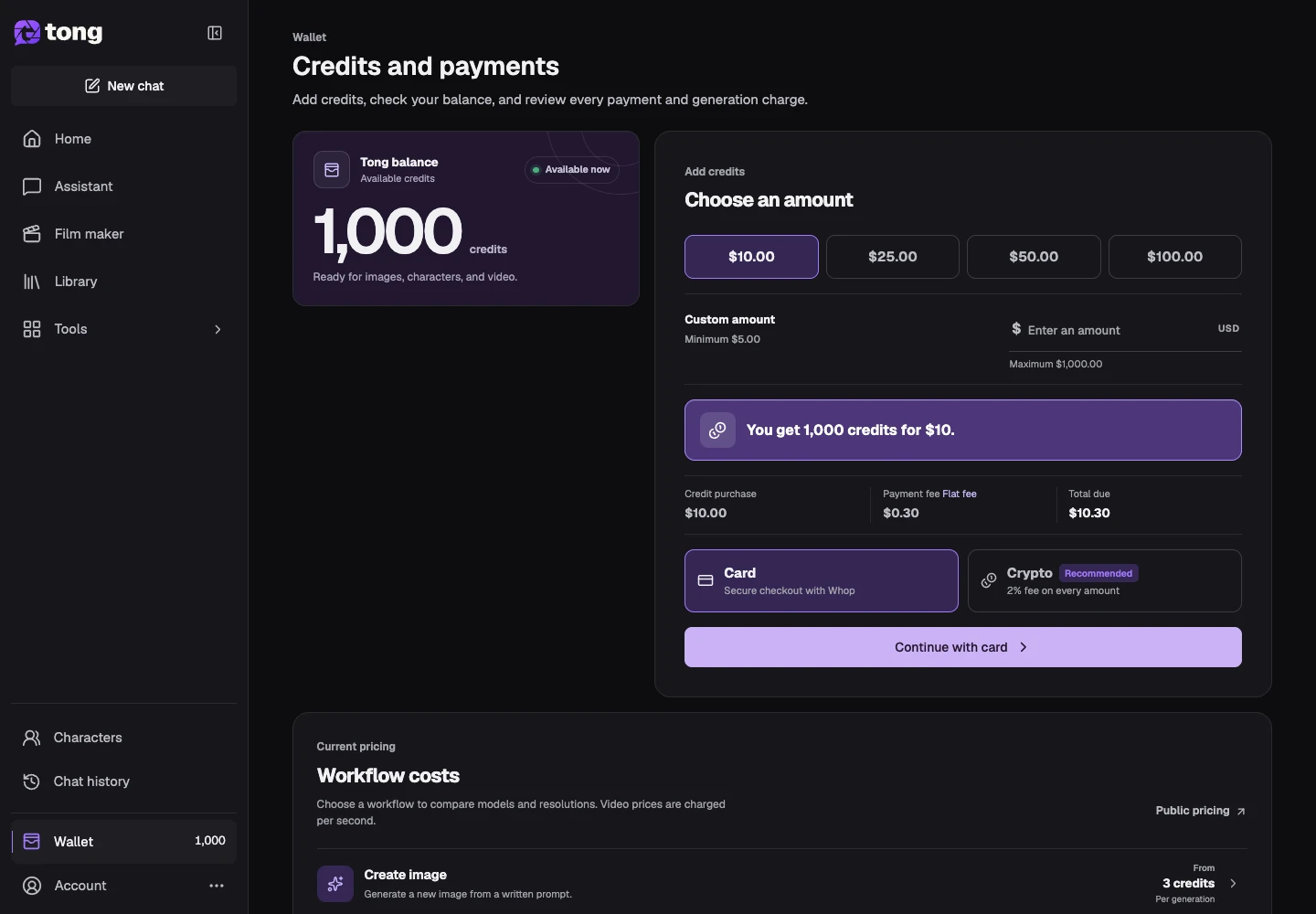
ワークフローの価格を比較する
公開料金でワークフロー、モデル、対応解像度を比較します。動画は秒単位の料金の場合があるため、長いクリップほど高くなることがあります。
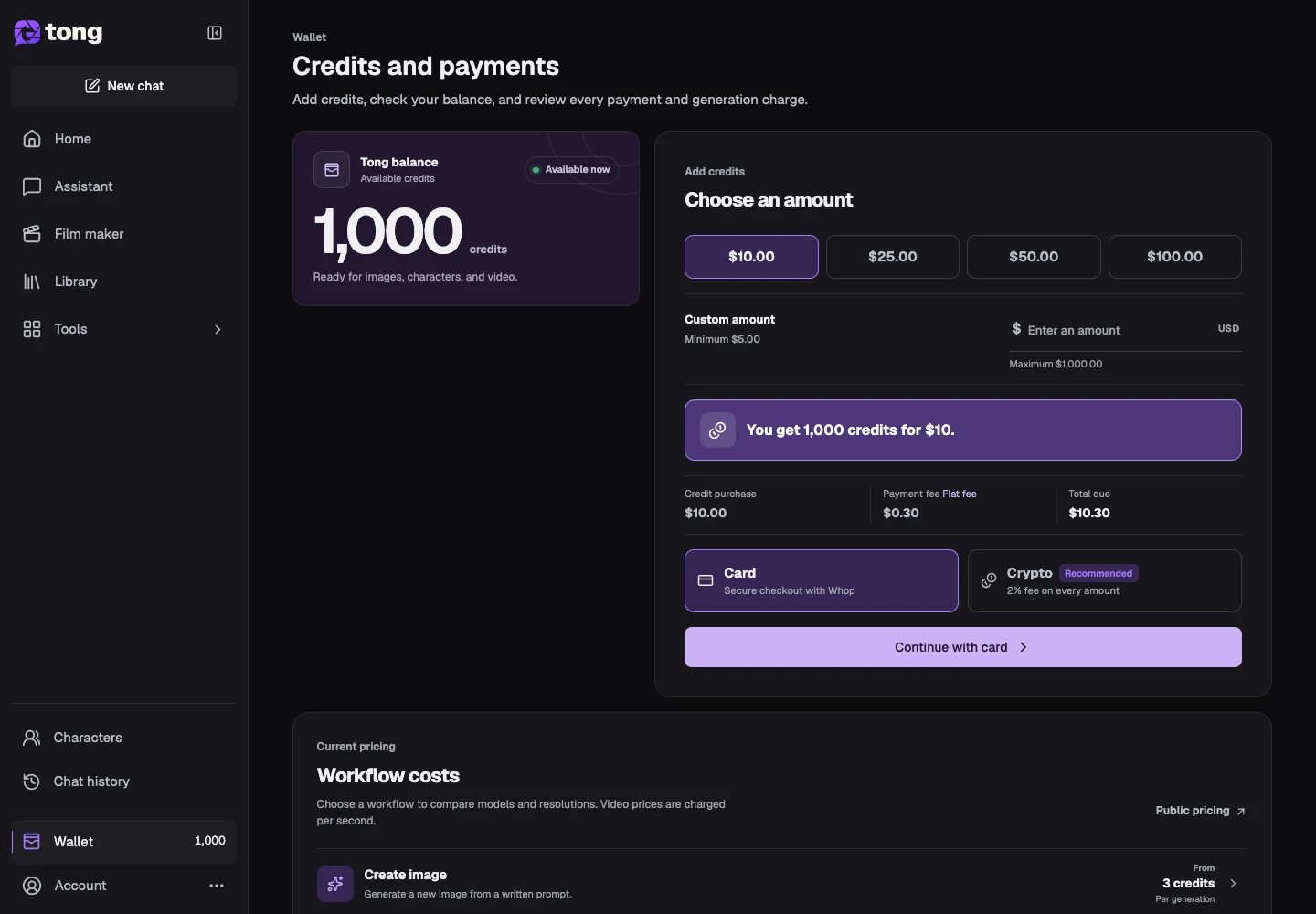
必要に応じて追加金額を選択してください
[クレジットの追加] で、金額を選択するか、カスタム金額を入力します。続行する前に、表示されている現在のクレジット合計、手数料、支払い方法の詳細をお読みください。あなた自身のアカウントで、決済プロバイダーの実際の指示に従ってください。
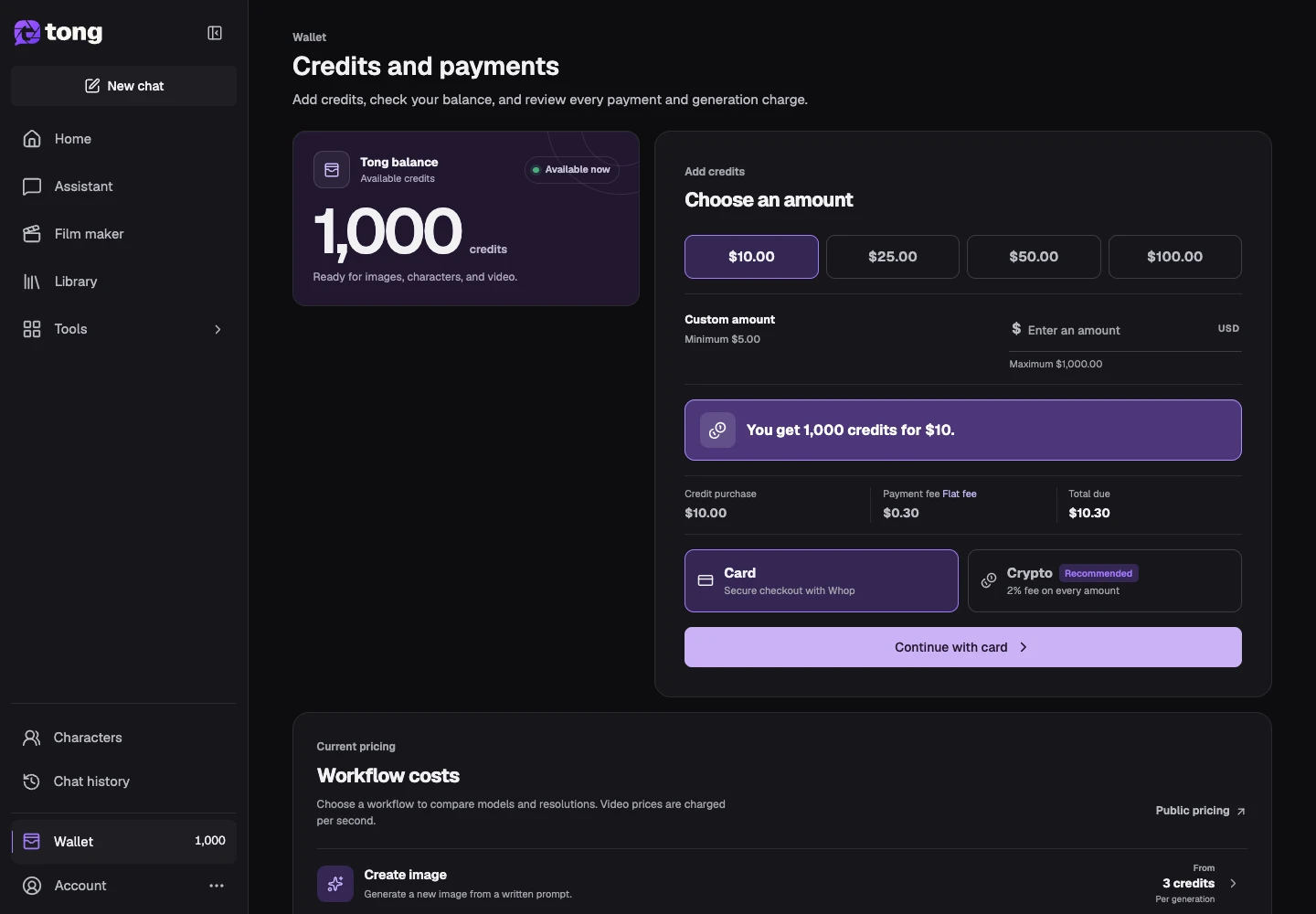
支払いや利用履歴を確認する
ウォレット履歴の「支払い」または「使用状況」を使用して、関連する領収書を見つけます。有料で再生成すると新しいバージョンが作成されます。すでに所有しているメディアを開いたりダウンロードしたりするのとは異なります。
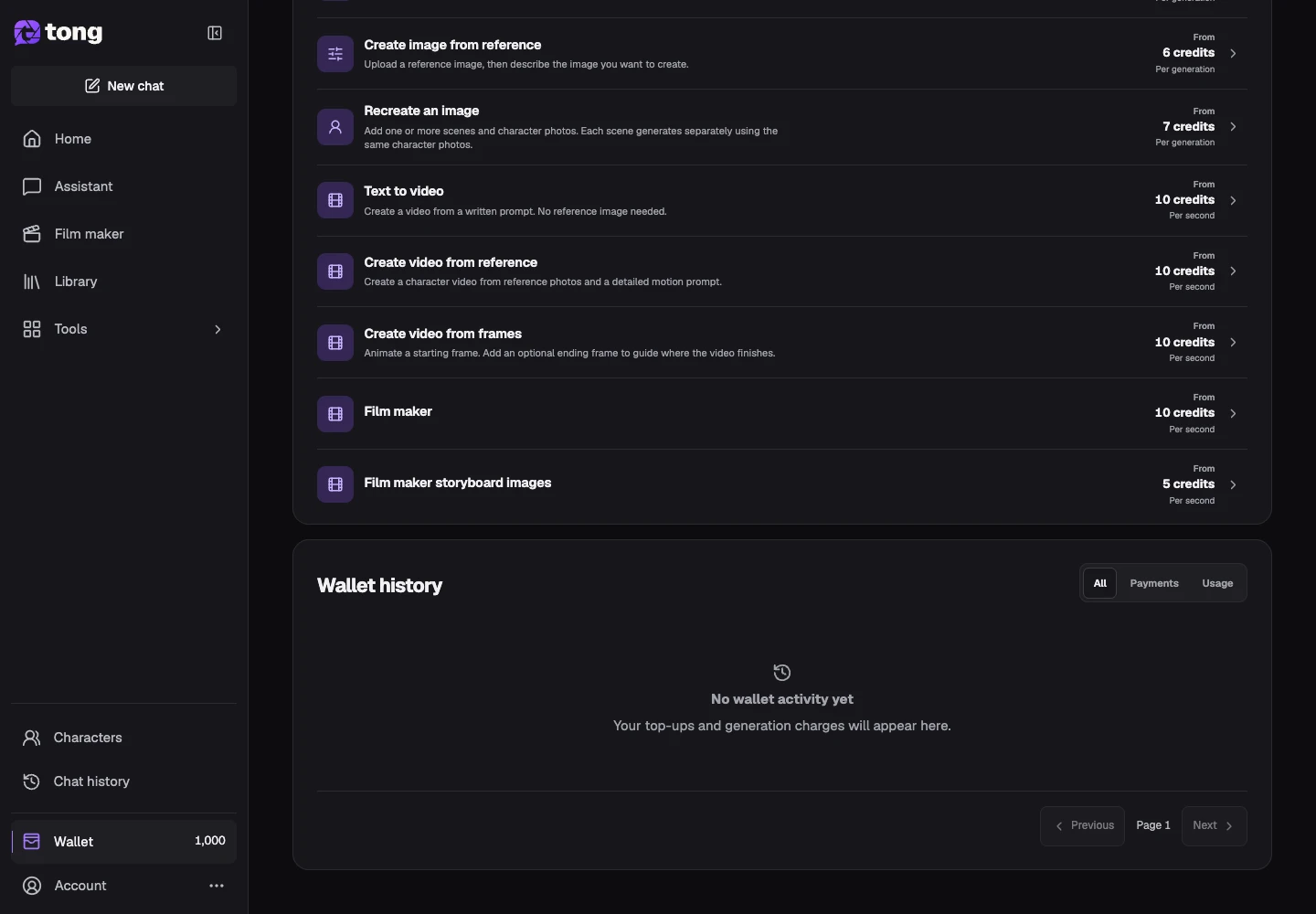
役立つヒント
アシスタントと映画制作は作業の進行に応じて課金されます。既存クリップの並べ替えや結合では、新たな動画生成は行われません。
問題が起きた場合
リクエストが失敗した場合は、再試行する前にステータスとウォレット履歴を検査してください。技術的な再試行と、新しい有料バージョンの要求を混同しないでください。請求を確認する必要がある場合は、保存したリクエストの詳細を添えてサポートに連絡してください。
まず読み、準備ができたら作成
このガイドは無料で読めます。リンク先のツールに要件と現在のクレジット料金が表示されます。スクリーンショットはデモデータです。有料の作業を送信する前に、入力と表示料金を確認してください。
確認日:2026-10-18 · Tong Academy