
始める前に
- 保存された会話または世代。
- 新しい結果を作成する場合にのみクレジットされます。
完成するもの:
モデルの選択
制限のない生成ワークフローに戻る場合は、設定を再利用する前に、保存されたモデルとその現在の制限の少ないカテゴリを確認してください。再利用は新しいリクエストを準備します。異なるモデルは異なる入力または制限をサポートする場合があります。
オープンチャット履歴
ナビゲーションのチャット履歴で、ツールの保存済み会話を探します。アシスタントと映画制作の会話は各画面の最近の一覧にも表示されます。再開する会話のタイトルを選びます。
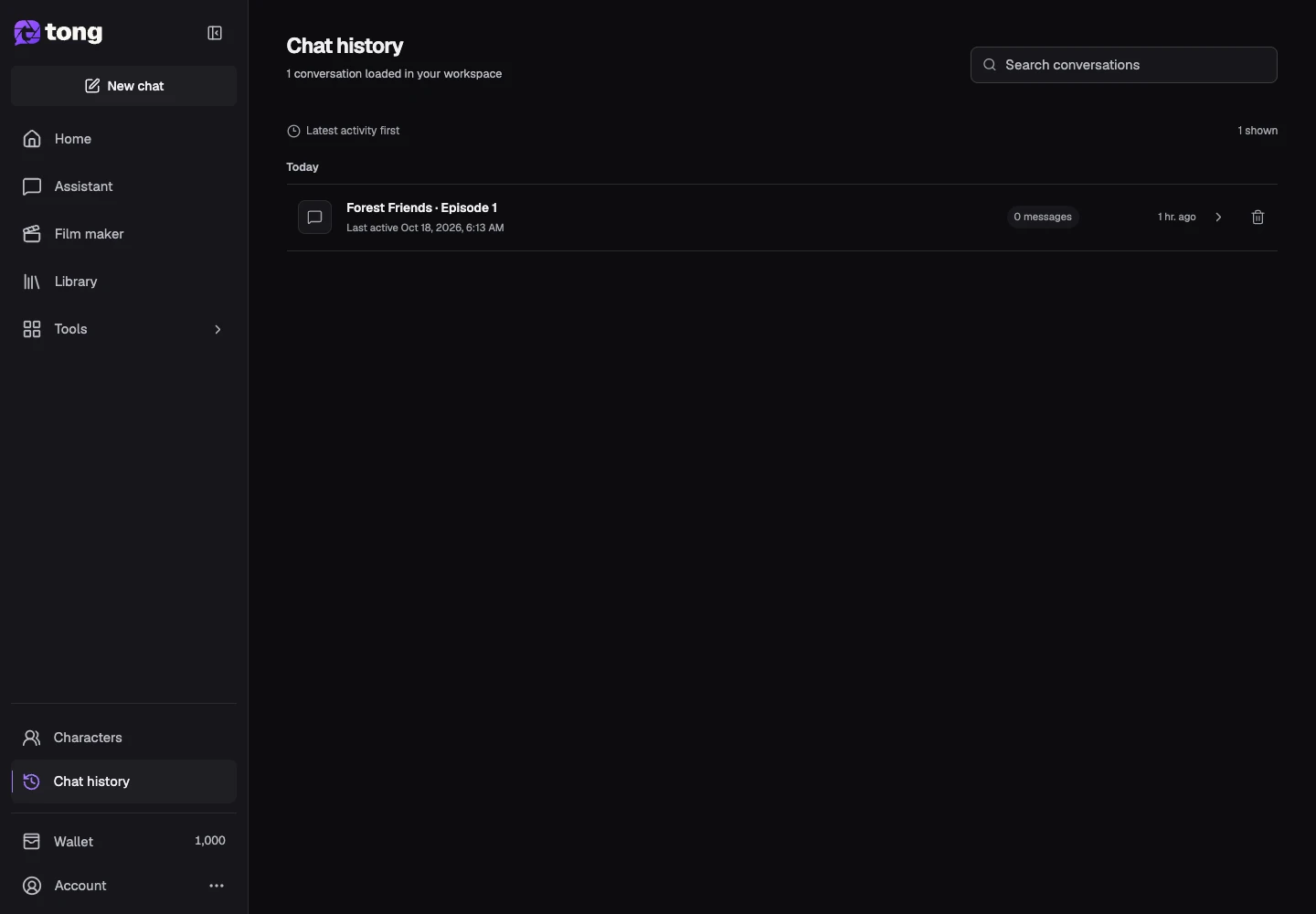
保存した会話を開く
記憶から始めるのではなく、関連する会話を選択してください。次に何をするかを決定する前に、メディアの準備ができているか、まだ処理中であるか、または失敗したかを確認してください。
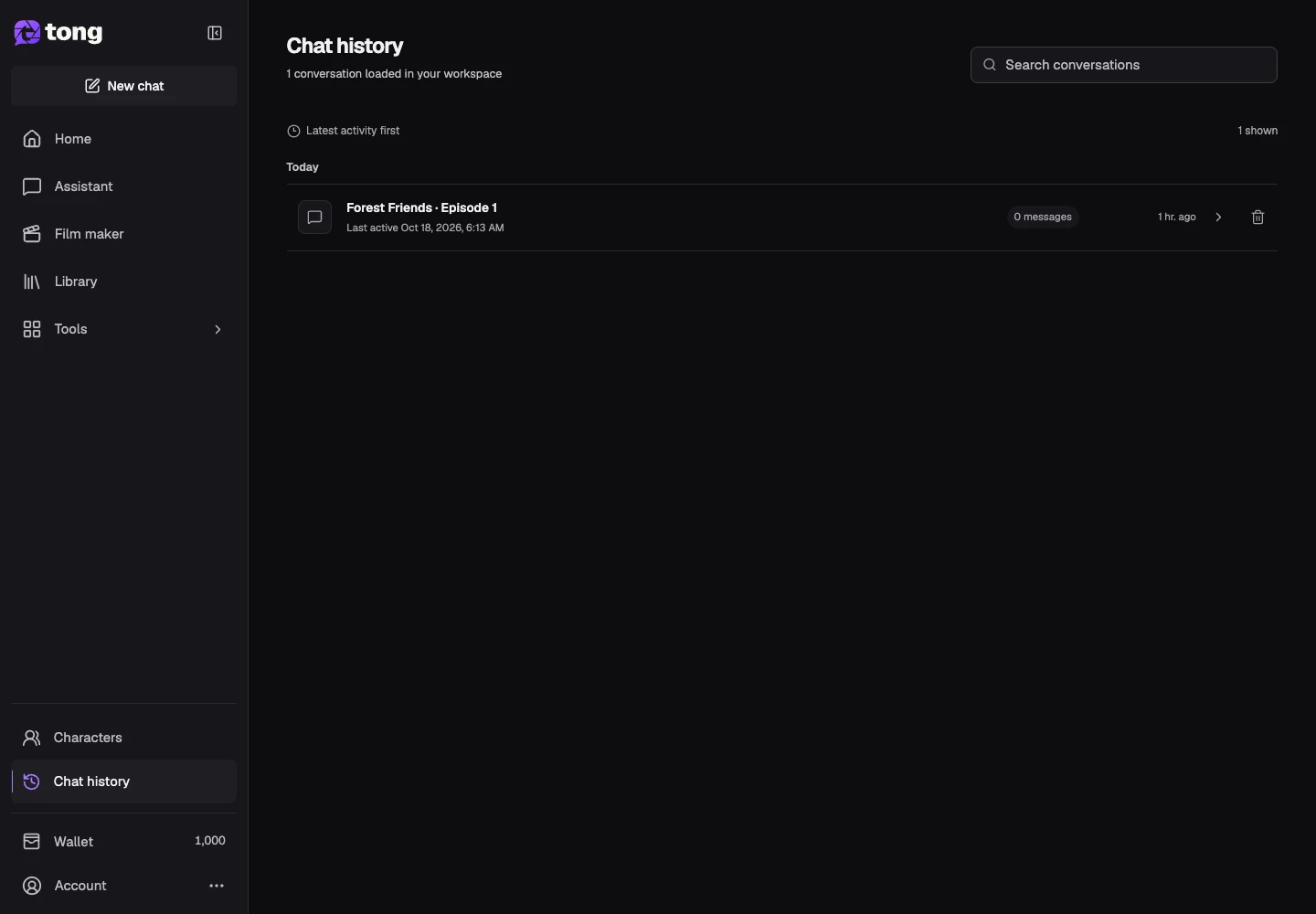
既存の結果を検査する
結果とその詳細を開きます。元のリクエストと比較し、既存のファイルが必要な場合は、ダウンロードまたはライブラリを使用します。
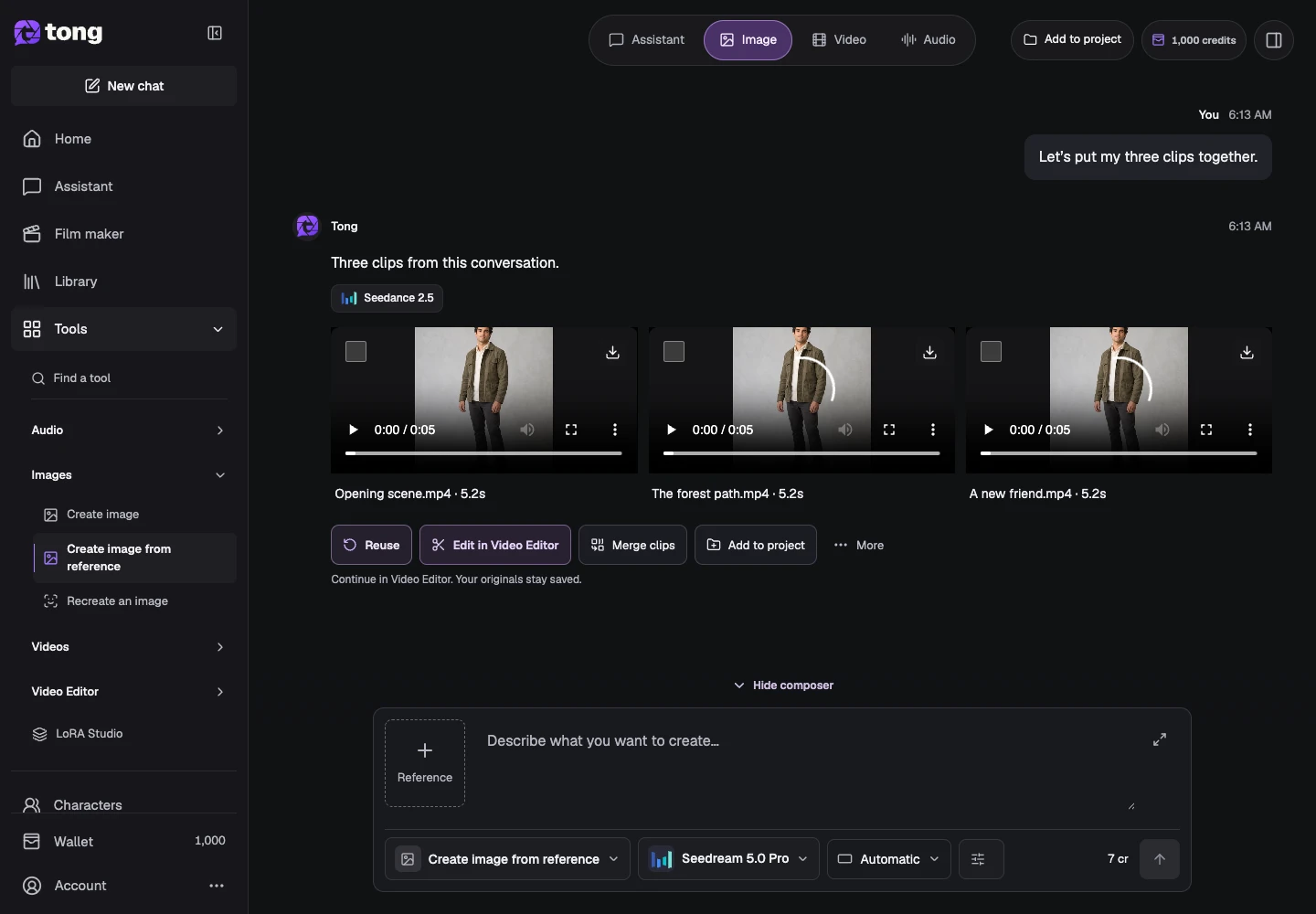
新しいリクエストの設定を再利用する
可能な場合は、結果の再利用アクションを使用します。復元されたモデル、参照、プロンプト、設定を確認し、現在の価格を確認します。設定を再利用すると、新しいリクエストが準備されます。送信すると新たな料金が発生する可能性があります。
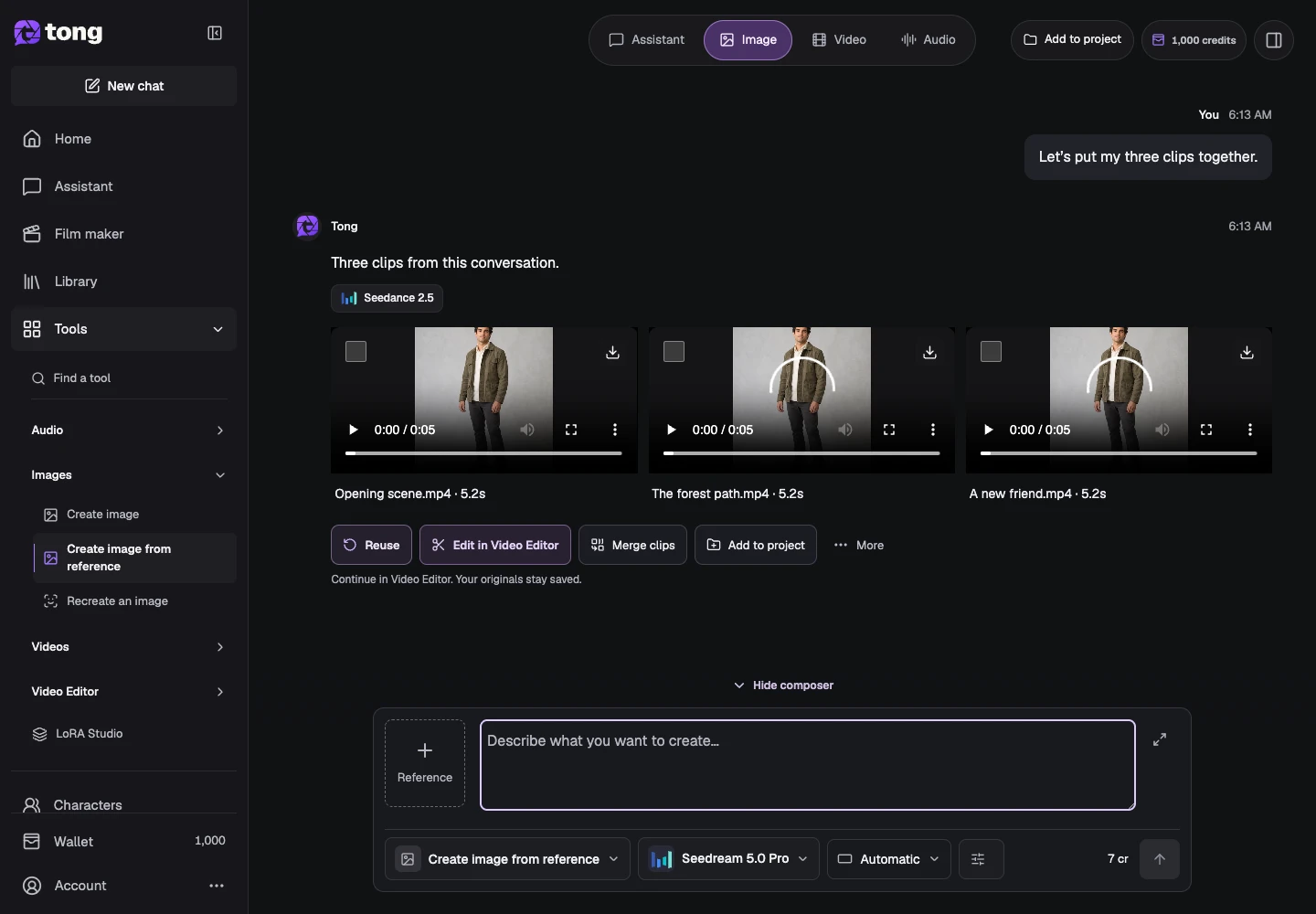
役立つヒント
代替モデルのアクションは、結果とワークフローがそれをサポートしている場合にのみ使用できます。送信する前に、現在の価格と要件をお読みください。
問題が起きた場合
リクエストの開始中に送信を繰り返し押さないでください。保存されたジョブが失敗した場合は、その回復アクションを読み取ります。ステータスが不確かな場合は、新たに送信する前に再度開いてください。
まず読み、準備ができたら作成
このガイドは無料で読めます。リンク先のツールに要件と現在のクレジット料金が表示されます。スクリーンショットはデモデータです。有料の作業を送信する前に、入力と表示料金を確認してください。
確認日:2026-10-18 · Tong Academy