
スタジオを開く
アカデミーのナビゲーション
はじめに

製品についてのフィードバックを送る方法

明確な提案を送るか、使い勝手の問題を報告します。

初級 読了約4分 · 4ステップフィードバックを試す
4ステップ中0ステップ完了このブラウザーに保存済み

始める前に

  • サインインしたアカウント。
  • 説明できる提案、経験、または問題。

完成するもの: 具体的な改善点を説明するフィードバック。

オープンフィードバック

ナビゲーションのその他からフィードバックを選びます。製品の提案や使用感に使い、特定のアカウントや請求についてはサポートに相談します。
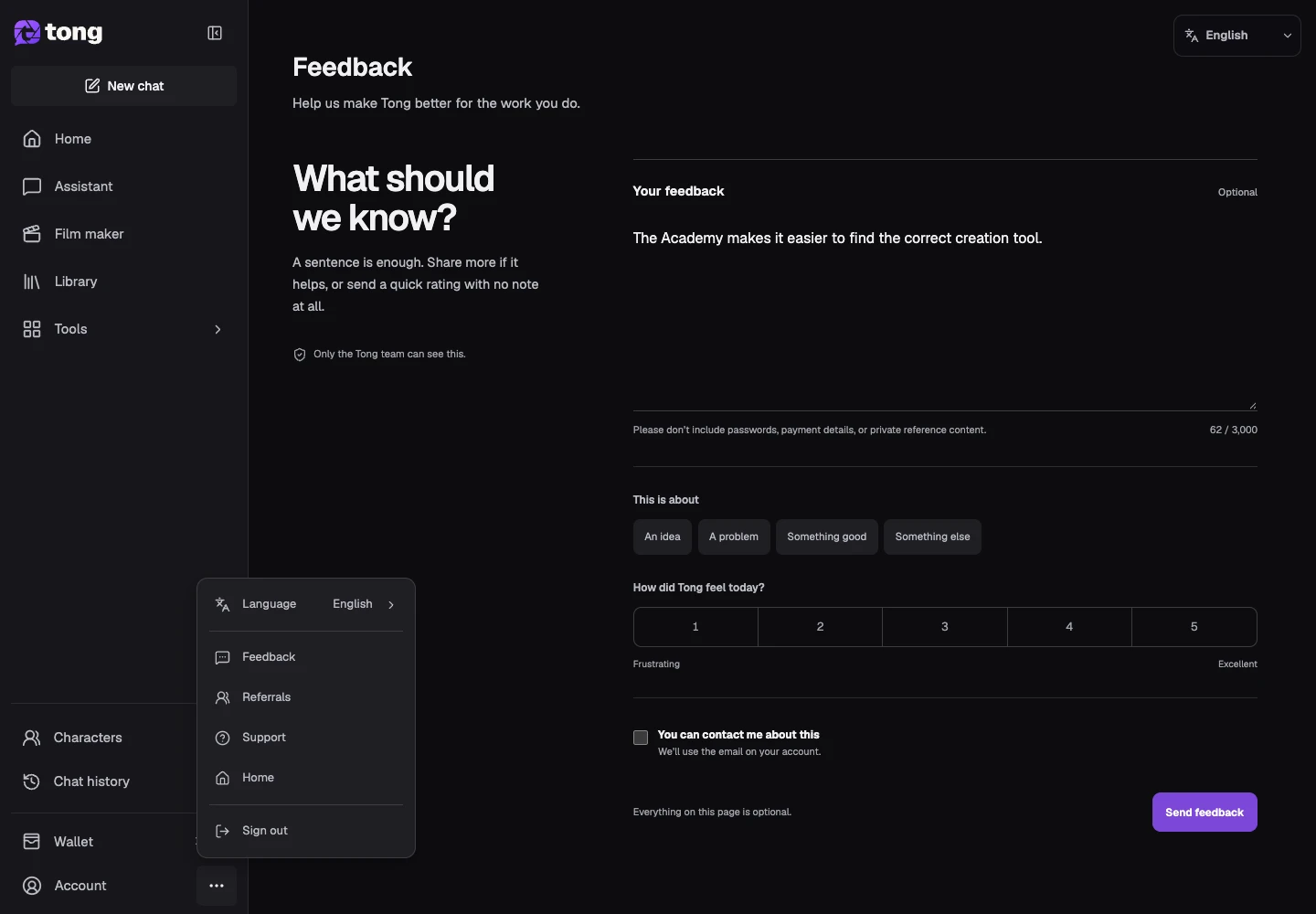
ステップ1 · Feedback
「Open Feedback」用のTongのFeedback画面。矢印1がFeedbackコントロールを示しています。

ステップ1:Feedback

100%拡大してからスクロールすると、コントロールを詳しく確認できます。
次のステップ

フィードバックの種類を選択してください

メッセージに最も適したカテゴリを選択してください。これは、提案と問題または一般的な経験を区別するのに役立ちます。
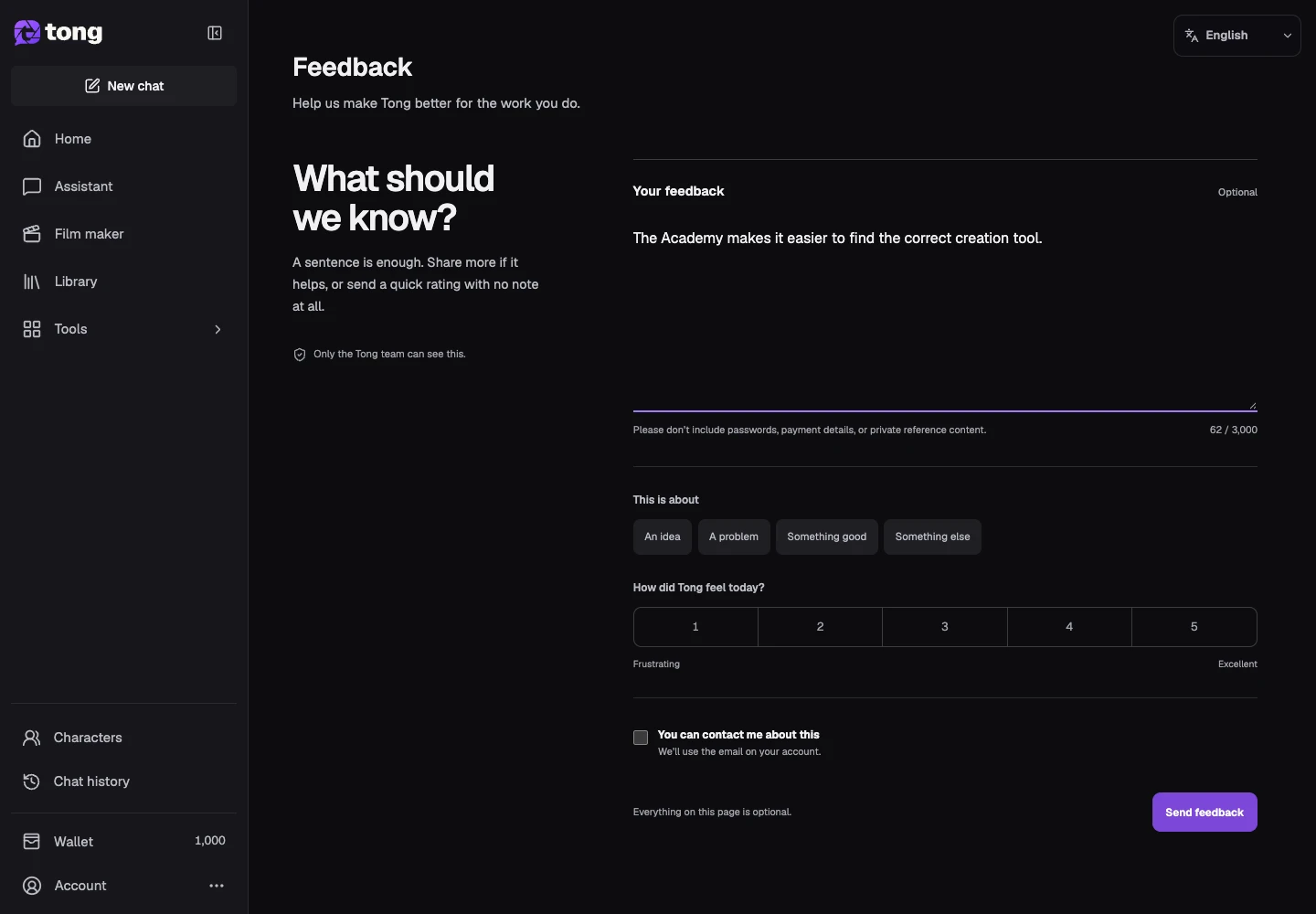
ステップ2 · A problem
「Choose the feedback type」用のTongのFeedback画面。矢印2がA problemコントロールを示しています。

ステップ2:A problem

100%拡大してからスクロールすると、コントロールを詳しく確認できます。
次のステップ

改善点を説明する

ツール、摩擦が発生したステップ、および望んでいた結果について説明してください。具体的な前後の例があると、提案を評価しやすくなります。
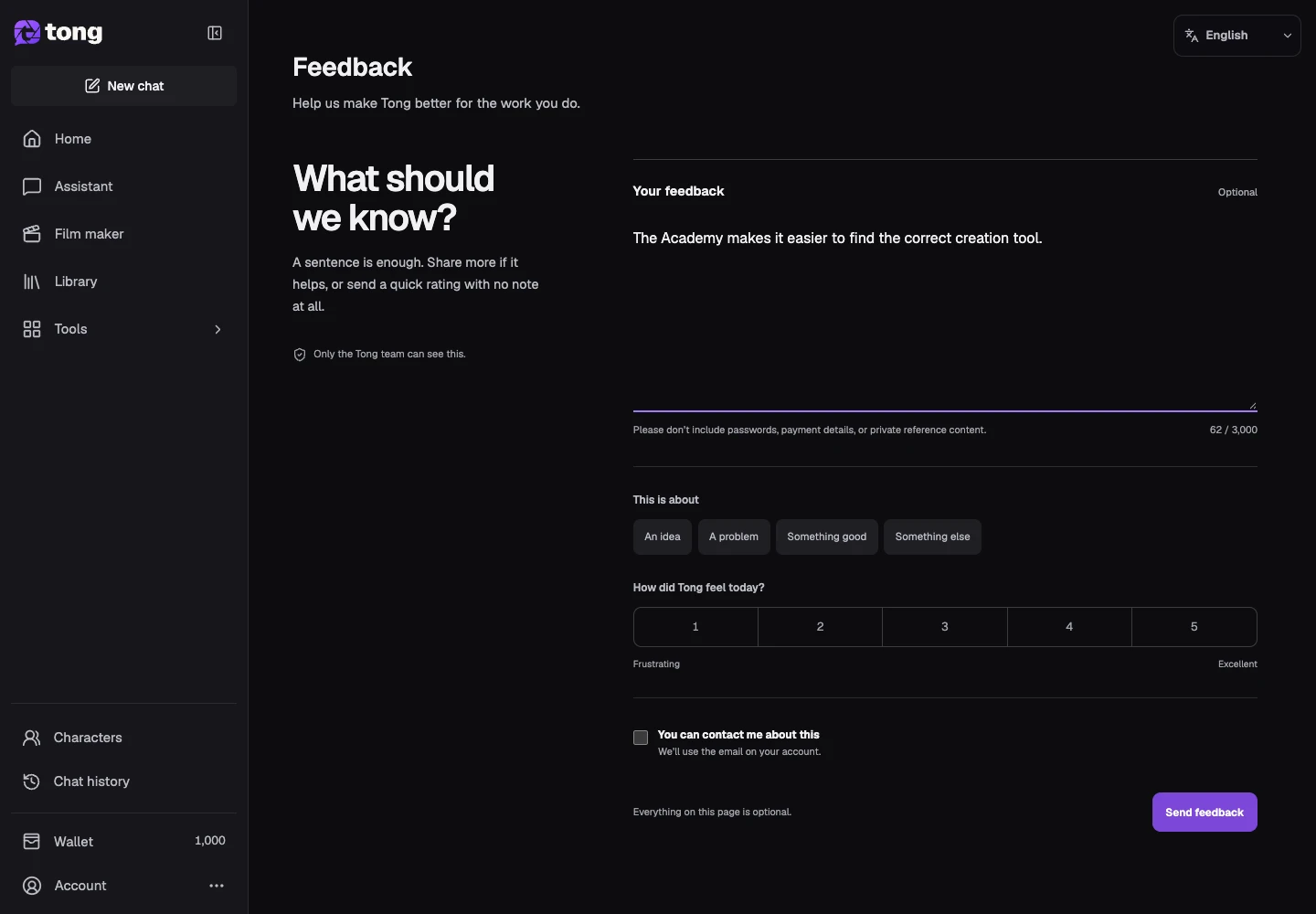
ステップ3 · Your feedback Optional
「Explain the improvement」用のTongのFeedback画面。矢印3がYour feedback Optionalコントロールを示しています。

ステップ3:Your feedback Optional

100%拡大してからスクロールすると、コントロールを詳しく確認できます。
次のステップ

フィードバックを送信してください

メッセージを確認し、フィードバック送信アクションを選択します。フォームが受け入れられたことが確認されるまで待ちます。
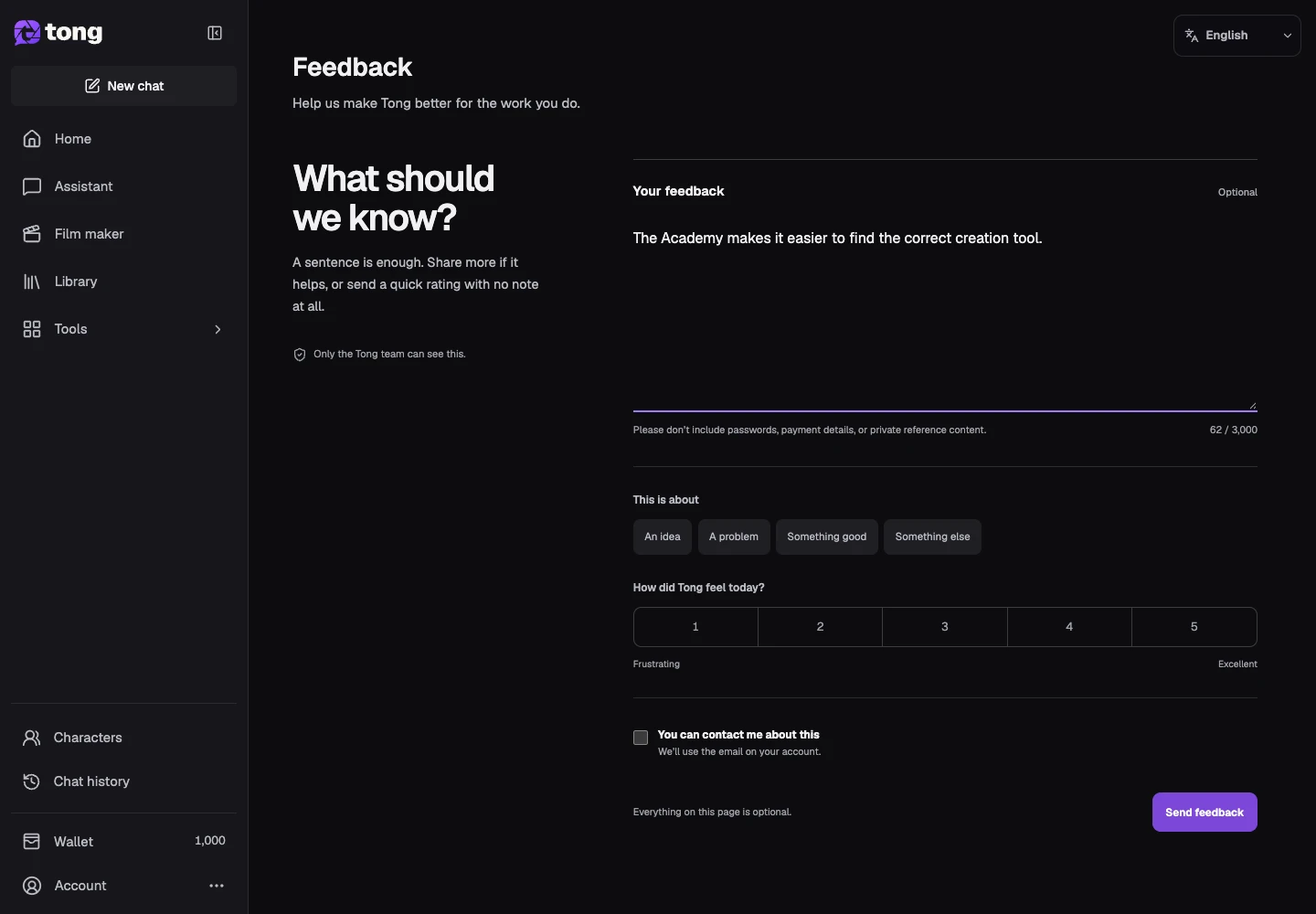
ステップ4 · Send feedback
「Submit your feedback」用のTongのFeedback画面。矢印4がSend feedbackコントロールを示しています。

ステップ4:Send feedback

100%拡大してからスクロールすると、コントロールを詳しく確認できます。
Tongで試す

役立つヒント

提出ごとに主な問題を 1 つ説明し、それを再現するために必要な手順を含めます。

問題が起きた場合

送信に失敗した場合は、テキストを保持し、フォームが回復してから再試行してください。フィードバックの招待は拒否できます。後でフィードバックを開くこともできます。

まず読み、準備ができたら作成

このガイドは無料で読めます。リンク先のツールに要件と現在のクレジット料金が表示されます。スクリーンショットはデモデータです。有料の作業を送信する前に、入力と表示料金を確認してください。

確認日:2026-10-18 · Tong Academy