
スタジオを開く
アカデミーのナビゲーション
画像編集

画像の編集中に対象の領域を指定する方法

画像の特定の範囲にコメントを付け、修正内容を分かりやすく伝えます。

中級 読了約5分 · 5ステップ画像コメントを試す
5ステップ中0ステップ完了このブラウザーに保存済み

始める前に

  • サポートされている参照イメージ。
  • 新しいイメージ バージョンの正確な変更とクレジット。

完成するもの: マークされた領域と明確な指示が記載された編集リクエスト。

モデルの選択

互換性のある制限の少ない編集モデルを使用する場合、エリア コメントは制限のない画像編集ワークフローをガイドできます。番号付きのマークは、画像を変更する場所を示します。選択したモデルのポリシーを変更したり、正確な結果を保証したりするものではありません。

ライブラリでソースを探す

ライブラリを開き、すべてのメディアを選択します。修正したい保存画像を見つけるか、サポートされているソースを最初にアップロードします。プレビューを開く前に、サムネイルと名前を確認してください。
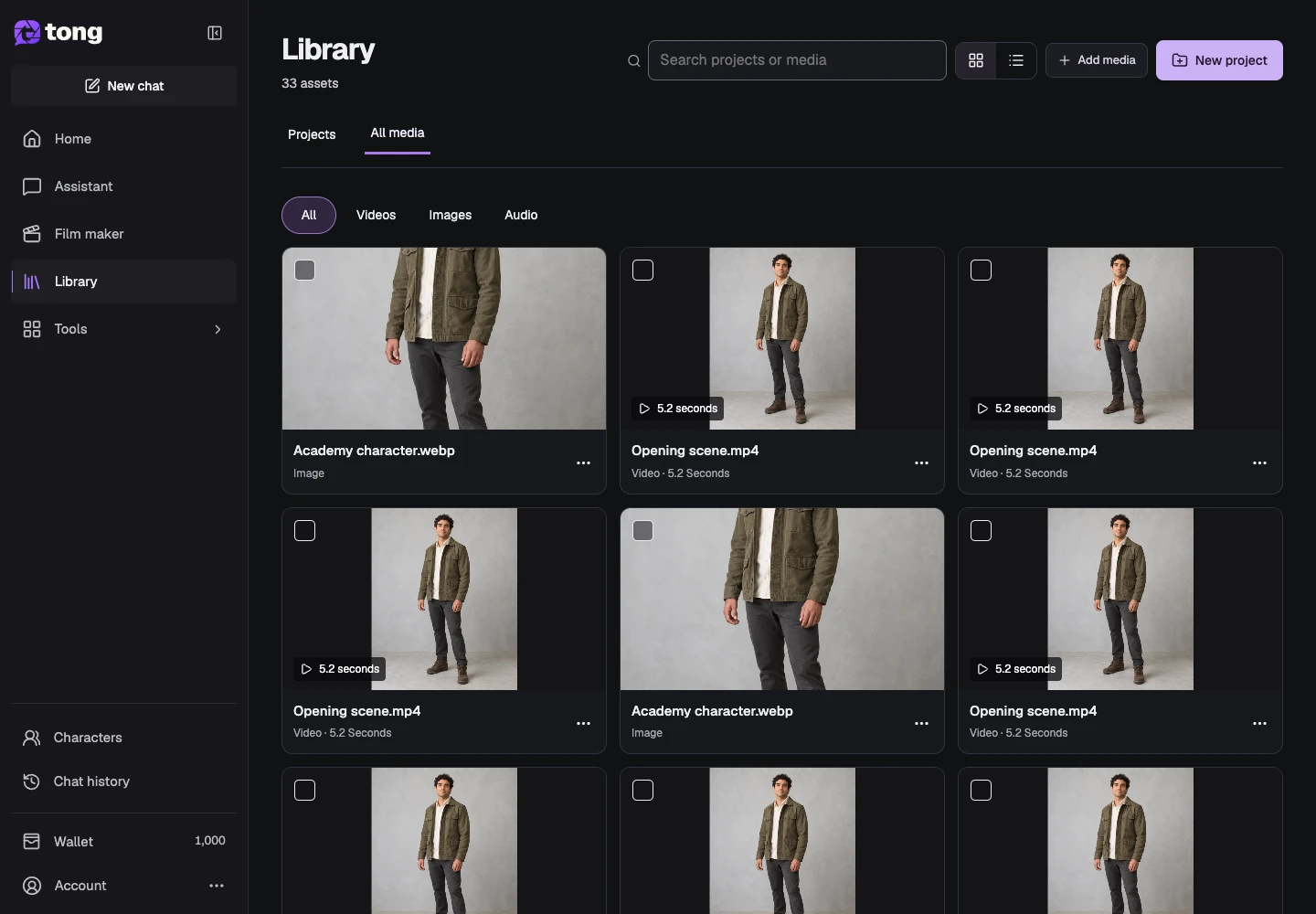
ステップ1 · Preview Academy character.webp
「Find your source in Library」用のTongのImage comments画面。矢印1がPreview Academy character.webpコントロールを示しています。

ステップ1:Preview Academy character.webp

100%拡大してからスクロールすると、コントロールを詳しく確認できます。
次のステップ

画像のコメント コントロールを開く

画像プレビューを開き、「コメント」を選択します。ローカライズされたコメントはこのソース画像に関連付けられており、アカウント プロフィールとは別のものです。
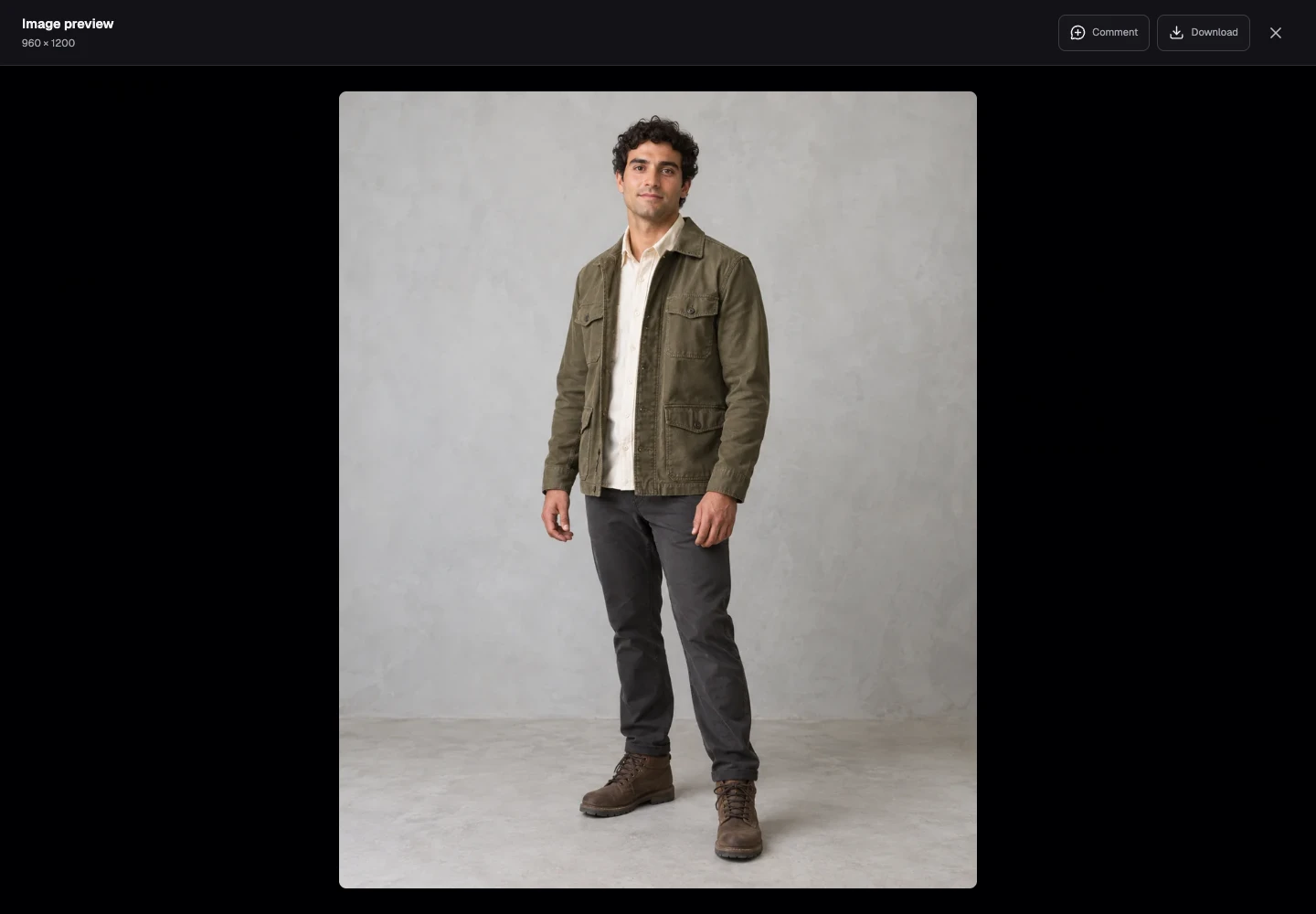
ステップ2 · Comment
「Open the image comment controls」用のTongのImage comments画面。矢印2がCommentコントロールを示しています。

ステップ2:Comment

100%拡大してからスクロールすると、コントロールを詳しく確認できます。
次のステップ

関連する領域にマークを付けて説明します

画像の関連部分をクリックし、ローカル編集フィールドに変更する内容を書き込み、必要に応じてエリアを調整します。 [コメントを保存]を選択します。円だけでは望ましい結果を説明できません。
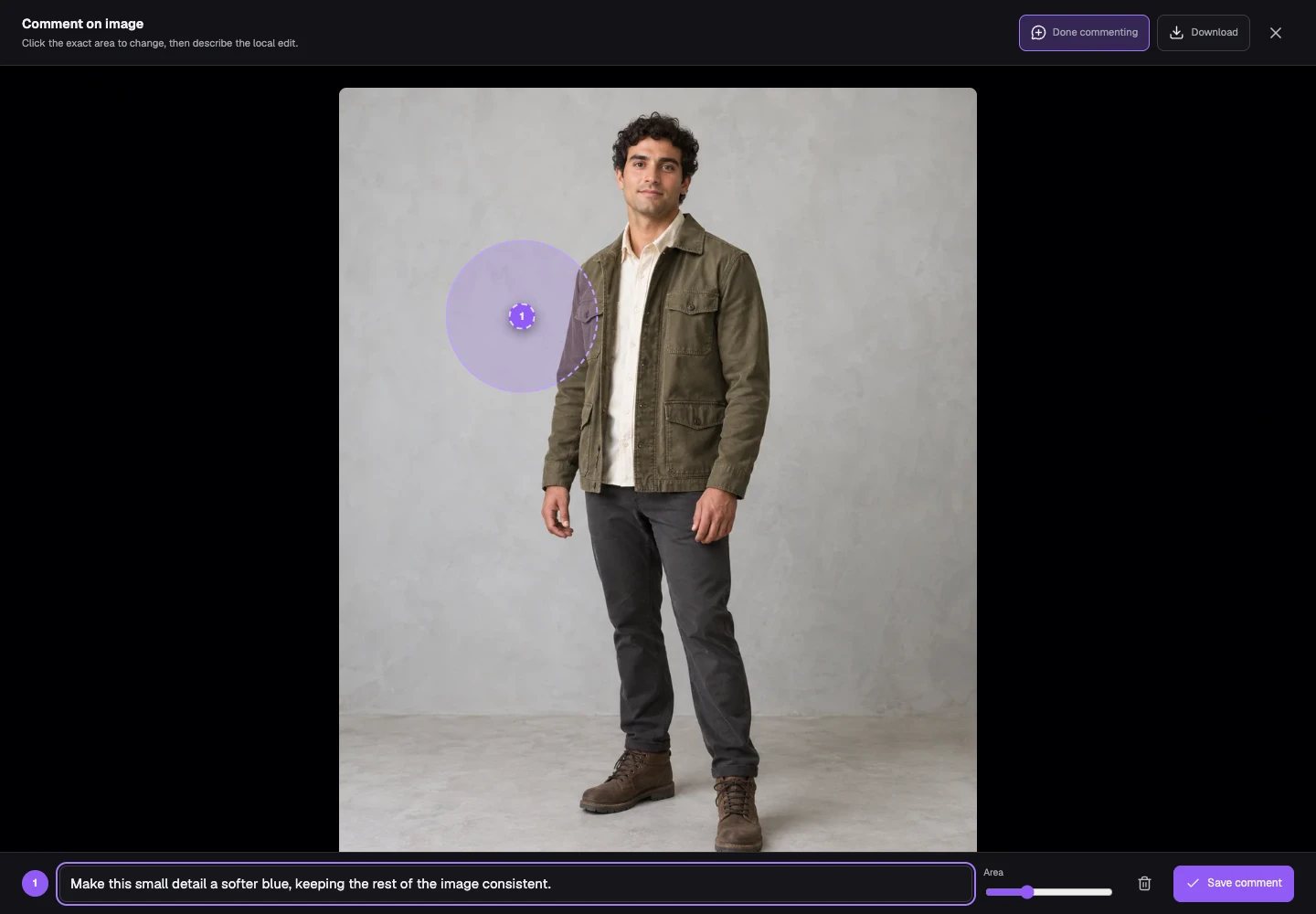
ステップ3 · Save comment
「Mark and describe the relevant area」用のTongのImage comments画面。矢印3がSave commentコントロールを示しています。

ステップ3:Save comment

100%拡大してからスクロールすると、コントロールを詳しく確認できます。
次のステップ

チャットで続ける

コメントを保存したら、[チャットで続行] を使用します。 Tong は、ソースとマークされたコメントをレビューできる状態で参照画像ワークフローを開きます。
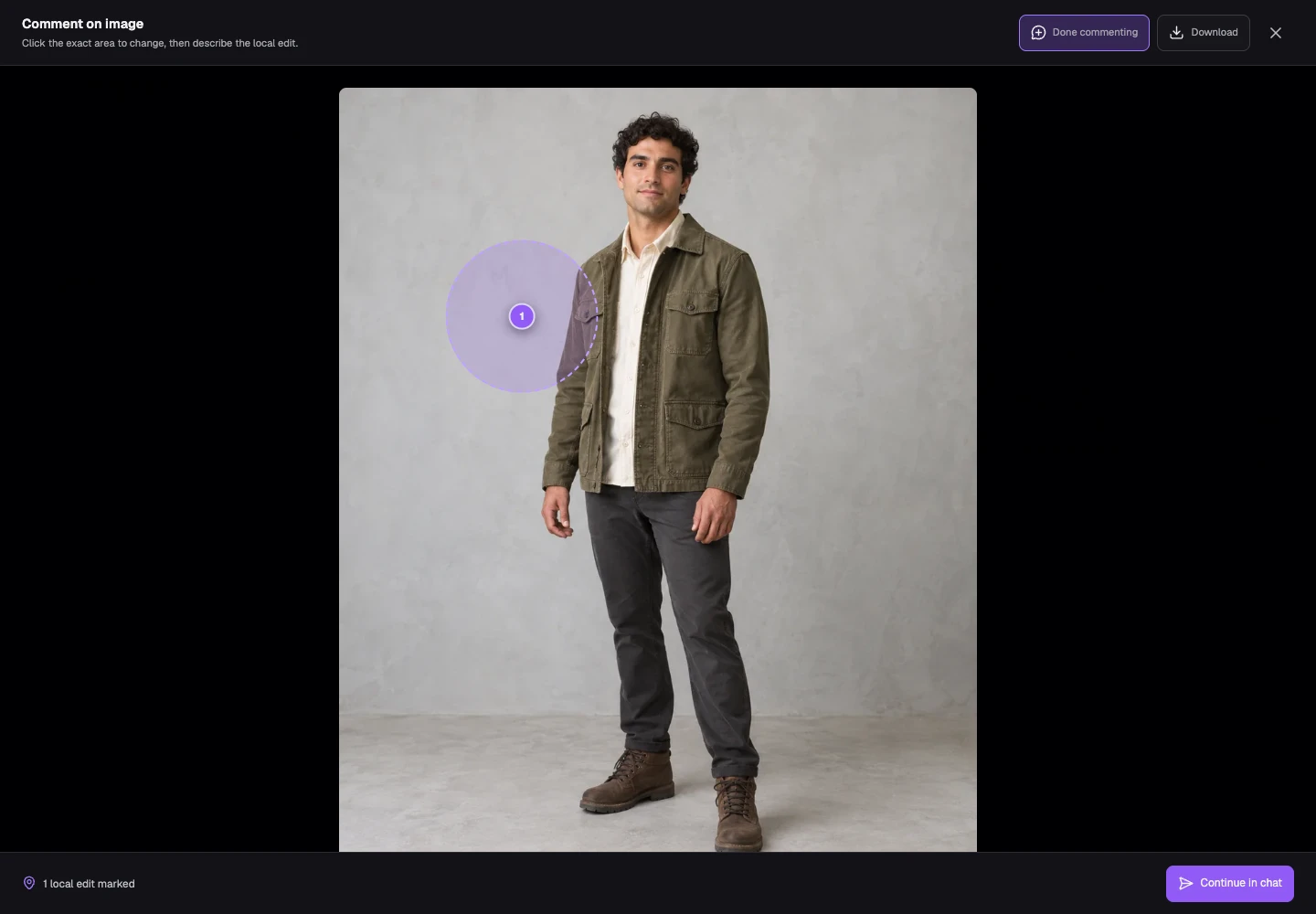
ステップ4 · Continue in chat
「Continue in chat」用のTongのImage comments画面。矢印4がContinue in chatコントロールを示しています。

ステップ4:Continue in chat

100%拡大してからスクロールすると、コントロールを詳しく確認できます。
次のステップ

修正を確認して送信する

ローカライズされたコメントとコンポーザーの全体的な方向性を確認してください。変更と矛盾する場合は古いコメントを削除し、プロンプトを送信する前に画像の価格を確認してください。
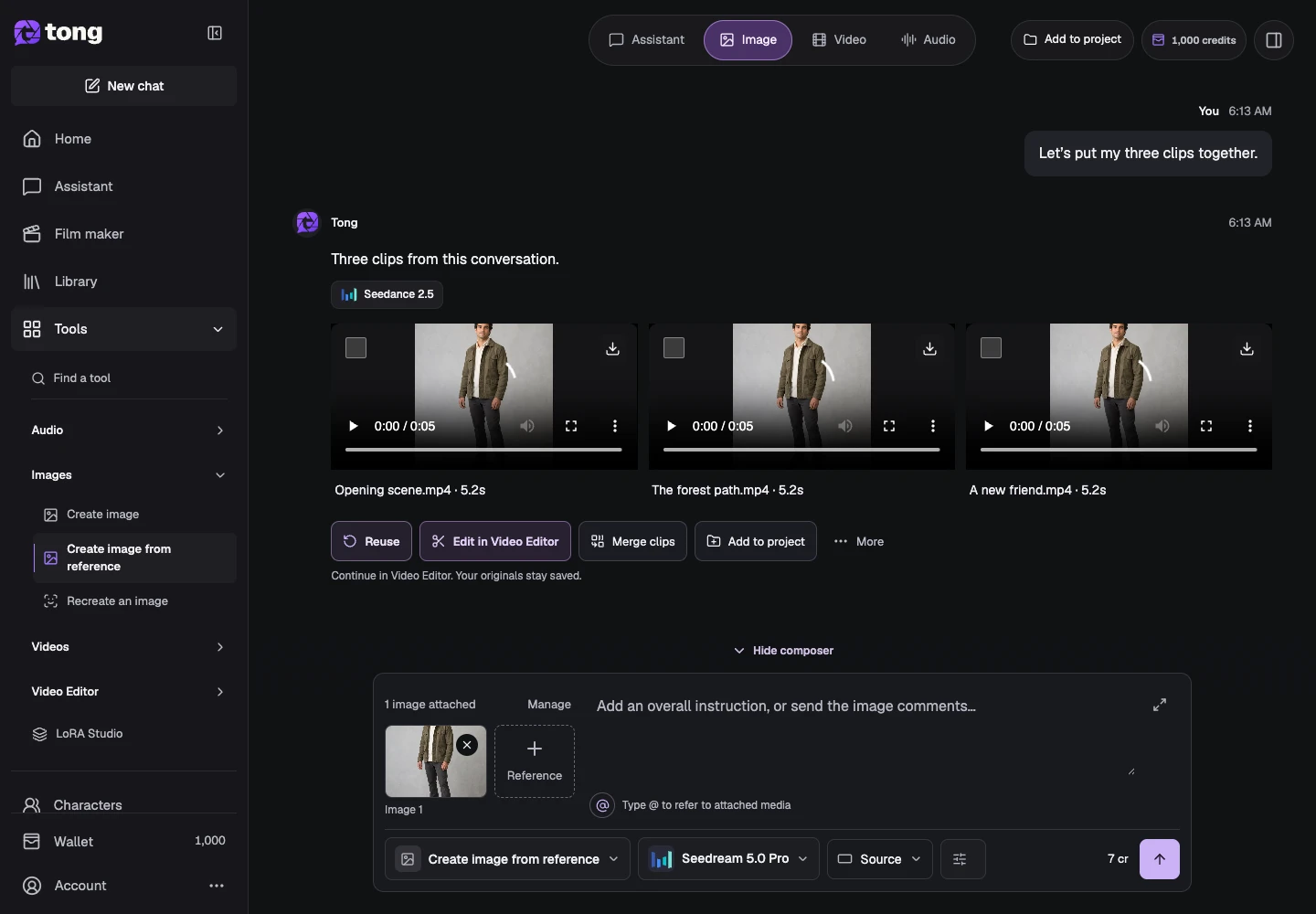
ステップ5 · Send prompt
「Review and submit the correction」用のTongのImage comments画面。矢印5がSend promptコントロールを示しています。

ステップ5:Send prompt

100%拡大してからスクロールすると、コントロールを詳しく確認できます。
Tongで試す

役立つヒント

小さな具体的な修正は、異なる目的を持つ複数の重複するコメントよりも解釈しやすいです。

問題が起きた場合

マークが間違ったソースまたはリージョンにある場合は、生成する前に修正してください。領域のコメントはガイドラインであり、マークされた領域以外のピクセルが同一に保たれることを保証するものではありません。

まず読み、準備ができたら作成

このガイドは無料で読めます。リンク先のツールに要件と現在のクレジット料金が表示されます。スクリーンショットはデモデータです。有料の作業を送信する前に、入力と表示料金を確認してください。

確認日:2026-10-18 · Tong Academy