
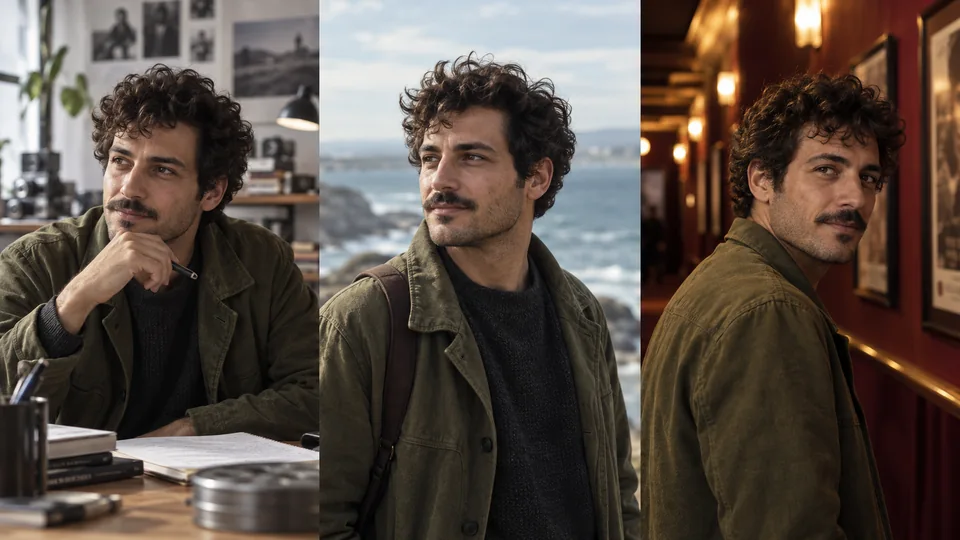
始める前に
入力欄の横にあるツールとモデルの操作部には現在の選択が表示されます。その名前を選ぶとメニューが開きます。
- 再現するシーンのイメージ。
- 適切なキャラクターの顔/体のリファレンスと利用可能なクレジット。
完成するもの:
モデルの選択
無制限にキャラクターを再作成するには、互換性のある制限の少ない参照モデルを使用してください。元のシーンとキャラクターの参照を区別し、送信する前にモデルの参照制限を確認してください。
「イメージの再作成」を選択します
「イメージからイメージを再作成」を開きます。ファイルを添付する前に要件をお読みください。シーン画像とキャラクター写真には異なる役割があります。
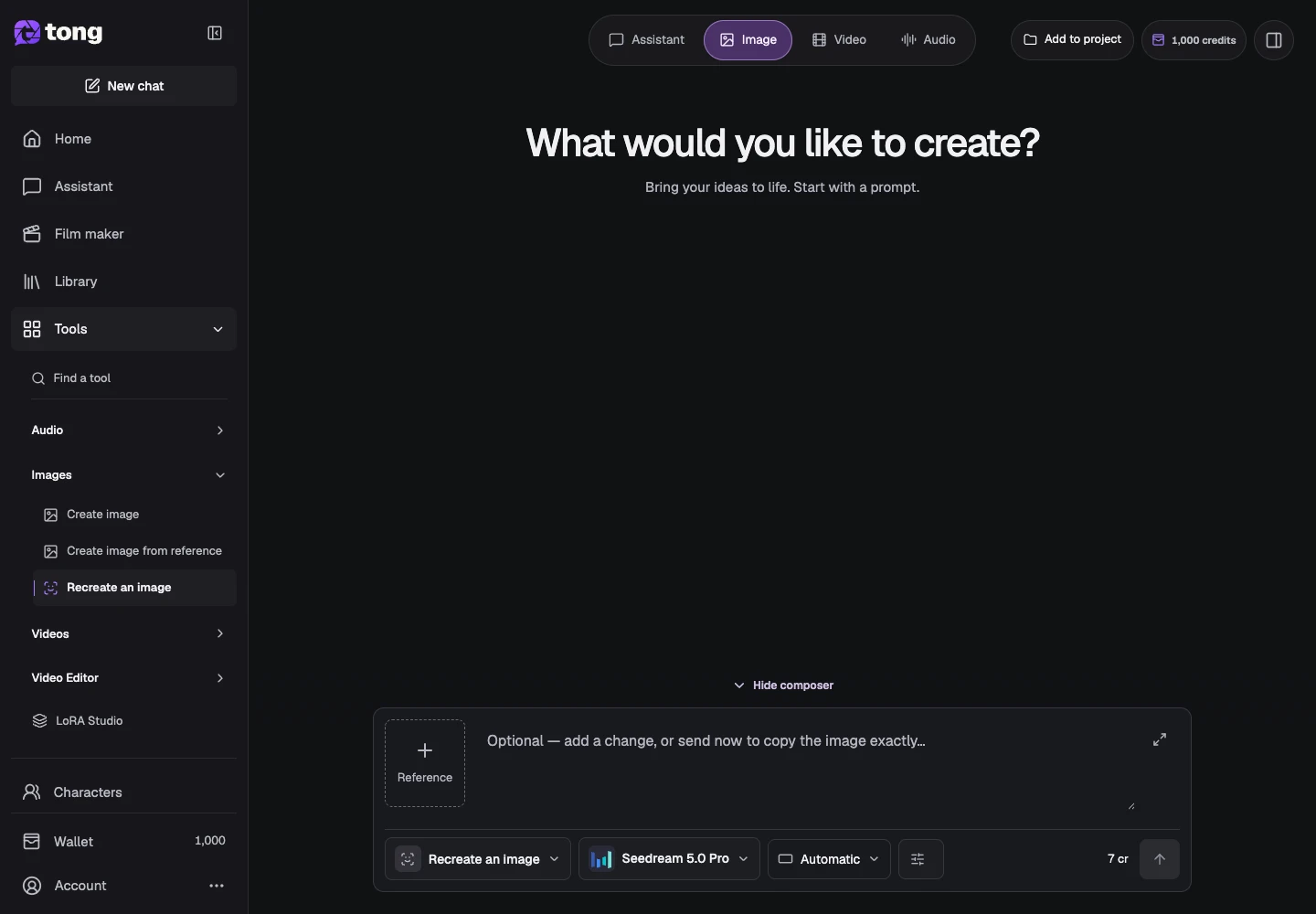
参照設定を開く
[設定] を開くと、再作成する画像と共有キャラクター参照が表示されます。すべてのファイルを一般的な添付ファイル リストに配置するのではなく、シーンをシーン スロットに追加します。
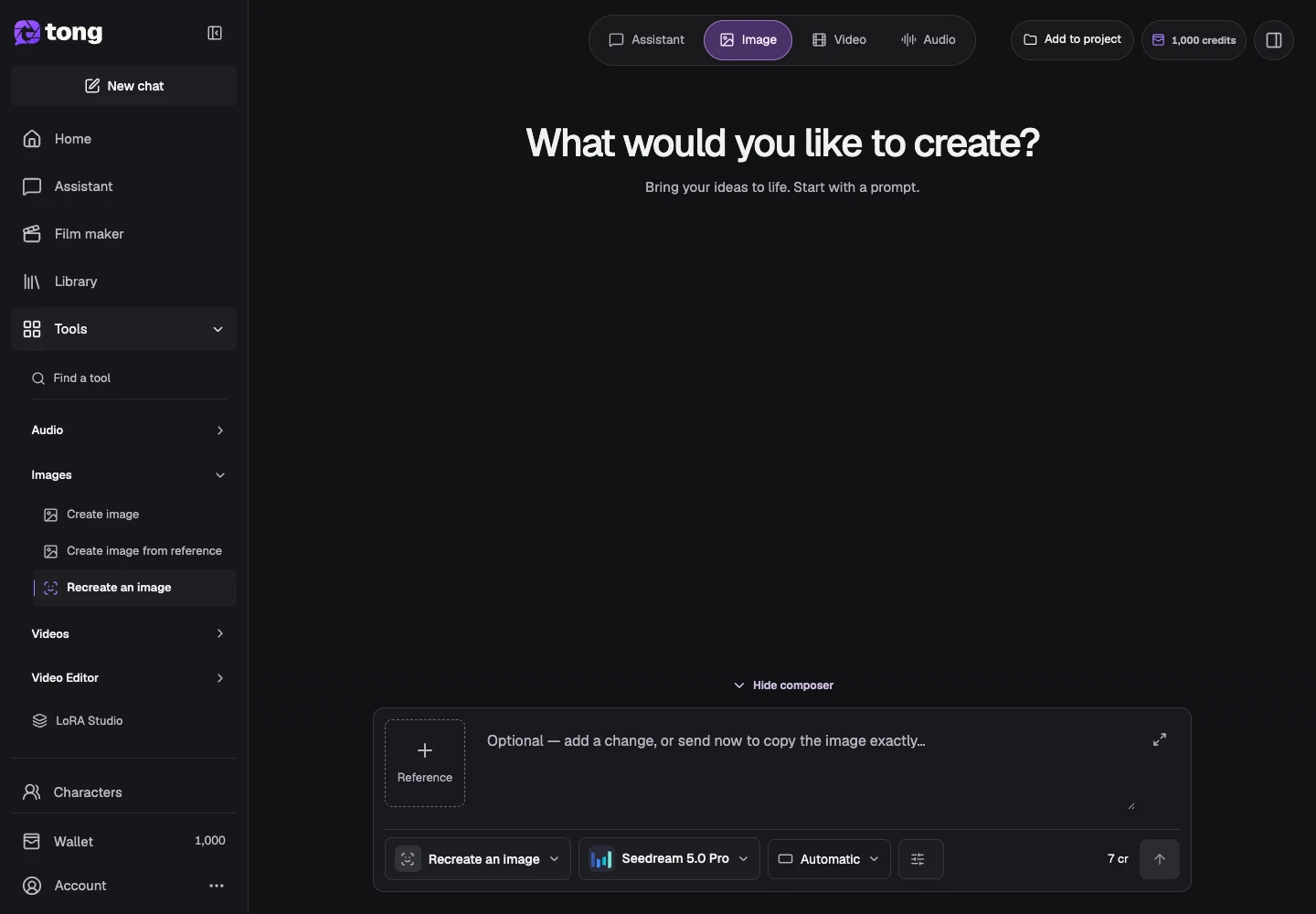
文字参照を割り当てる
共有キャラクターリファレンスに適切なキャラクターの写真を追加します。複数のシーンの場合、これらのキャラクター参照は共有され、シーン イメージは個別に生成されます。
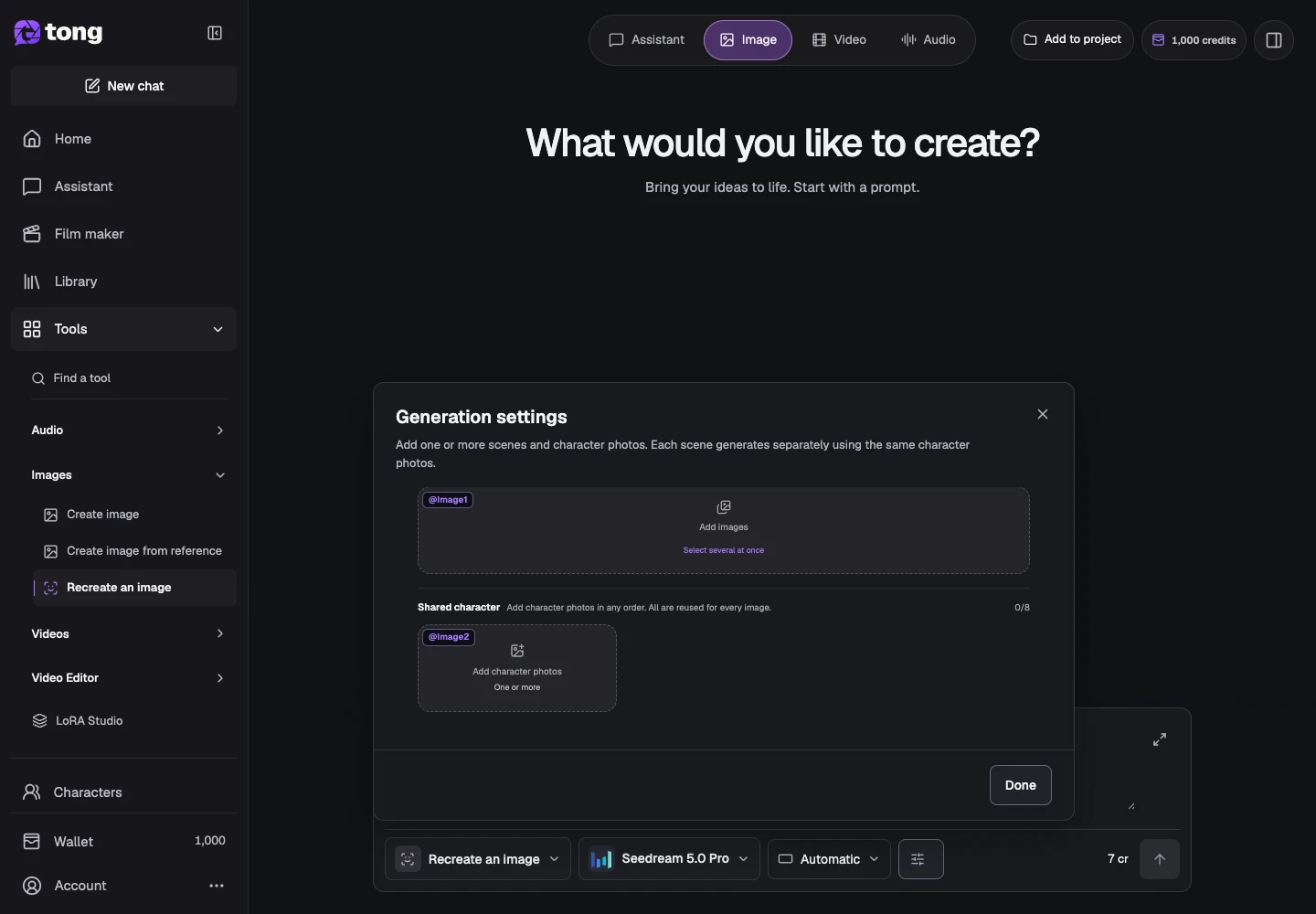
意図したレクリエーションの説明
キャラクターを特定しながら、希望のポーズやシーン、詳細を説明します。必要な役割がすべて存在することを確認し、「完了」を使用してプロンプトに戻ります。
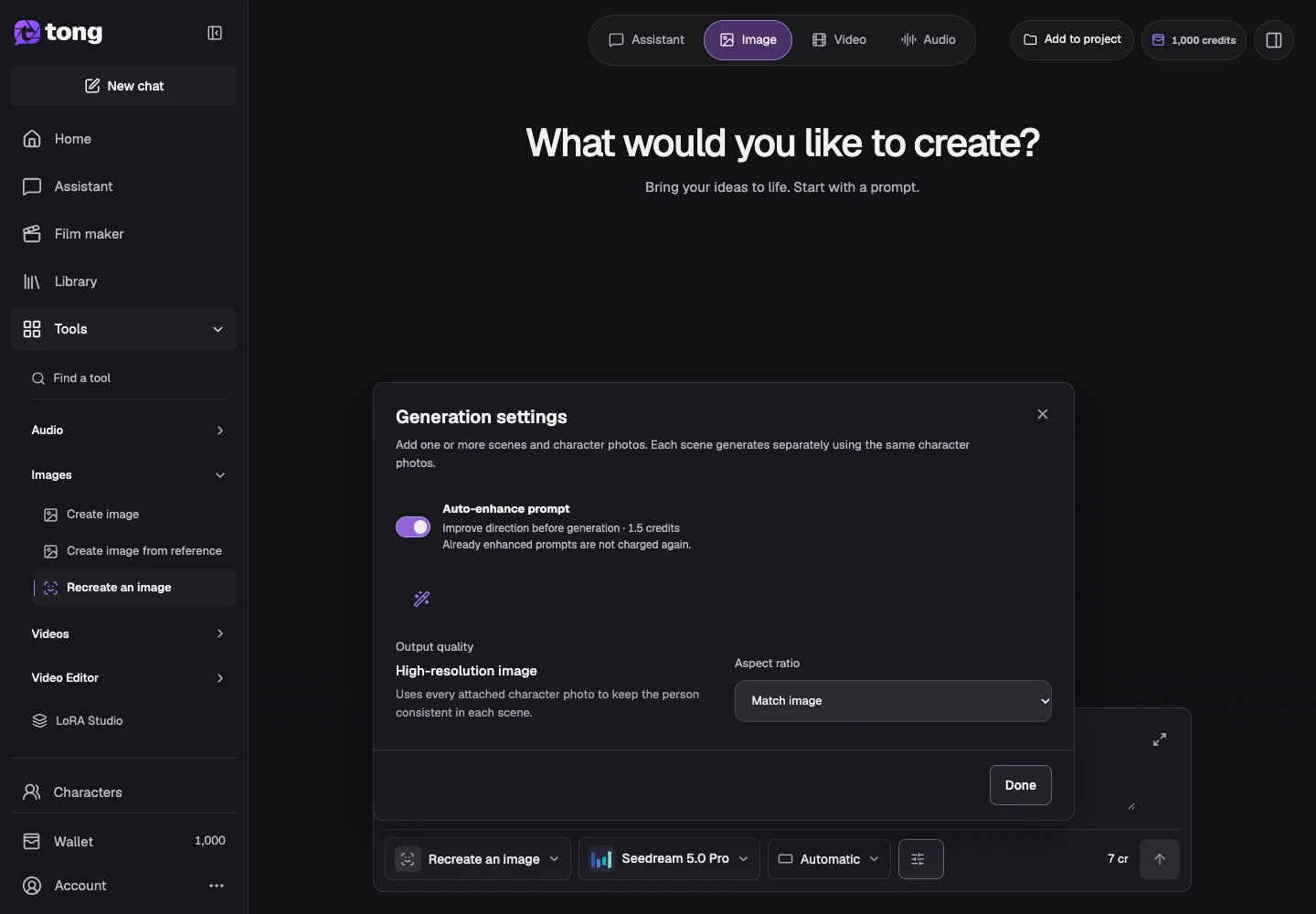
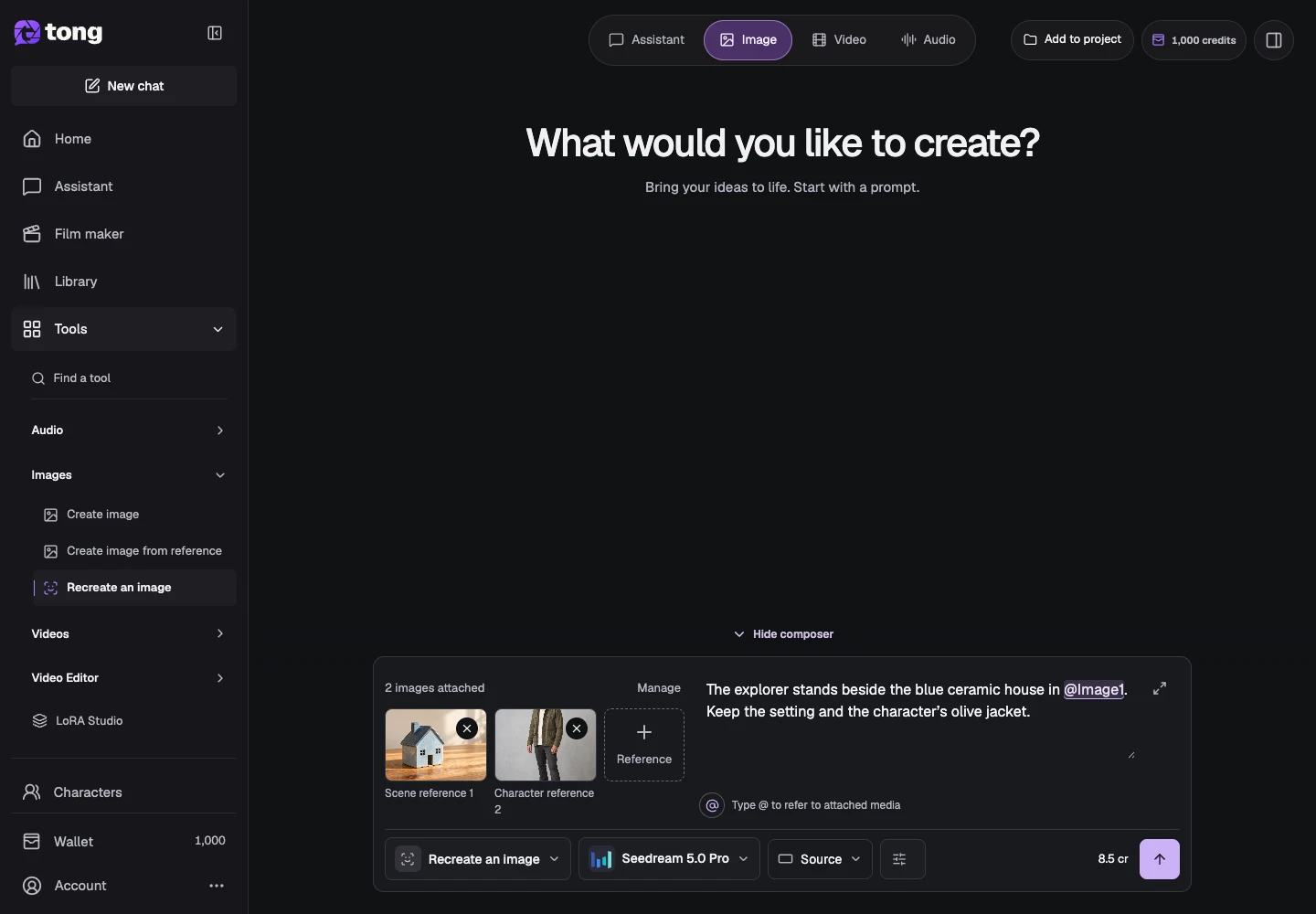
料金を確認して提出する
プロンプトを送信する前に、選択したシーン入力の合計を確認してください。各出力を検査し、後のリビジョンのために保存された元の参照を保存します。
役立つヒント
明確で一貫した文字参照は、外観が異なる互換性のない複数の写真よりも役立ちます。
問題が起きた場合
生成が無効になっている場合は、設定で不足している参照ロールを確認してください。場面写真だけではキャラクター参照の要件を満たしません。
まず読み、準備ができたら作成
このガイドは無料で読めます。リンク先のツールに要件と現在のクレジット料金が表示されます。スクリーンショットはデモデータです。有料の作業を送信する前に、入力と表示料金を確認してください。
確認日:2026-10-18 · Tong Academy